Pendentes
/rede/fibra/pendentes- Abas
- AguardandoIgnoradasAutorizadas hoje
- Indicadores
- Pendentes agoraAutorizadas hojeMais antiga
- Ações
- Buscar agoraIgnorarAutorizar
Documentação · Rede
Autorize na OLT as ONUs novas que o técnico ligou na fibra, já ligando cada uma ao contrato do assinante.
07Rede
Autorize na OLT as ONUs novas que o técnico ligou na fibra, já ligando cada uma ao contrato do assinante.
No menu do painel: Rede › Fibra › Pendentes. Abas, indicadores e ações da tela:
Para ver a tela na demonstração, use Abrir na demonstração. A tela de entrada já vem com os dados do visitante: clique em Entrar e você cai direto nesta tela. O botão Entrar no demo leva à página inicial do painel.
Quando uma ONU nova é ligada numa PON, a OLT a enxerga, mas ela ainda não navega. A tela ONUs pendentes mostra essas ONUs, sugere o assinante e deixa você autorizar a ONU com o perfil, a VLAN e a porta da CTO certos, vendo antes os comandos que vão para a OLT.
Menu Rede > Fibra > Pendentes. O item do menu mostra quantas ONUs estão esperando.
No alto ficam os cartões Pendentes agora (aguardando autorização), Autorizadas hoje e Mais antiga (há quanto tempo a mais velha está na fila). A marca varredura a cada 2 min lembra que o MKCEL procura ONUs novas nas OLTs sozinho, a cada 2 minutos.
Abaixo ficam as abas Aguardando, Ignoradas e Autorizadas hoje, com a contagem, e a busca por serial.
| Coluna | O que mostra |
|---|---|
| Serial | O serial da ONU (com o botão de copiar) e, embaixo, se o serial está no estoque ("no estoque: disponível") ou "fora do estoque". |
| Modelo | O modelo informado pela ONU. |
| OLT e PON | A OLT e a PON onde a ONU apareceu. |
| Sinal Rx | O sinal que chega à ONU, na cor da faixa, ou "sem leitura". |
| Apareceu | Há quanto tempo a ONU entrou na fila. |
| Assinante sugerido | O assinante que o MKCEL acha que é o dono da ONU, com o motivo. |
O motivo da sugestão ajuda a decidir:
| Motivo | O que quer dizer |
|---|---|
| "instalação agendada hoje, confiança alta" | Há instalação agendada para hoje de um contrato sem ONU naquela PON. |
| "contrato ativado ontem" (ou outra data) | Um contrato recente, sem ONU, combina com a PON. |
| "CTO na mesma PON, confiança média" | O contrato está ligado a uma CTO alimentada por essa PON. |
| "Nenhum contrato sem ONU combina com esta PON" | Não há candidato. Escolha o contrato à mão. |
| "ONU desconhecida, fabricante fora do padrão" | O fabricante da ONU é diferente do da OLT. Confira antes de autorizar. |
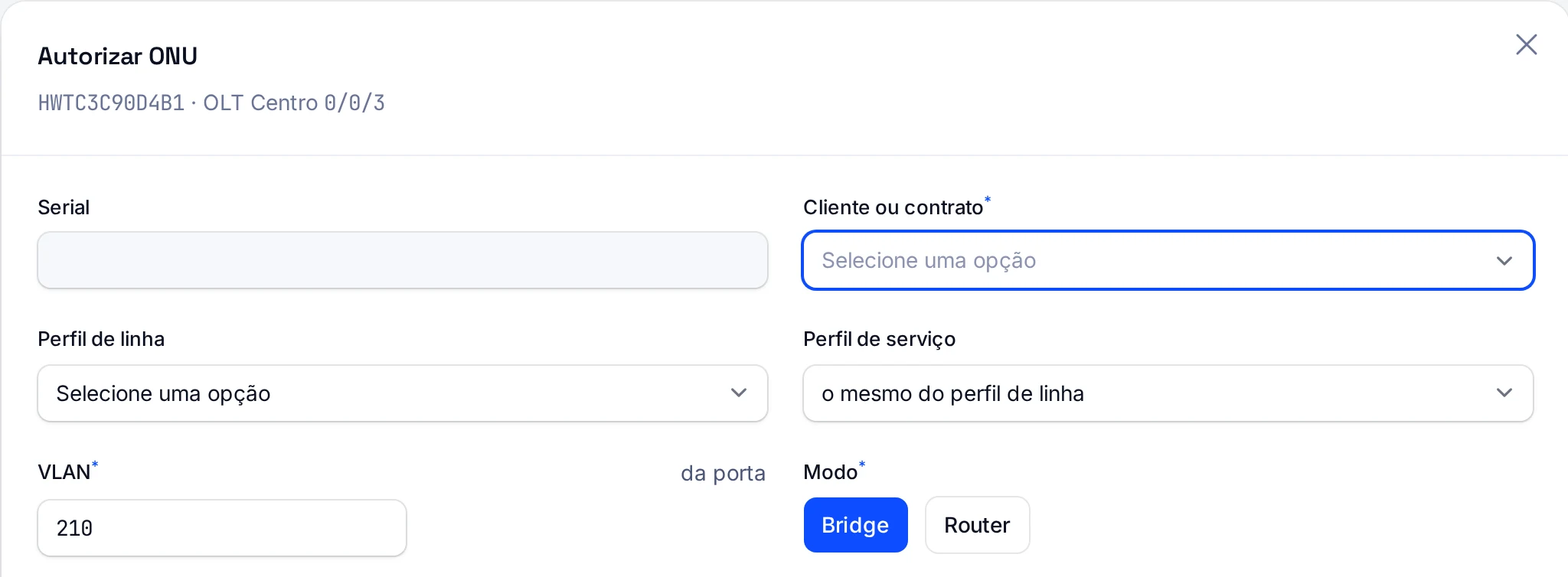 0304050607
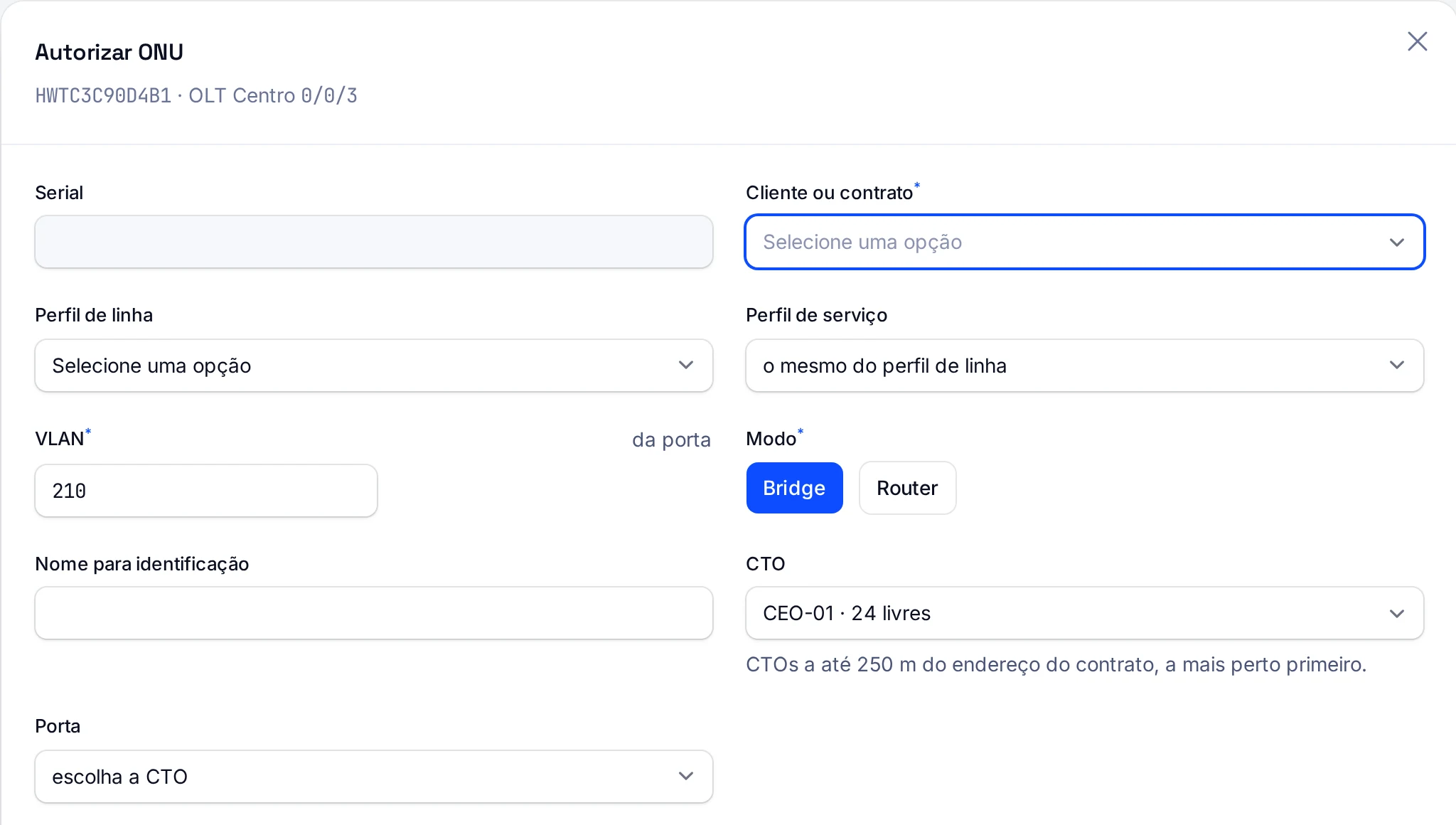 080910
Campos obrigatórios: Cliente ou contrato, VLAN e Modo. Se escolher a CTO, a Porta também passa a ser obrigatória. Sem contrato escolhido, a tela avisa "Escolha o cliente para vincular a ONU."
Bom saber. Se a OLT ainda não tem perfis lidos, Perfil de linha e Perfil de serviço viram campos de número: digite o número do perfil como ele aparece na OLT.
Se a autorização falhar, o quadro mostra a mensagem da OLT e "Nada mudou no MKCEL; a ONU continua pendente.": confira o motivo e tente de novo.
São três momentos diferentes, cada um com a sua prova:
| Momento | O que significa | Onde conferir |
|---|---|---|
| Autorização pedida | O pedido entrou na fila da OLT. Nada mudou ainda. | Quadro Autorizando a ONU com "Na fila da OLT..." |
| Executada na OLT | A OLT aceitou. O contrato ganhou a ONU, a porta da CTO ficou ocupada e o serial foi para comodato. | Etapa Concluído no quadro, ONU na aba Autorizadas hoje e, na ficha da ONU, o evento Autorizada ("Contrato ..., VLAN ..., perfil ...") e o campo Autorizada por. |
| Assinante conectado | O roteador autenticou no RADIUS com o login do contrato. | A sessão do login em Sessões online e o cartão Conexão da ficha do assinante como Online. Se não aparecer, veja as tentativas em Logs de autenticação. |
Logo depois de autorizar, o MKCEL mede o sinal. Se essa medição falhar, a autorização continua valendo; meça de novo na ficha da ONU com Medir sinal agora.
A ONU ligada na fibra só entra em Aguardando depois que o MKCEL lê a OLT. Confira nesta ordem:
Para passar o caso adiante, leve: serial da ONU, OLT e PON onde foi ligada, horário em que foi ligada e o resultado de cada conferência acima.
Use para uma ONU que não é do provedor ou que não deve ser autorizada.
Importante. Antes de confirmar: a ONU sai da lista de pendentes e não volta, mesmo que continue ligada na OLT. Não existe botão para desfazer: para autorizar depois, é preciso pedir ao suporte do MKCEL. Ignorar não mexe na OLT, no contrato nem no estoque.
As ONUs ignoradas ficam na aba Ignoradas.
Permissões em Perfis e permissões, nas de ONU: Ver abre a tela, Criar autoriza e Editar ignora.
A ONU foi ligada e não aparece aqui. O que faço?#
Siga O que fazer quando a ONU não aparece: espere a leitura de 2 minutos ou use Buscar agora, confira se a OLT está Online, se a ONU já não foi autorizada ou ignorada e se ela tem sinal na fibra.
O assinante sugerido está errado. Posso trocar?#
Pode. Em Cliente ou contrato, escolha o contrato certo; perfil, VLAN e CTO se ajustam ao novo plano.
Por que o contrato do assinante não aparece na lista?#
A lista mostra só contratos que ainda não têm ONU. Se o contrato já tem uma, desvincule antes na ficha da ONU antiga.
Por que não vejo o botão Ignorar?#
Ele só aparece quando não há assinante sugerido, para evitar ignorar a ONU de quem está esperando a instalação.
Os comandos da prévia já foram enviados?#
Não. Nada vai para a OLT antes de clicar em Autorizar ONU.