Documentação · Rede
Backups de configuração
Cópia diária da configuração de cada concentrador Mikrotik, com o histórico, a comparação entre duas versões e o arquivo para baixar.
/
07Rede
Backups de configuração
Cópia diária da configuração de cada concentrador Mikrotik, com o histórico, a comparação entre duas versões e o arquivo para baixar.
Onde fica
No menu do painel: Rede › Backups de configuração. Abas, indicadores e ações da tela:
Abrir na demonstração
Para ver a tela na demonstração, use Abrir na demonstração. A tela de entrada já vem com os dados do visitante: clique em Entrar e você cai direto nesta tela. O botão Entrar no demo leva à página inicial do painel.
Para que serve
Guarda todo dia uma cópia da configuração de cada concentrador. Se alguém mudar uma regra e a rede parar, você vê exatamente o que mudou e quando. Se o equipamento queimar, você tem o arquivo para restaurar num aparelho novo.
Quando usar
- Depois de uma mudança na rede, para conferir o que foi alterado no concentrador.
- Quando a rede começou a se comportar diferente e você quer saber se alguém mexeu na configuração.
- Antes de trocar ou formatar um concentrador, para baixar a cópia mais recente.
Antes de começar
- O concentrador precisa estar cadastrado com acesso pela API em Concentradores. Concentrador sem API não aparece nesta tela.
- O concentrador precisa estar no RouterOS 7.
O que a tela mostra
Menu Rede > Backups de configuração.
Ao abrir, aparece um cartão por concentrador, com:
| Item | O que mostra |
|---|---|
| Nome | O nome do concentrador. Toque nele para abrir o histórico. |
| Modelo e versão | O modelo do equipamento e a versão do RouterOS. |
| Último backup | Data, hora e tamanho do último backup. Sem nenhum, aparece Ainda sem backup. |
| Situação | Sem mudanças, Mudou desde o último, Falhou ou Sem backup. |
| Fazer backup agora | Faz uma cópia na hora, sem esperar o horário automático. |
| Situação | O que quer dizer |
|---|---|
| Sem mudanças | O último backup é igual ao anterior. Ninguém mexeu na configuração. |
| Mudou desde o último | A configuração mudou desde o backup anterior. Abra o histórico e compare para ver o quê. |
| Falhou | O último backup não foi feito. O motivo aparece logo abaixo, em vermelho, e o MKCEL tenta de novo às 04:00. |
| Sem backup | Ainda não há nenhum backup deste concentrador. |
Bom saber. O backup automático roda todo dia às 03:00. Senhas e segredos são removidos antes de guardar o arquivo.
Se nenhum concentrador tiver API, a tela mostra Nenhum backup ainda e o botão Ver concentradores.
Passo a passo
Como ver o histórico de um concentrador#
- Abra Rede > Backups de configuração.
- Toque no nome do concentrador.
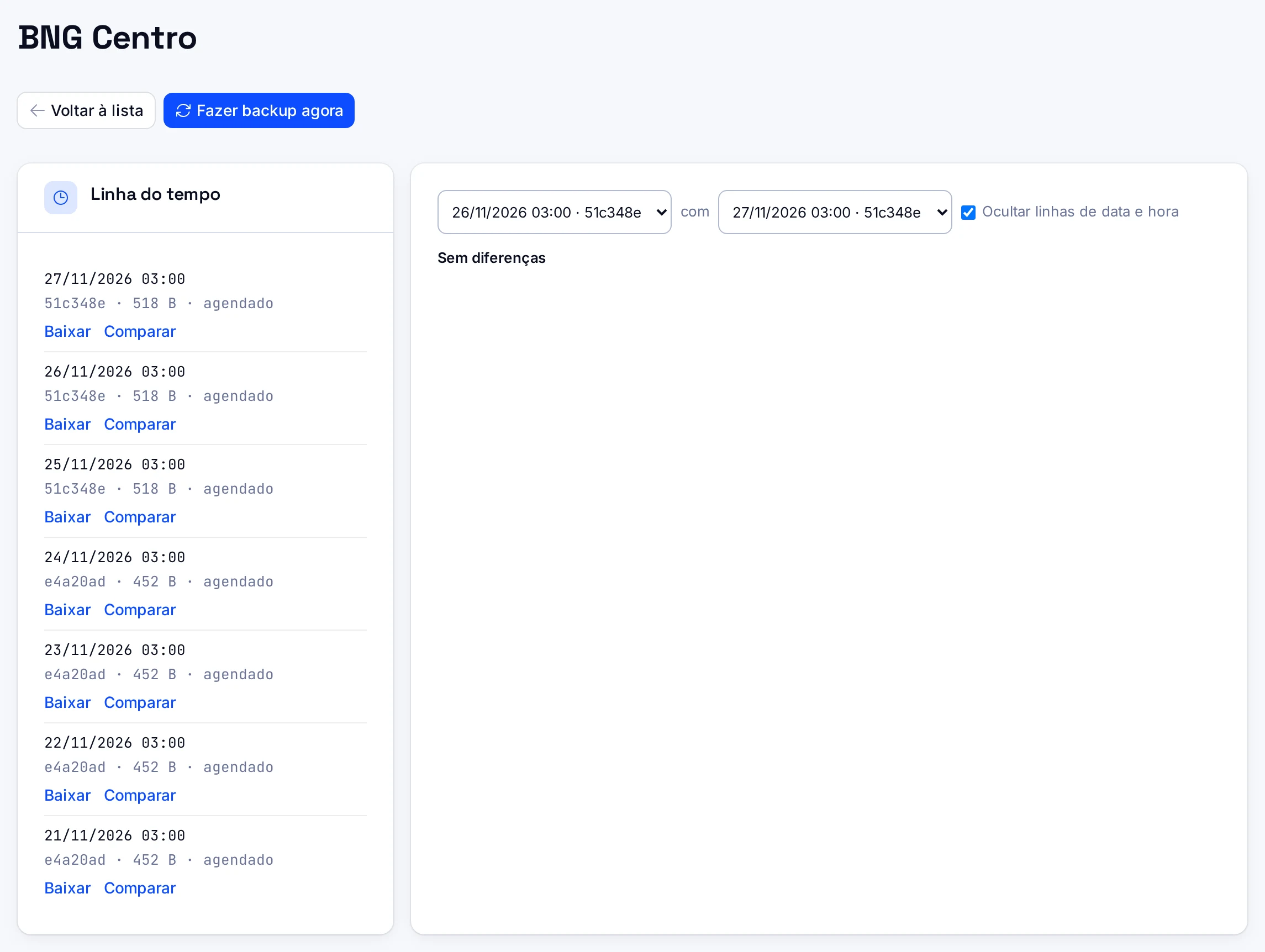
- Na Linha do tempo, cada backup mostra a data e a hora, um código curto da versão, o tamanho e quem fez (agendado quando foi o automático). Backup que falhou aparece como Falhou: seguido do motivo.
- Para voltar aos cartões, toque em Voltar à lista.
Como ver o que mudou entre dois backups#
Abra o histórico do concentrador (tarefa anterior). Ao abrir, o MKCEL já compara os dois backups mais recentes.
 01020304
- Para comparar outro backup com o anterior a ele, toque em Comparar na linha dele, na Linha do tempo.
- Para escolher livremente, use as duas listas no alto do quadro de comparação: à esquerda o backup mais antigo, à direita o mais novo (entre elas aparece a palavra com).
- Deixe marcado Ocultar linhas de data e hora para esconder as linhas que mudam todo dia sozinhas e ver só as mudanças reais. Desmarque se quiser ver tudo.
- Leia o resultado: o topo diz Sem diferenças ou quantas linhas são diferentes. Linhas marcadas com + existem só no backup novo; com -, só no antigo.
Dica. Se os dois backups diferirem em muitas linhas, a tela não mostra a comparação e pede para baixar os arquivos. Baixe os dois e compare no computador.
Como baixar um backup#
- Abra o histórico do concentrador.
- Na Linha do tempo, toque em Baixar na linha do backup que você quer.
- O arquivo é baixado no seu computador.
Atenção. O arquivo vem sem as senhas e o segredo do RADIUS. Para restaurar, importe o arquivo no Mikrotik e coloque de novo as senhas e o segredo do RADIUS.
Como fazer um backup na hora#
- Abra Rede > Backups de configuração.
- No cartão do concentrador, toque em Fazer backup agora. Dentro do histórico, o botão fica no alto, ao lado de Voltar à lista.
- Aguarde o aviso: Backup feito (com Sem mudanças desde o último backup ou A configuração mudou desde o último backup) ou O backup falhou, com o motivo.
O que acontece depois
- O novo backup entra no topo da Linha do tempo e a situação do cartão é atualizada.
- Backup que falha às 03:00 é tentado de novo às 04:00.
- Baixar um backup fica registrado na auditoria.
Quem pode usar
- Ver a tela, o histórico, comparar e baixar: quem tem a permissão de ver Concentradores. Nos perfis padrão: Dono, Administrador, NOC e Somente leitura.
- Fazer backup agora: quem pode editar Concentradores. Nos perfis padrão: Dono, Administrador e NOC. Sem essa permissão o botão não aparece.
Dúvidas comuns
Meu concentrador não aparece na lista. Por quê?#
Só entram concentradores com acesso pela API configurado. Confira o cadastro em Concentradores.
O backup falhou com "O concentrador não devolveu a configuração (export vazio)". O que fazer?#
O concentrador está numa versão antiga do RouterOS. Atualize para o RouterOS 7 e faça o backup de novo.
Posso restaurar o concentrador direto por esta tela?#
Não. Baixe o arquivo e importe no Mikrotik. Depois coloque de novo as senhas e o segredo do RADIUS, que não vão no arquivo.
Por que aparece "Mudou desde o último" se ninguém mexeu?#
Compare os dois backups com Ocultar linhas de data e hora marcado. Se não sobrar diferença, foi só a data do arquivo. Se sobrar, alguém ou algum script mudou a configuração.
Quantos backups ficam no histórico?#
A Linha do tempo mostra os 60 backups mais recentes do concentrador.