Hotspot
/rede/hotspotVouchers em lote, usuários fixos e o portal cativo do seu Wi-Fi.
- Abas
- VouchersUsuários fixos
- Indicadores
- Vouchers disponíveisEm usoVencidosUsuários fixos
- Ações
- Gerar loteNovo usuário fixoPortal cativo
Documentação · Rede
Vouchers de Wi-Fi em lote, usuários fixos para eventos e lojas, e a página de entrada do seu Wi-Fi.
07Rede
Vouchers de Wi-Fi em lote, usuários fixos para eventos e lojas, e a página de entrada do seu Wi-Fi.
No menu do painel: Rede › Autenticação › Hotspot. Abas, indicadores e ações da tela:
Vouchers em lote, usuários fixos e o portal cativo do seu Wi-Fi.
Para ver a tela na demonstração, use Abrir na demonstração. A tela de entrada já vem com os dados do visitante: clique em Entrar e você cai direto nesta tela. O botão Entrar no demo leva à página inicial do painel.
Libera o acesso ao Wi-Fi público do provedor (praça, loja, evento) por código. Você gera um lote de vouchers para vender ou distribuir, cria usuários fixos para quem precisa de acesso por um período e personaliza a página que o cliente vê ao se conectar.
Menu Rede > Autenticação > Hotspot.
No alto, os botões Gerar lote, Novo usuário fixo e Portal cativo. Depois, os cartões:
| Cartão | O que conta |
|---|---|
| Vouchers disponíveis | Vouchers ainda não usados, prontos para vender. Fica em destaque quando acaba. |
| Em uso | Vouchers com o tempo correndo. |
| Vencidos | Vouchers com o tempo esgotado. |
| Usuários fixos | Quantos usuários fixos existem, com ou sem validade. |
Abaixo, as abas Vouchers e Usuários fixos, com a contagem, e a lista:
| Coluna | O que mostra |
|---|---|
| Usuário | O código do voucher ou o nome do usuário fixo. Embaixo, a duração e o lote (voucher) ou a observação (usuário fixo). O ícone ao lado copia o usuário. |
| Situação | Disponível, Em uso, Expirado ou Bloqueado. |
| Tempo restante | Quanto falta. Voucher nunca usado mostra não usado e a duração; acabado mostra expirado. |
| Dados consumidos | Quanto já foi usado e, se houver limite, o total permitido. |
| MAC | O aparelho que usou por último. Fica escondida; mostre pelo botão Colunas. |
| Último acesso | Há quanto tempo foi o último uso, ou nunca. |
Na barra da lista: Pesquisar (pelo usuário), Filtros (Situação e Lote, depois Aplicar filtros), Colunas e a densidade (Confortável ou Compacta).
| Situação | O que quer dizer |
|---|---|
| Disponível | Ainda não foi usado. O tempo só começa a contar no primeiro acesso. |
| Em uso | Já foi usado e ainda tem tempo ou dados. |
| Expirado | Acabou o tempo ou os dados. A conexão cai e o acesso é recusado. |
| Bloqueado | O provedor bloqueou. O acesso é recusado até desbloquear. |
Abra Rede > Autenticação > Hotspot e toque em Gerar lote. Abre a janela Gerar lote de vouchers.
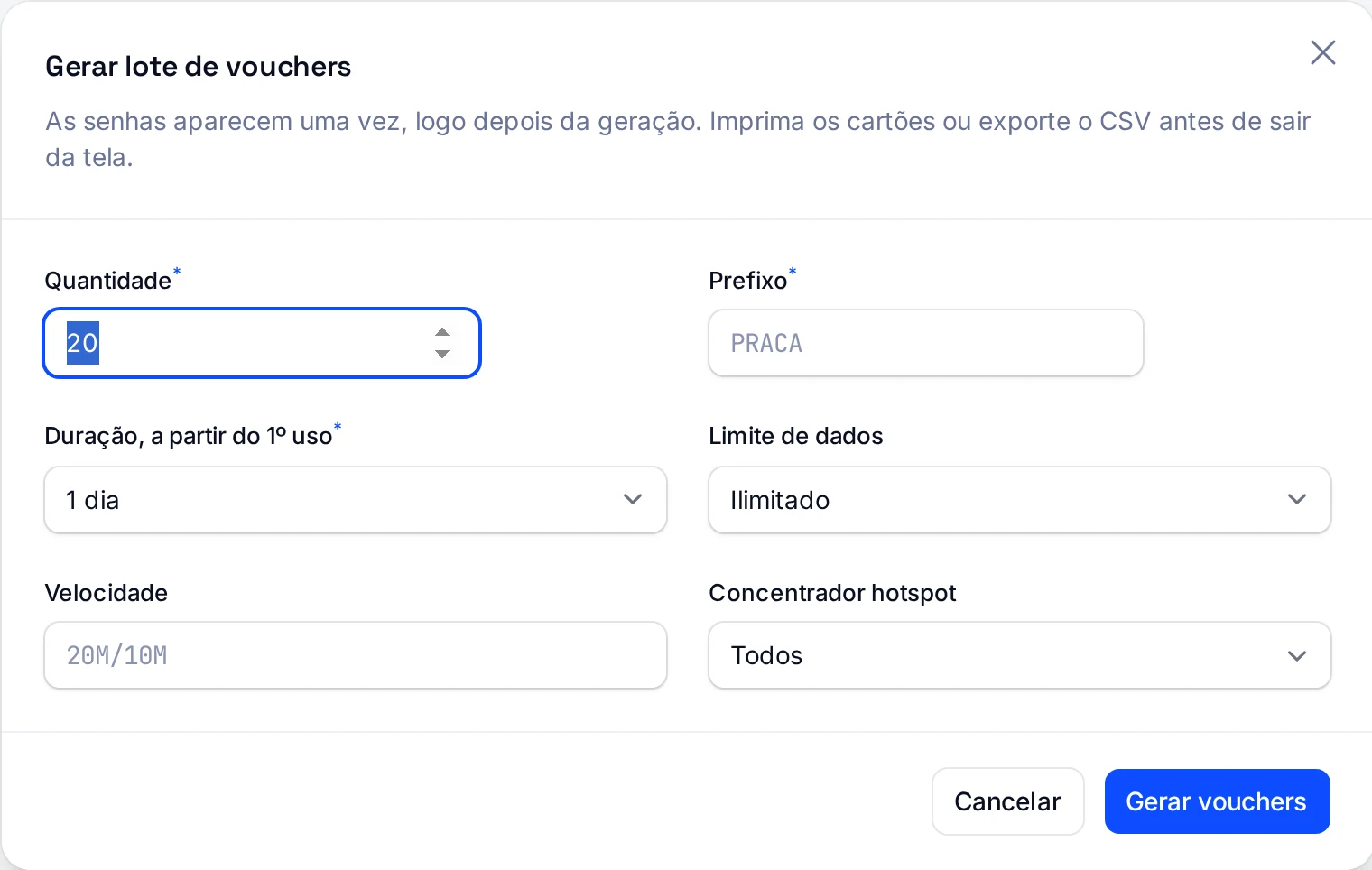 0102030405
Importante. As senhas aparecem uma única vez, logo depois da geração. Imprima os cartões ou exporte o CSV antes de sair da tela. Depois disso não há como ver as senhas de novo.
Abra Rede > Autenticação > Hotspot e toque em Portal cativo. Abre a janela Personalizar portal, com as instruções para enviar o pacote ao Mikrotik.
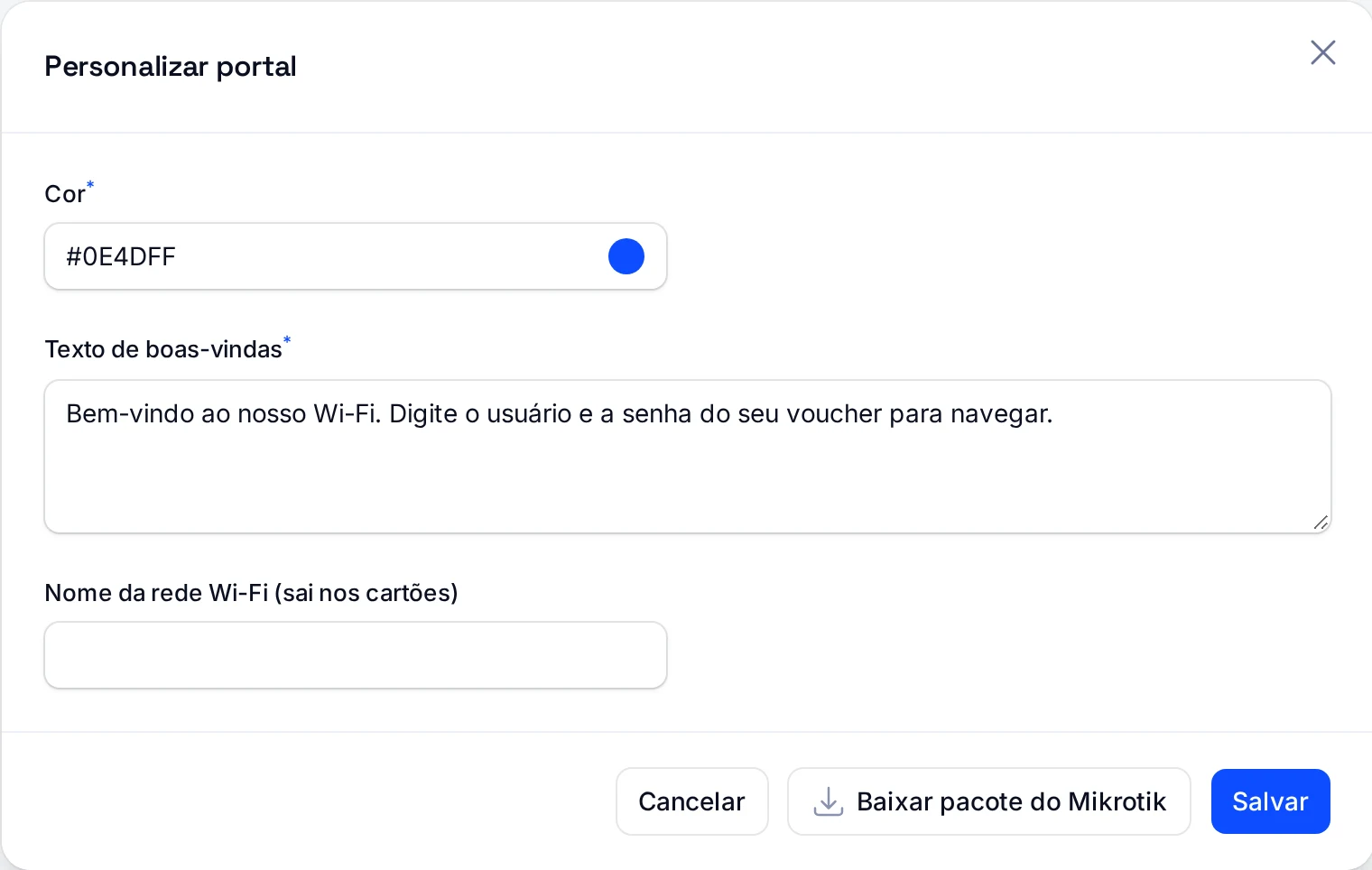 0102030405
Atenção. Salvar aqui não muda o Mikrotik sozinho. Depois de qualquer mudança, baixe o pacote de novo e envie ao Mikrotik para aplicar.
Saí da tela sem imprimir. Como vejo as senhas do lote?#
Não é possível. As senhas só aparecem na geração. Gere um lote novo e bloqueie os vouchers do lote antigo que não foram entregues.
Quando o tempo do voucher começa a contar?#
No primeiro acesso. Enquanto ninguém usa, ele fica Disponível e mostra não usado.
Qual a diferença entre Desconectar e Bloquear?#
Desconectar só derruba a conexão; o usuário pode entrar de novo. Bloquear recusa novos acessos até você desbloquear.
Posso desbloquear um voucher expirado?#
Não. Voucher expirado não tem as opções de bloquear ou desbloquear. Gere um voucher novo.
Como acho os vouchers de um lote?#
Use Filtros e escolha o Lote.