Mikrotik e BNG que autenticam no RADIUS do MKCEL. O teste confere a API, a versão, a carga e se o RADIUS do MKCEL está configurado. Use o IP público e fixo de cada concentrador: o servidor só aceita RADIUS dos IPs cadastrados aqui, e se o IP mudar é preciso atualizar.
Abas
OnlineSem respostaErroNão testado
Indicadores
OnlineCom erroSessõesCPU média
Ações
Novo concentrador
Para ver a tela na demonstração, use Abrir na demonstração. A tela de entrada já vem com os dados do visitante: clique em Entrar e você cai direto nesta tela. O botão Entrar no demo leva à página inicial do painel.
Para que serve
O concentrador é o equipamento onde a conexão PPPoE ou o hotspot do assinante termina. Cadastrado aqui, ele passa a autenticar os assinantes no MKCEL: o login e a senha do contrato, o plano, o bloqueio e a redução por atraso chegam à conexão por ele. A tela mostra se cada concentrador responde, a versão do RouterOS, a carga e quantas sessões ele tem agora.
Quando usar
Ao começar a usar o MKCEL, para cadastrar cada concentrador da rede.
Ao instalar um concentrador novo ou trocar o equipamento.
Quando o endereço público do concentrador mudar: sem a correção, os assinantes dele param de autenticar.
Ao migrar de outro sistema, para ligar o Modo de migração.
Quando perder o secret do RADIUS e precisar de um novo.
Antes de começar
Cadastre os POPs em POPs, se quiser agrupar os concentradores por local. O POP não é obrigatório.
Para o caminho por túnel (o padrão), o Mikrotik precisa de RouterOS 7 e acesso à internet. Veja Túneis.
Para o caminho sem túnel, tenha à mão o endereço público e fixo do concentrador e, no Mikrotik, um usuário só para o MKCEL com a API liberada.
Tenha acesso ao terminal do Mikrotik (WinBox, WebFig ou outro), para colar o script que o painel mostra.
O que a tela mostra
Menu Rede > Concentradores.
No topo, o botão Novo concentrador e quatro cartões:
Cartão
O que mostra
Online
Concentradores que responderam ao último teste.
Com erro
Concentradores sem resposta ou com erro.
Sessões
Soma das sessões abertas em todos os concentradores.
CPU média
Média da CPU dos concentradores com leitura. Sem leitura, mostra sem dados.
Abaixo, as abas Todos, Online, Sem resposta, Erro e Não testado, cada uma com a contagem.
Dentro da lista: a busca (pelo nome), o botão Filtros (filtros Situação e POP, com Aplicar filtros e Limpar filtros) e a densidade Confortável ou Compacta.
Coluna
O que mostra
Nome
O nome e, embaixo, o tipo e o POP.
Situação
Online, Sem resposta, Erro ou Não testado.
Migração
Ligada ou Desligada (o Modo de migração).
IP RADIUS
O endereço de onde o concentrador manda a autenticação.
RouterOS
A versão lida no último teste. Sem teste, não testado.
CPU e memória
A carga lida no último teste.
Sessões
Sessões abertas agora.
Em telas largas aparecem também Uptime (há quanto tempo o concentrador está ligado) e Último contato.
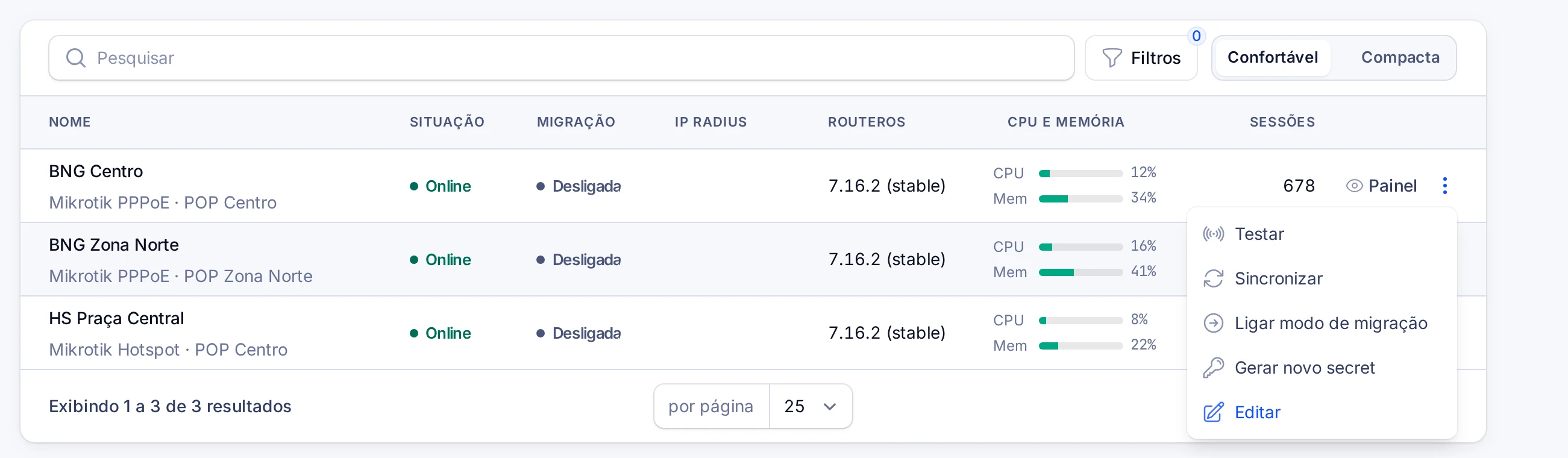
Em cada linha ficam o botão Painel e o menu Ações (Testar, Sincronizar, Ligar modo de migração ou Desligar modo de migração, Gerar novo secret, Editar e Excluir).
Estados da coluna Situação:
Situação
Quer dizer
Online
O concentrador respondeu ao último teste.
Sem resposta
O MKCEL não conseguiu falar com o concentrador.
Erro
O concentrador respondeu com erro (por exemplo, usuário ou senha da API recusados).
Não testado
Ainda não houve teste.
Passo a passo
Como cadastrar um concentrador pelo túnel (o caminho padrão)#
Use este caminho quando o concentrador é Mikrotik e não tem endereço público e fixo, ou quando você prefere não abrir a API para a internet.
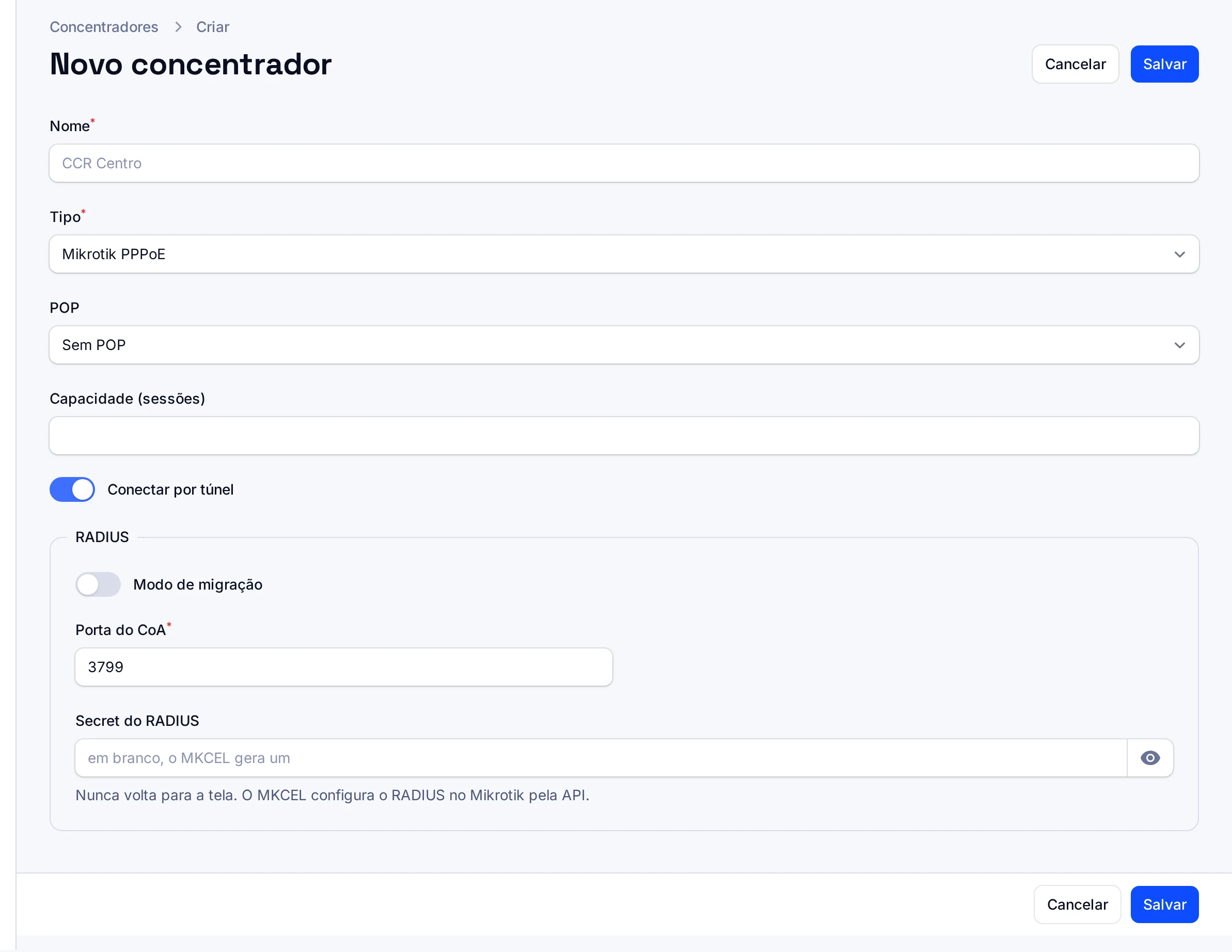
Na lista, clique em Novo concentrador. Abre a página Novo concentrador.
0102030405
Cadastro de concentrador pelo túnel: nome, tipo, túnel ligado, secret e Salvar.
Em Nome, escreva um nome que a equipe reconheça (por exemplo, "CCR Centro").
Em Tipo, escolha Mikrotik PPPoE ou Mikrotik Hotspot. Em POP, escolha o local do concentrador, ou deixe Sem POP. Capacidade (sessões) é opcional: quantas sessões o equipamento aguenta.
Deixe Conectar por túnel ligado.
No bloco RADIUS, deixe Modo de migração desligado (a não ser que o concentrador ainda atenda outro sistema, veja abaixo), confira a Porta do CoA (já vem com o valor padrão do Mikrotik) e deixe Secret do RADIUS em branco: o MKCEL gera um forte.
Clique em Salvar.
O painel abre a tela de Túneis com a janela Túnel criado e o script do Mikrotik. Copie o script pelo ícone de copiar e cole no terminal do Mikrotik.
Na tela de Túneis, espere a Situação do concentrador passar de Aguardando para Conectado.
Na linha dele, clique em Verificar e aplicar e confirme. Na janela Resultado de, os passos Túnel, API do roteador e RADIUS no roteador precisam mostrar OK.
0910
Menu Ações da linha do concentrador aberto, com Testar e Sincronizar.
Volte a Rede > Concentradores, abra Ações na linha do concentrador, clique em Sincronizar e depois em Sincronizar agora. O MKCEL leva ao Mikrotik os pools, os profiles PPPoE e as regras de bloqueio.
Abra Ações de novo e clique em Testar. O aviso precisa dizer Concentrador respondeu e que o RADIUS do MKCEL está configurado.
Use este caminho quando o concentrador tem endereço público e fixo, ou quando ele é um BNG que só fala RADIUS.
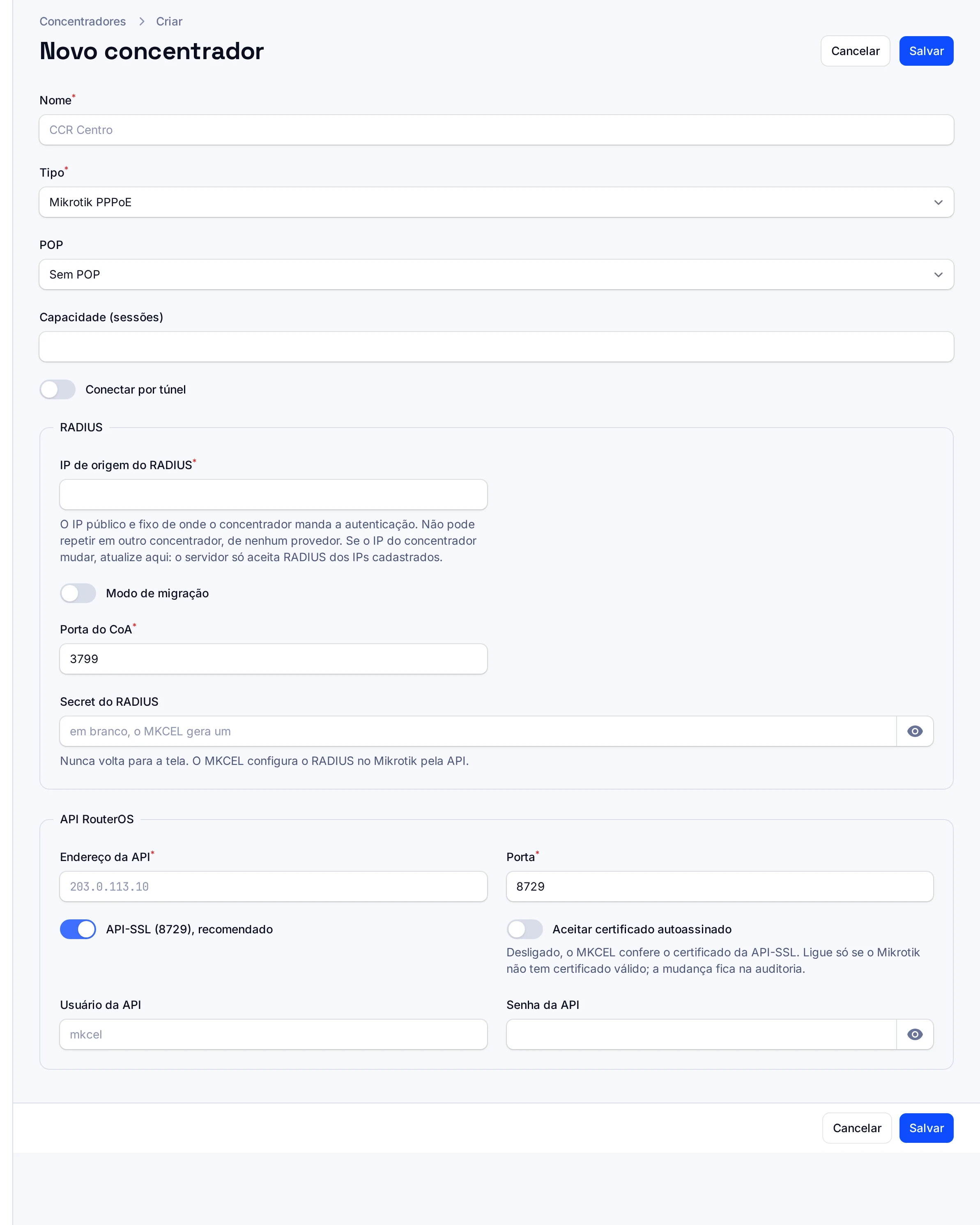
Na lista, clique em Novo concentrador e preencha Nome, Tipo, POP e Capacidade (sessões) como no caminho por túnel.
0102030405
Cadastro sem túnel: túnel desligado, IP de origem do RADIUS, API RouterOS e Salvar.
Desligue Conectar por túnel. Aparecem o campo IP de origem do RADIUS e o bloco API RouterOS.
Em IP de origem do RADIUS, informe o endereço público e fixo de onde o concentrador manda a autenticação. Ele é obrigatório e não pode repetir em outro concentrador, nem de outro provedor. Deixe Modo de migração desligado (a não ser na migração), confira a Porta do CoA e deixe Secret do RADIUS em branco.
No bloco API RouterOS, informe o Endereço da API (obrigatório) e a Porta. Deixe API-SSL (8729), recomendado ligado. Ligue Aceitar certificado autoassinado só se o Mikrotik não tem certificado válido: a mudança fica registrada na auditoria.
Informe o Usuário da API e a Senha da API do usuário que você criou no Mikrotik para o MKCEL.
Clique em Salvar.
A lista volta com o cartão Secret do RADIUS de e o nome do concentrador. Copie o secret pelo ícone de copiar e, se o Mikrotik não tiver API liberada, use Copiar comandos e cole o script no terminal do Mikrotik.
Clique em Fechar e apagar da tela.
Abra Ações na linha do concentrador e clique em Testar. Confira o aviso Concentrador respondeu.
Clique em Painel e abra a aba Configuração. Confira o resultado da sincronização. Se mostrar Ainda não sincronizado, use Sincronizar.
Bom saber. Com Endereço da API, Usuário da API e Senha da API preenchidos, o MKCEL leva o RADIUS, os pools, os profiles PPPoE e as regras de bloqueio ao Mikrotik sozinho, logo depois de salvar. O resultado aparece na aba Configuração do Painel.
Atenção. O secret aparece uma vez só. Depois ele fica salvo e oculto, e nunca mais volta para a tela. Se perder, use Gerar novo secret.
Com o tipo BNG genérico (só RADIUS), o bloco API RouterOS e a opção Conectar por túnel não aparecem: o MKCEL só recebe a autenticação, sem testar nem sincronizar o equipamento.
Com o tipo Mikrotik Hotspot, ligue também, no Mikrotik, a opção Use RADIUS no perfil do hotspot, em IP > Hotspot > Server Profiles. O MKCEL não liga essa opção sozinho. Veja Hotspot.
Mensagens que podem aparecer ao salvar:
Mensagem
O que fazer
Este IP já é de outro concentrador. O IP de RADIUS é único no MKCEL.
Confira o endereço. Use o endereço de origem real do seu Mikrotik.
Este é um IP de rede interna ou Este IP é de CGNAT
O campo só aceita endereço público. Informe o endereço que aparece para fora, ou use o caminho por túnel.
Este IP é reservado
O endereço não é alcançável pela internet. Informe o endereço público e fixo do concentrador.
Por enquanto o MKCEL fala com o concentrador só por IPv4
Informe o endereço público do concentrador no formato IPv4, mesmo que ele também tenha IPv6.
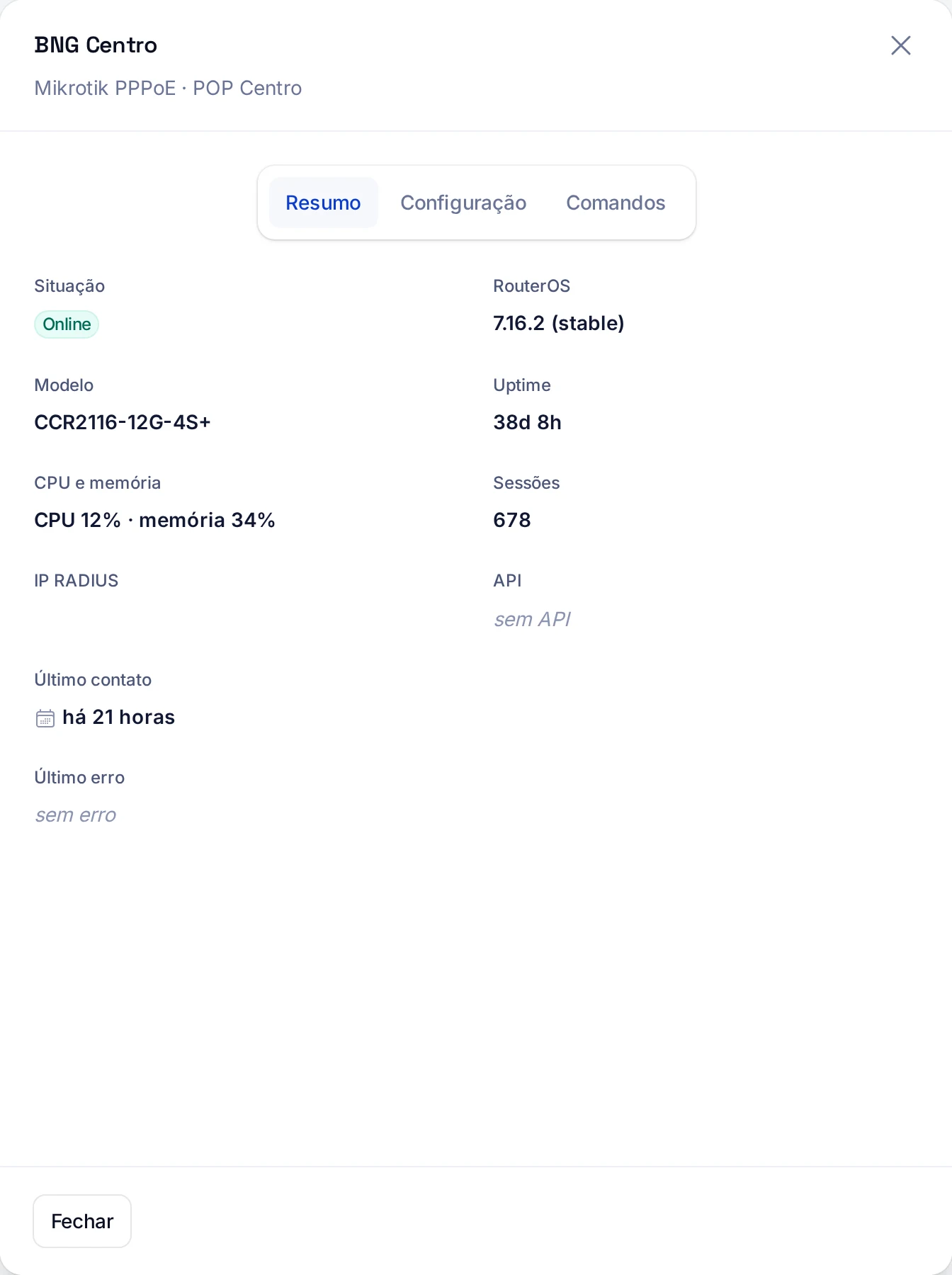
Na linha do concentrador, clique em Painel. O painel abre na lateral, com o nome, o tipo e o POP no topo.
01020304
Painel do concentrador na aba Resumo, com as abas Configuração e Comandos.
Na aba Resumo, confira Situação, RouterOS, Modelo, Uptime, CPU e memória, Sessões, IP RADIUS, API, Último contato e Último erro.
Na aba Configuração, veja o resultado da última sincronização e, em Configurar à mão, o script para colar no Mikrotik.
Na aba Comandos, veja o que o MKCEL mandou ao equipamento: dia e hora, quem pediu, o comando e se deu certo.
Clique em Fechar.
Sem nenhuma sincronização, a aba Configuração mostra Ainda não sincronizado. Sem nenhum comando, a aba Comandos mostra Nenhum comando registrado para este concentrador.
Clique em Sincronizar. Abre a janela Sincronizar o concentrador.
Leia a janela: o MKCEL ajusta no Mikrotik o RADIUS, o CoA, os pools, os profiles PPPoE e as regras de bloqueio, e só mexe nos itens com o comentário "mkcel:". O resto da configuração não é tocado.
Clique em Sincronizar agora, ou em Cancelar para desistir.
O aviso diz quantos ajustes foram aplicados, ou Concentrador já estava sincronizado.
Com o Modo de migração ligado, o Sincronizar não aparece.
O Modo de migração é para o concentrador que ainda atende os assinantes pelo sistema anterior enquanto você muda para o MKCEL. Ligado, o MKCEL não mexe sozinho na configuração do concentrador. Na tela de Túneis, Verificar e aplicar põe a entrada do MKCEL em primeiro na lista de RADIUS do Mikrotik e mantém a do outro sistema ativa logo depois.
Na linha do concentrador, abra Ações.
Clique em Ligar modo de migração (ou Desligar modo de migração).
Na janela, confirme em Confirmar, ou clique em Cancelar.
A coluna Migração passa a Ligada (ou Desligada).
Enquanto a migração está ligada, a sessão de um login que ainda não existe no MKCEL aparece em Sessões online como Ainda no sistema anterior.
Clique em Gerar novo secret. Abre a janela Gerar novo secret do RADIUS.
Leia: o secret atual deixa de valer, o MKCEL leva o novo ao Mikrotik pela API e, sem API, você cola o trecho mostrado no terminal do Mikrotik.
Clique em Gerar novo secret, ou em Cancelar.
Copie o secret novo no cartão que aparece e, se precisar, use Copiar comandos.
Clique em Fechar e apagar da tela.
Importante. O secret antigo deixa de valer na hora. Se o MKCEL não conseguir levar o novo ao Mikrotik pela API, os assinantes desse concentrador param de autenticar até você colar o trecho no terminal.
Na linha do concentrador, abra Ações e clique em Editar. Abre a página Editar concentrador.
Mude o que precisar. Os mesmos campos do cadastro aparecem, menos Conectar por túnel (o túnel se cuida em Túneis).
Em Secret do RADIUS e Senha da API, deixe em branco para manter o que já está salvo.
Clique em Salvar alterações, ou em Cancelar.
Atenção. Se o endereço público do concentrador mudar, atualize o IP de origem do RADIUS aqui. O MKCEL só aceita autenticação dos endereços cadastrados.
Na linha do concentrador, abra Ações e clique em Excluir.
Confirme na janela.
Importante. O concentrador sai do RADIUS do MKCEL na hora e os assinantes dele param de autenticar. Concentrador com contrato vinculado não pode ser excluído: o Excluir não aparece.
O que acontece depois
A lista se atualiza sozinha de tempos em tempos.
Os assinantes do concentrador passam a autenticar no MKCEL assim que o Mikrotik estiver configurado. Acompanhe em Sessões online e Logs de autenticação.
Testes, sincronizações e trocas de secret ficam na aba Comandos do painel e na auditoria.
Quem pode usar
Perfil
O que pode
Dono e Administrador
Tudo, inclusive excluir.
NOC
Ver, cadastrar, editar, testar, sincronizar, ligar a migração e gerar secret. Não exclui.
O túnel é o caminho padrão e funciona mesmo atrás de NAT ou de CGNAT. Use o endereço público só se o concentrador tem um endereço público e fixo e você quer manter a API por ele.
Implantar meu provedor no MKCEL: A ordem segue o que cada cadastro precisa ter pronto antes. Empresa e equipe vêm primeiro; depois financeiro, fiscal e rede podem andar ao mesmo tempo, cada equipe na sua parte; planos e atendimento fecham a preparação e a primeira venda confirma que tudo funciona.