Túneis
/rede/tuneis- Abas
- ConectadosAguardandoSem contatoSem túnel
- Indicadores
- ConectadosAguardandoSem contatoSem túnel
Documentação · Rede
Ligue cada concentrador Mikrotik ao MKCEL por um túnel seguro que sai do próprio concentrador, sem precisar de endereço público fixo nem abrir a API para a internet.
07Rede
Ligue cada concentrador Mikrotik ao MKCEL por um túnel seguro que sai do próprio concentrador, sem precisar de endereço público fixo nem abrir a API para a internet.
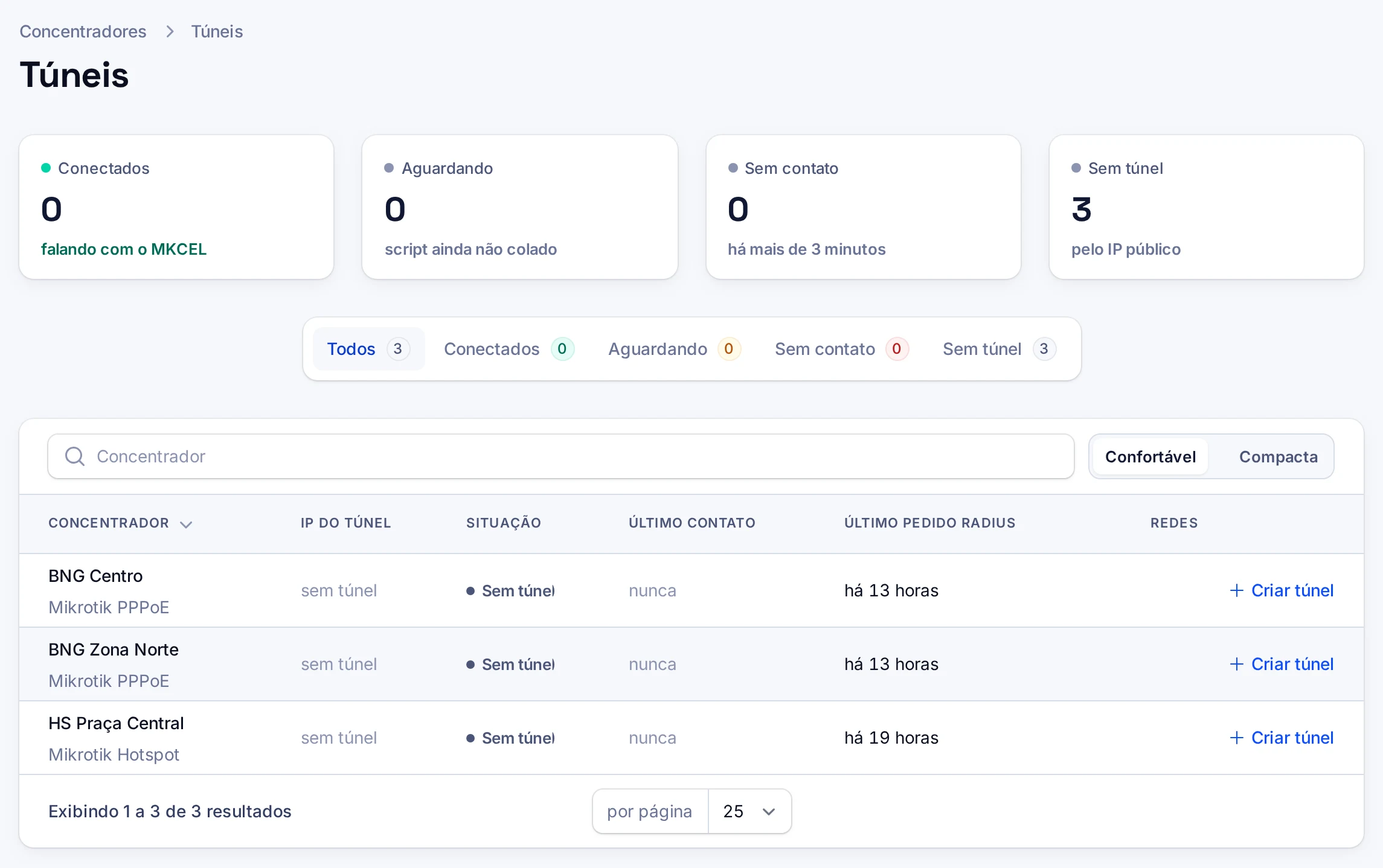
No menu do painel: Rede › Concentradores › Túneis. Abas, indicadores e ações da tela:
Para ver a tela na demonstração, use Abrir na demonstração. A tela de entrada já vem com os dados do visitante: clique em Entrar e você cai direto nesta tela. O botão Entrar no demo leva à página inicial do painel.
O túnel é o caminho padrão entre o concentrador e o MKCEL. Por ele passam a autenticação dos assinantes, o bloqueio e a redução por atraso e os comandos que o MKCEL manda ao Mikrotik. Ele funciona mesmo quando o concentrador está atrás de NAT ou de CGNAT. A tela mostra, para cada concentrador, se o túnel existe, se está conectado e quando o MKCEL recebeu o último pedido de autenticação.
Menu Rede > Concentradores > Túneis.
No topo, quatro cartões:
| Cartão | O que mostra |
|---|---|
| Conectados | Túneis falando com o MKCEL agora. |
| Aguardando | Túneis criados cujo script ainda não foi colado no Mikrotik. |
| Sem contato | Túneis que já conectaram, mas estão sem contato há mais de 3 minutos. |
| Sem túnel | Concentradores que falam com o MKCEL pelo endereço público. |
Abaixo, as abas Todos, Conectados, Aguardando, Sem contato e Sem túnel, com a contagem. Dentro da lista, a busca pelo nome do concentrador e a densidade Confortável ou Compacta.
| Coluna | O que mostra |
|---|---|
| Concentrador | O nome e, embaixo, o tipo. |
| IP do túnel | O endereço do concentrador dentro do túnel, com o ícone de copiar. Sem túnel, sem túnel. |
| Situação | Sem túnel, Aguardando, Conectado ou Sem contato. |
| Último contato | Quando o túnel falou com o MKCEL pela última vez. Sem contato, nunca. |
| Último pedido RADIUS | Quando o concentrador pediu a última autenticação ao MKCEL. Sem pedido, nenhum. |
| Redes | Quantas redes internas o túnel leva (em telas largas). |
Os botões da linha mudam com a situação:
| Situação | Botões |
|---|---|
| Sem túnel | Criar túnel |
| Com túnel (Aguardando, Conectado ou Sem contato) | Verificar e aplicar, Redes internas, Recriar e Remover |
Quem cadastra o concentrador com Conectar por túnel ligado já sai do cadastro com o túnel criado e o script na tela. Use este passo para um concentrador que já existe sem túnel.
 01
Atenção. O script aparece uma vez só. A chave do túnel não fica guardada no MKCEL. Se fechar sem copiar, use Recriar.
Use depois de colar o script, para o MKCEL conferir a ligação e acertar o RADIUS no Mikrotik.
Bom saber. Outro RADIUS está antes do MKCEL quer dizer que o Mikrotik ainda pergunta primeiro ao sistema anterior. Ligue o Modo de migração em Concentradores e use Verificar e aplicar de novo: a entrada do MKCEL vai para o topo e a do outro sistema continua ativa logo depois.
As redes internas levam o MKCEL até equipamentos em endereço privado atrás do concentrador, como a OLT e os switches.
Importante. Ao recriar, o túnel para na hora e os assinantes desse concentrador param de autenticar até o script novo ser colado no Mikrotik.
Importante. O concentrador volta a falar com o MKCEL pelo endereço público de antes. Se ele não tem endereço público, a autenticação dos assinantes para. Concentrador cadastrado só com o endereço do túnel não pode ter o túnel removido: cadastre antes o endereço público dele.
| Perfil | O que pode |
|---|---|
| Dono, Administrador e NOC | Ver, criar, verificar, cadastrar redes, recriar e remover. |
| Somente leitura | Só ver a lista. |
Os outros perfis padrão não abrem a tela.
O túnel fica em Aguardando. O que faço?#
Confira se o script foi colado inteiro e se o Mikrotik tem acesso à internet. Se o script se perdeu, use Recriar.
Está Conectado, mas o assinante não autentica. Por quê?#
Use Verificar e aplicar e veja o passo RADIUS no roteador. Confira também em Logs de autenticação se o pedido chegou.
Perdi o script. Dá para ver de novo?#
Não. A chave do túnel não fica guardada no MKCEL. Use Recriar.
Meu concentrador tem endereço público e fixo. Preciso de túnel?#
Não. Ele pode ficar em Sem túnel, falando pelo endereço público cadastrado em Concentradores.
Por que não aparece Criar túnel para um concentrador?#
O botão só aparece para concentrador Mikrotik PPPoE ou Mikrotik Hotspot sem túnel, e para quem tem permissão de mexer nos túneis.