Documentação · Rede

CTOs e caixas

Cadastre as CTOs, CEOs e DIOs da rede, veja a ocupação das portas e registre as vistorias de cada caixa.

Rede › Fibra › CTOs e caixasRede

07Rede

CTOs e caixas

Cadastre as CTOs, CEOs e DIOs da rede, veja a ocupação das portas e registre as vistorias de cada caixa.

Onde fica

No menu do painel: Rede › Fibra › CTOs e caixas. Abas, indicadores e ações da tela:

CTOs e caixas

/rede/fibra/ctos
Abrir na demonstração
Abas
LivresQuase cheiasCheiasCEO e DIO
Indicadores
CTOsPortas livresOcupação médiaCaixas cheias
Ações
Nova CTO

Para ver a tela na demonstração, use Abrir na demonstração. A tela de entrada já vem com os dados do visitante: clique em Entrar e você cai direto nesta tela. O botão Entrar no demo leva à página inicial do painel.

Para que serve

A tela CTOs e caixas guarda as caixas da rede de fibra: as CTOs que atendem os assinantes, as CEOs de emenda e os DIOs dos POPs. Para cada caixa você vê quantas portas estão livres, quem está ligado em cada porta, o sinal médio, a cascata desde a OLT e o histórico de vistorias. As portas livres alimentam a viabilidade de novas vendas.

Quando usar

  • Ao instalar uma caixa nova na rede.
  • Para saber se há porta livre numa rua antes de vender.
  • Para reservar uma porta para uma instalação agendada ou marcar uma porta com defeito.
  • Depois de uma visita técnica à caixa, para registrar a vistoria com fotos.

Antes de começar

  • Para ligar a caixa à PON de origem, a OLT precisa estar cadastrada e sincronizada em OLTs.
  • Para escolher o POP, ele precisa existir em POPs.
  • Se você já tem a rede desenhada no Google Earth ou no QGIS, pode importar todas as caixas de uma vez em Mapas.

O que a tela mostra

Menu Rede > Fibra > CTOs e caixas.

Cartão O que mostra
CTOs Quantas CTOs estão cadastradas e o total de cabo desenhado.
Portas livres Portas prontas para nova instalação.
Ocupação média Média de ocupação das portas das CTOs.
Caixas cheias CTOs sem porta para nova instalação.

Abaixo ficam as abas Todas, Livres, Quase cheias, Cheias e CEO e DIO, com a contagem, e os botões Lista e Mapa no alto, para trocar a visão.

Coluna O que mostra
CTO e endereço Nome da caixa e o endereço ou referência.
Tipo CTO, CEO ou DIO.
Origem A OLT e a PON que alimentam a caixa e, na cascata, a CTO mãe. Sem PON, "Sem OLT".
Portas Portas usadas de quantas existem.
Sinal médio Média do sinal das ONUs online da caixa, na cor da faixa, ou "sem ONU".
Clientes Contratos ligados à caixa.
Status Livre, Quase cheia, Cheia ou Caixa (para CEO e DIO).

A CTO fica Quase cheia quando 80% ou mais das portas estão em uso, e Cheia quando não sobra porta.

O botão Filtros tem Tipo, OLT, Ocupação e a chave Só com portas livres. O filtro vale na hora; Limpar filtros tira todos.

Passo a passo

Como cadastrar uma CTO ou caixa#

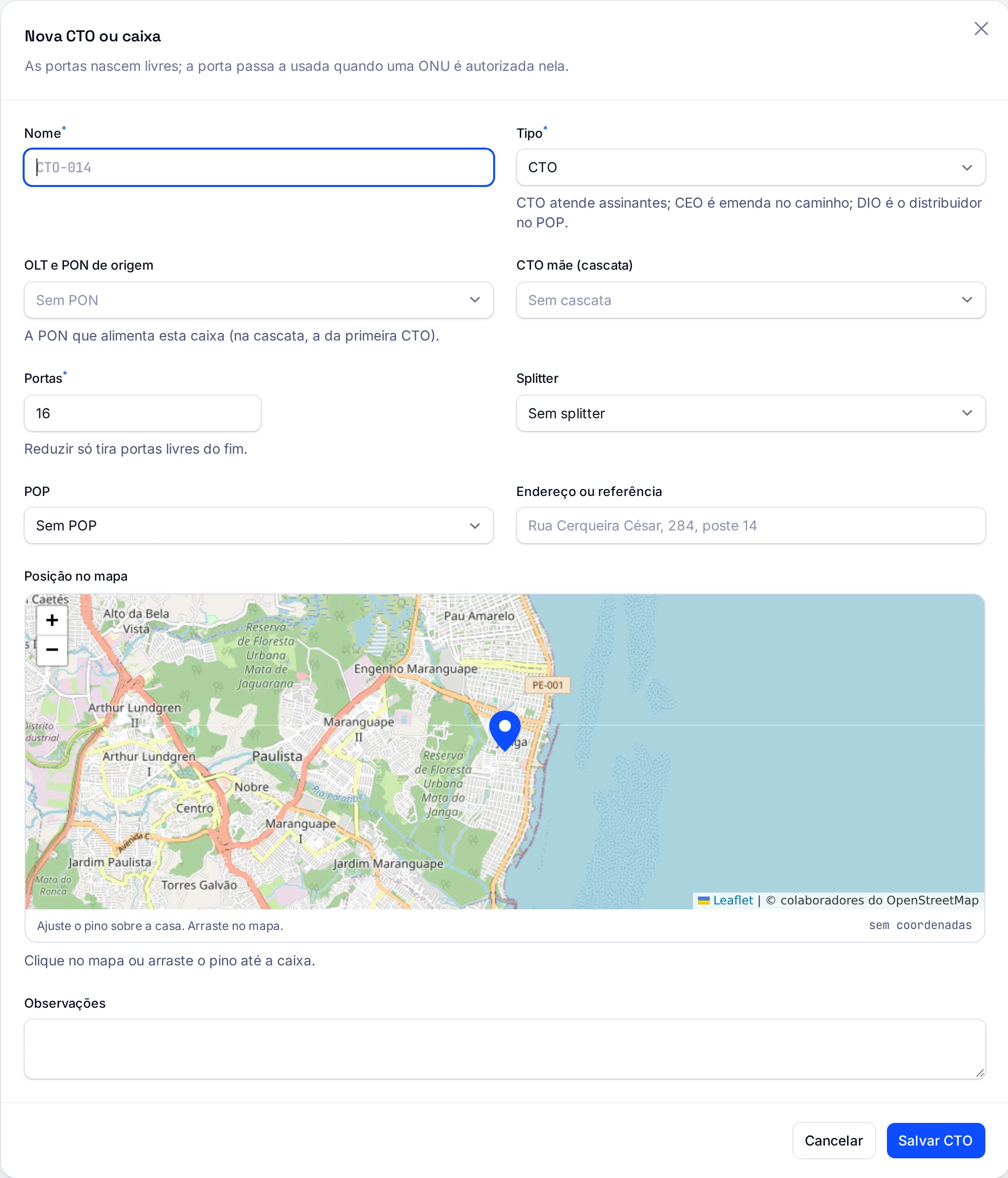
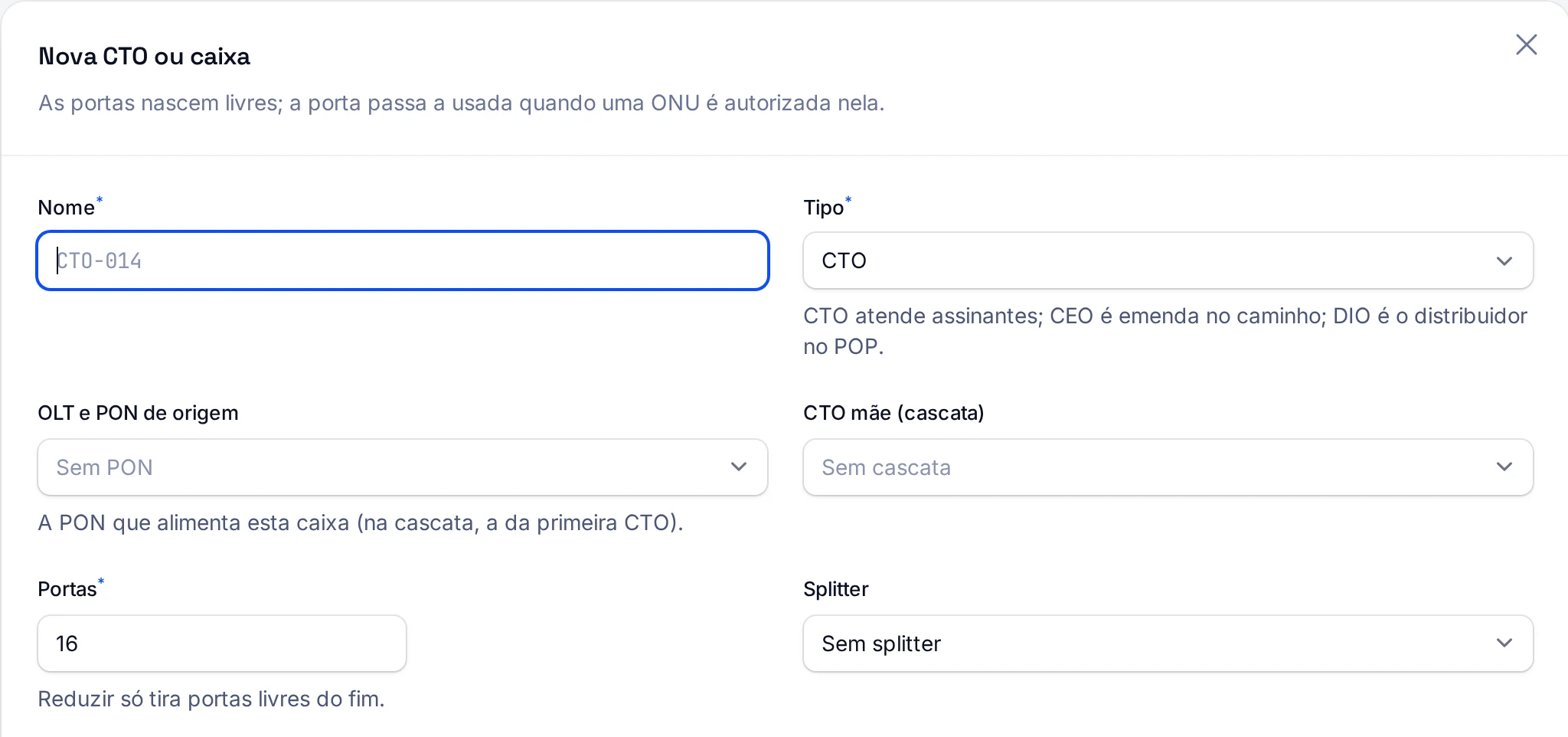
Janela Nova CTO ou caixa: nome, tipo, PON de origem, CTO mãe e portas0203040506
Janela Nova CTO ou caixa: nome, tipo, PON de origem, CTO mãe e portas.
  1. Em Rede > Fibra > CTOs e caixas, clique em Nova CTO. Abre a janela Nova CTO ou caixa.
  2. Em Nome, escreva o nome que está na etiqueta da caixa.
  3. Em Tipo, escolha CTO (atende assinantes), CEO (emenda no caminho) ou DIO (distribuidor no POP).
  4. Em OLT e PON de origem, escolha a PON que alimenta a caixa. Numa cascata, escolha a PON da primeira CTO.
  5. Em CTO mãe (cascata), escolha a caixa de onde esta sai, ou deixe Sem cascata.
  6. Em Portas, informe quantas portas a caixa tem.
Janela Nova CTO ou caixa: splitter, POP, endereço, posição no mapa, observações e Salvar CTO0708091011
Janela Nova CTO ou caixa: splitter, POP, endereço, posição no mapa, observações e Salvar CTO.
  1. Em Splitter, escolha a divisão (de 1:2 a 1:64) ou Sem splitter. Em POP, escolha o POP, se houver.
  2. Em Endereço ou referência, escreva a rua, o número e o poste.
  3. Em Posição no mapa, clique no mapa ou arraste o pino até o lugar da caixa.
  4. Em Observações, anote o que ajuda o técnico a achar a caixa.
  5. Clique em Salvar CTO.

Obrigatórios: Nome, Tipo e Portas. As portas nascem livres; cada porta passa a ocupada quando uma ONU é autorizada nela.

Como ver uma caixa no mapa#

  1. No alto da lista, clique em Mapa.
  2. Os pontos aparecem coloridos pela ocupação: Livre, Quase cheia, Cheia e CEO ou DIO.
  3. Use o quadro Filtros do mapa para mostrar só um Tipo, uma Ocupação ou Só com portas livres.
  4. Clique num ponto para ver o nome, as portas livres e o link para abrir a caixa.
  5. Clique em Lista para voltar à tabela.

Como consultar a ficha de uma caixa#

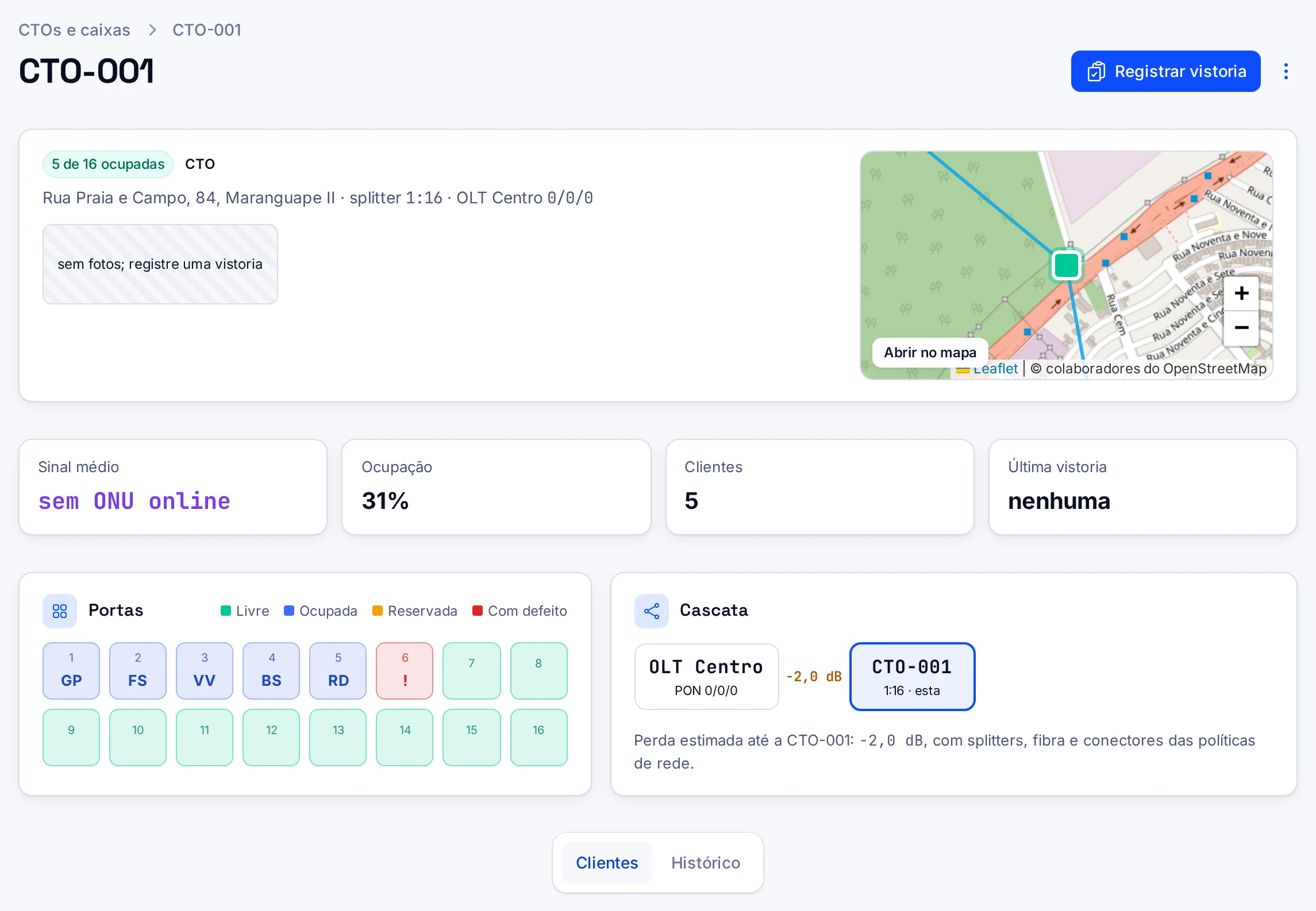
Ficha da CTO: cabeçalho, cartões, portas, cascata e abas0203040506
Ficha da CTO: cabeçalho, cartões, portas, cascata e abas.
  1. Clique na linha da caixa.
  2. No alto aparecem o nome, quantas portas estão ocupadas, o tipo, o endereço, o splitter e a origem, as fotos da última vistoria e um mapa pequeno com a caixa. Abrir no mapa leva ao mapa das caixas.
  3. Os cartões mostram Sinal médio, Ocupação, Clientes e Última vistoria.
  4. O quadro Portas mostra cada porta na cor da situação (Livre, Ocupada, Reservada, Com defeito), com as iniciais do assinante nas ocupadas.
  5. O quadro Cascata mostra o caminho desde a OLT e a PON até esta caixa e a perda estimada, calculada com os splitters, a fibra e os conectores das Políticas de rede.
  6. Na aba Clientes, cada porta ocupada mostra o assinante, o serial da ONU (clique para abrir a ONU), o plano e o sinal. Na aba Histórico ficam as vistorias, as mudanças de porta e as edições da caixa, as mais recentes primeiro.

Como reservar uma porta ou marcar defeito#

  1. Na ficha da caixa, clique na porta no quadro Portas. O painel da porta abre ao lado.
  2. Em Situação da porta, escolha Livre, Reservada ou Com defeito.
  3. Em Observação, escreva o motivo (por exemplo, a instalação agendada ou o defeito visto).
  4. Clique em Salvar porta.

Porta Com defeito e porta Reservada não entram na viabilidade. Porta com assinante só mostra os dados dele (Assinante, Plano, Contrato, ONU, Sinal Rx) e não pode ser mudada aqui: ela muda ao autorizar ou desautorizar a ONU.

Como registrar uma vistoria#

  1. Na ficha da caixa, clique em Registrar vistoria.
  2. Em Resultado, escolha Sem problemas, Precisa de atenção ou Danificada.
  3. Em Sinal medido (dBm), informe o sinal medido na saída da caixa, se mediu.
  4. Em Observações, escreva o que foi visto ou feito.
  5. Em Fotos, arraste ou escolha até 6 fotos de até 8 MB cada (caixa aberta, splitter, etiqueta, poste).
  6. Clique em Registrar vistoria.

A vistoria entra na aba Histórico e a data aparece no cartão Última vistoria.

Como editar uma caixa#

  1. Na ficha da caixa, abra o menu de ações ao lado de Registrar vistoria e clique em Editar.
  2. Corrija os campos. Em Portas, reduzir o número só tira portas livres do fim.
  3. Clique em Salvar alterações.

Como excluir uma caixa#

  1. Na ficha da caixa, abra o menu de ações e clique em Excluir.
  2. Leia o aviso e confirme.

Importante. A caixa, as portas, as fotos e as vistorias saem do MKCEL. Caixa com assinante numa porta não pode ser excluída: a tela avisa "A CTO tem assinantes nas portas". Mude os assinantes de caixa antes.

O que acontece depois

  • A caixa nova aparece no Mapa da rede e passa a contar na viabilidade.
  • Na autorização de uma ONU, em ONUs pendentes, a caixa aparece na lista de CTOs próximas do endereço do contrato.

Quem pode usar

  • Dono e Administrador: tudo, inclusive excluir.
  • NOC: ver, cadastrar, editar, mudar porta e registrar vistoria. Não exclui.
  • Técnico: ver, editar, mudar porta e registrar vistoria. Não cadastra caixa nova.
  • Suporte e Somente leitura: só consultam.

Permissões em Perfis e permissões, nas de CTO: Ver, Criar, Editar (inclui portas e vistorias) e Excluir.

Dúvidas comuns

Qual a diferença entre CTO, CEO e DIO?#

A CTO atende os assinantes. A CEO é a caixa de emenda no caminho do cabo. O DIO é o distribuidor dentro do POP. Só a CTO entra na viabilidade e na escolha de porta.

Quando a caixa vira Quase cheia?#

Quando 80% ou mais das portas estão em uso. Cheia é quando não sobra nenhuma porta livre.

Por que não consigo mudar a situação de uma porta?#

A porta tem assinante. Ela só fica livre quando a ONU dele é desautorizada ou trocada de porta.

Tenho centenas de caixas no Google Earth. Preciso cadastrar uma a uma?#

Não. Use Importar KMZ em Mapas: os pontos viram caixas.

Para que serve a cascata?#

Ela mostra de onde vem o sinal até a caixa e estima a perda no caminho. Assim você sabe se cabe mais um splitter.

Veja também

Guias que passam por esta tela

  • Implantar meu provedor no MKCEL: A ordem segue o que cada cadastro precisa ter pronto antes. Empresa e equipe vêm primeiro; depois financeiro, fiscal e rede podem andar ao mesmo tempo, cada equipe na sua parte; planos e atendimento fecham a preparação e a primeira venda confirma que tudo funciona.
Oferta de lançamento

Crie sua conta.

Teste o MKCEL grátis por 30 dias.

Sai do nome do provedor. Você pode ajustar.

Use 8 caracteres ou mais. É com ela que você entra no painel.

Ao criar a conta você aceita os Termos de Uso e a Política de Privacidade.

Entrar no painel

Cada provedor tem o próprio endereço no MKCEL. Digite o do seu provedor.

https://.mkcel.com.br

Explorar demonstração