Documentação · Rede

Mapas da rede e viabilidade

Veja a rede inteira num mapa: POPs, OLTs, caixas, cabos e assinantes, com a viabilidade de um endereço, a medição de distância e o desenho de cabos.

Rede › MapasRede

07Rede

Mapas da rede e viabilidade

Veja a rede inteira num mapa: POPs, OLTs, caixas, cabos e assinantes, com a viabilidade de um endereço, a medição de distância e o desenho de cabos.

Onde fica

No menu do painel: Rede › Mapas. Abas, indicadores e ações da tela:

Para ver a tela na demonstração, use Abrir na demonstração. A tela de entrada já vem com os dados do visitante: clique em Entrar e você cai direto nesta tela. O botão Entrar no demo leva à página inicial do painel.

Para que serve

O Mapa da rede mostra onde está cada parte da rede de fibra e como ela está ocupada. Com ele você responde na hora se um endereço tem viabilidade, mede a distância de um trecho, desenha os cabos e importa ou exporta o mapa da rede para o Google Earth ou o QGIS.

Quando usar

  • O vendedor pergunta se um endereço tem porta livre perto.
  • Para planejar expansão: ver onde as caixas estão cheias.
  • Para desenhar um cabo novo ou medir um lançamento.
  • Para trazer de uma vez a rede já desenhada no Google Earth ou no QGIS.

Antes de começar

  • As caixas aparecem no mapa quando têm posição. Cadastre em CTOs e caixas ou importe por aqui.
  • POPs e OLTs aparecem quando estão cadastrados em POPs e OLTs.
  • O raio da viabilidade vem das Políticas de rede.

O que a tela mostra

Menu Rede > Mapas. O mapa ocupa a tela inteira.

  • À esquerda, os ícones das ferramentas. Pare o cursor sobre cada um para ver o nome: Desenhar cabo, Medir distância e Viabilidade no ponto.
  • No alto, a busca Buscar endereço, CEP ou CTO.
  • À direita, o quadro Camadas, com os Filtros e os botões Importar KMZ e Exportar. No celular, toque em Camadas para abrir o quadro.
  • Embaixo, a legenda.

O que cada marcador quer dizer#

Marcador O que é
Quadrado verde CTO livre: menos de 80% das portas em uso.
Quadrado amarelo Quase cheia: 80% ou mais das portas em uso.
Quadrado vermelho Cheia: nenhuma porta livre.
Quadrado cinza CEO ou DIO: caixa de emenda ou distribuidor, não atende assinante.
Círculo azul com a letra O OLT.
Quadrado roxo com a letra P POP.
Linha azul clara Cabo.
Ponto verde pequeno Assinante online (camada Assinantes online).
Ponto vermelho pequeno Assinante offline (camada Assinantes offline).

Clique num marcador para ver os detalhes. O POP mostra o nome. A caixa mostra o nome, o tipo e o splitter, as portas usadas e livres, a ocupação, o endereço e o link Abrir CTO. A OLT mostra o link Abrir OLT. O cabo mostra o nome, as fibras e o comprimento. Parando o cursor sobre um assinante, aparece o nome dele.

Camadas#

Camada O que liga
POPs Os POPs, com a quantidade.
OLTs As OLTs, com a quantidade.
CTOs e caixas Todas as caixas, com a quantidade.
Cabos Os cabos desenhados, com o total em km.
Assinantes online O ponto de cada assinante com ONU online.
Assinantes offline O ponto de cada assinante com ONU fora do ar.
Viabilidade O resultado da viabilidade no mapa, com o raio usado.

O mapa abre com POPs, OLTs, caixas e cabos ligados. Marque ou desmarque cada camada no quadro Camadas.

Em Filtros, escolha uma OLT (Todas as OLTs mostra todas) e uma ocupação (Qualquer ocupação, Livre, Quase cheia ou Cheia). O filtro vale para as caixas.
Passo a passo

Como consultar a viabilidade de um endereço#

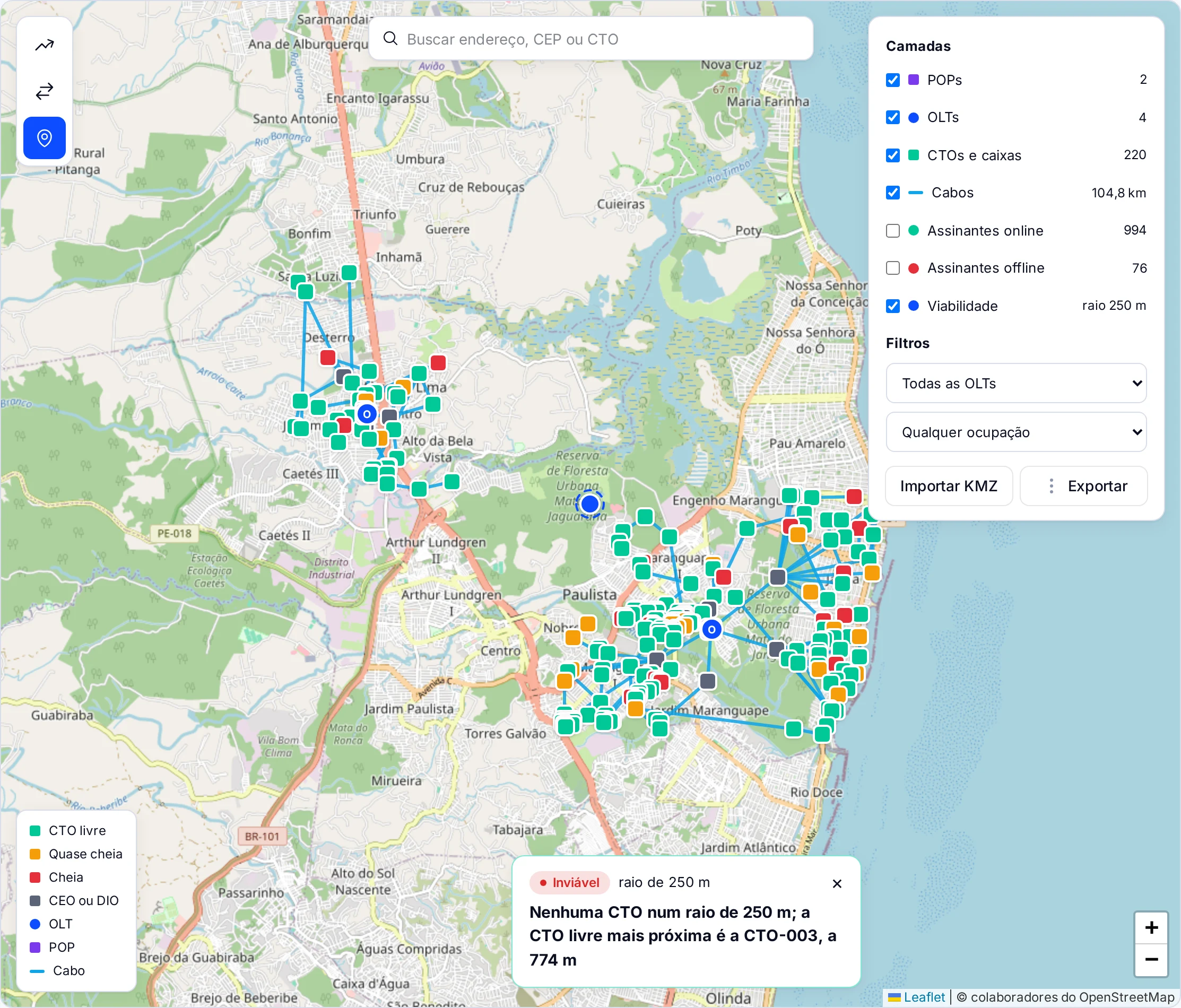
Mapa da rede com a viabilidade no ponto e o quadro de resultado0102030506
Mapa da rede com a viabilidade no ponto e o quadro de resultado.
  1. Em Rede > Mapas, clique em Viabilidade no ponto, à esquerda.
  2. Clique no mapa, no lugar da casa do interessado. Para chegar ao lugar, use antes a busca Buscar endereço, CEP ou CTO.
  3. O mapa desenha o raio em volta do ponto e o quadro de resultado mostra Viável ou Inviável e o raio usado.
  4. Se é viável, o quadro lista as caixas com porta livre dentro do raio, a mais perto primeiro, com a distância e as portas livres. Uma linha liga o ponto à caixa mais perto. Clique numa caixa da lista para ir até ela.
  5. Se é inviável, o quadro diz o motivo, por exemplo "Nenhuma CTO num raio de 250 m", e a caixa livre mais próxima fora do raio, quando houver.
  6. Feche o quadro no ×.

Bom saber. Com a camada Viabilidade ligada, escolher um endereço na busca já faz a consulta naquele ponto.
Como buscar um endereço, CEP ou caixa#

  1. Digite na busca Buscar endereço, CEP ou CTO.
  2. Para caixa, digite parte do nome (por exemplo, o número da CTO). Para endereço, digite ao menos 3 letras da rua ou do bairro de um assinante. Para CEP, digite os 8 números.
  3. Clique no resultado. O mapa vai até o lugar e, se for uma caixa, abre os detalhes dela.

Como medir uma distância#

  1. Clique em Medir distância, à esquerda.
  2. Clique no mapa em cada ponto do caminho.
  3. O quadro embaixo mostra Distância medida e quantos pontos foram marcados.
  4. Use Desfazer ponto para tirar o último ponto.
  5. Clique em Fechar para terminar. A medição não é gravada.

Como desenhar um cabo#

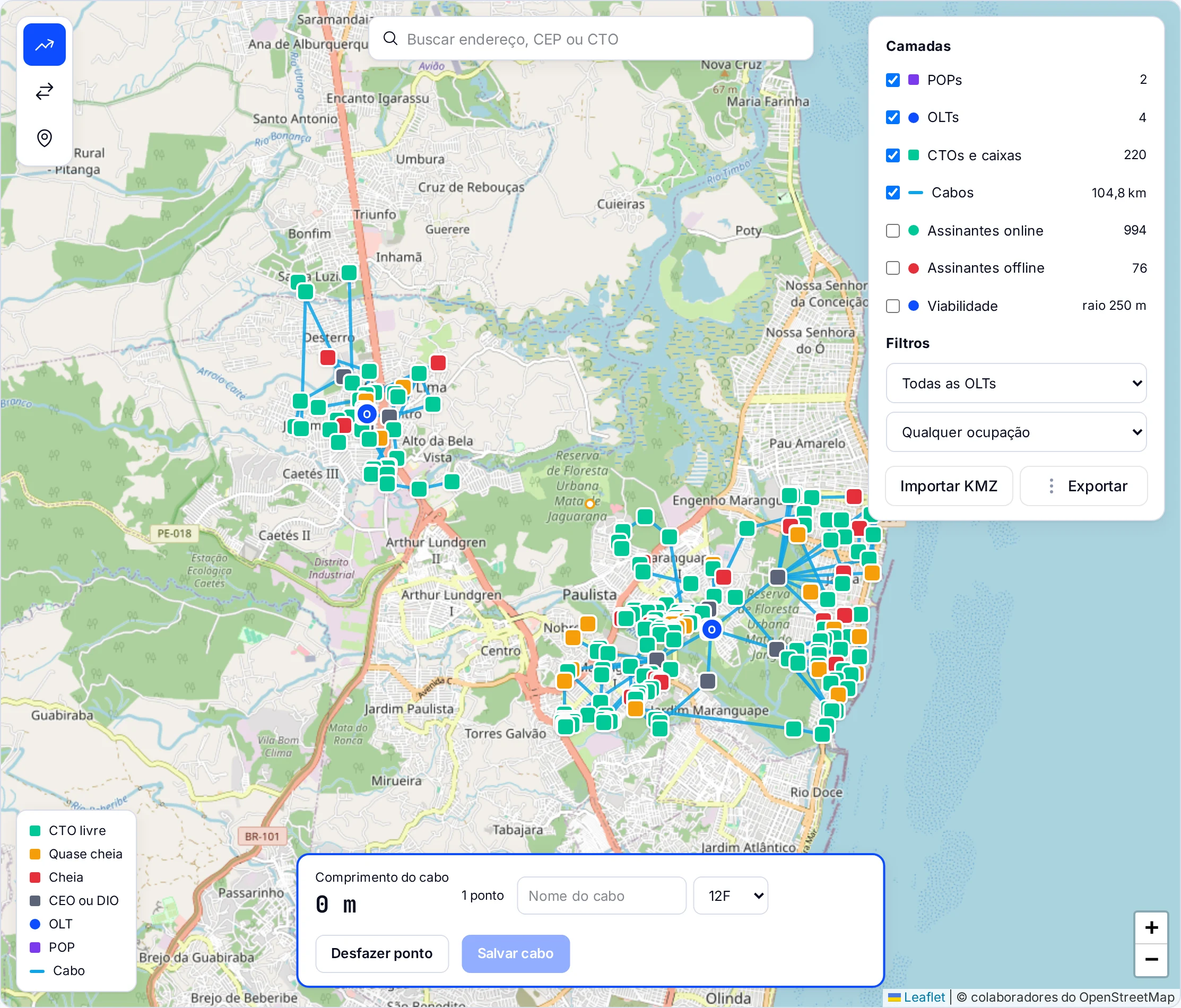
Mapa da rede com a ferramenta Desenhar cabo: comprimento, nome, fibras e Salvar cabo0102030405
Mapa da rede com a ferramenta Desenhar cabo: comprimento, nome, fibras e Salvar cabo.
  1. Clique em Desenhar cabo, à esquerda.
  2. Clique no mapa em cada ponto do traçado do cabo, do início ao fim.
  3. O quadro embaixo mostra Comprimento do cabo e quantos pontos foram marcados. Desfazer ponto tira o último.
  4. Em Nome do cabo, escreva o nome. Sem nome, o cabo recebe a data e a hora. Em Fibras, escolha a quantidade de fibras, de 2F a 144F.
  5. Clique em Salvar cabo.

O cabo precisa de ao menos 2 pontos. Se algo impedir a gravação, a notificação "O cabo não foi salvo" diz o motivo. Para sair sem salvar, clique de novo em Desenhar cabo.

Como importar a rede do Google Earth ou do QGIS#

  1. No quadro Camadas, clique em Importar KMZ.
  2. Em Arquivo, arraste ou escolha o arquivo KMZ ou KML (do Google Earth) ou GeoJSON (do QGIS).
  3. Confira a prévia: quantos pontos viram caixas, quantos cabos (com o total em km) e quantas áreas. Nada é gravado antes de importar.
  4. Clique em Importar.

Os pontos viram caixas (CEO e DIO são reconhecidos pelo nome), as linhas viram cabos e os polígonos viram áreas de cobertura. Nome repetido fica de fora, e a notificação lista os que ficaram.

Como exportar o mapa da rede#

  1. No quadro Camadas, clique em Exportar.
  2. Escolha KMZ, KML ou GEOJSON.
  3. O arquivo baixa com os POPs, as caixas e os cabos.

O que acontece depois

  • Caixas importadas aparecem em CTOs e caixas, com as portas livres.
  • O cabo salvo aparece na camada Cabos e soma no total de km.

Quem pode usar

  • Dono, Administrador e NOC: tudo, inclusive desenhar cabo e importar.
  • Técnico, Suporte e Somente leitura: veem o mapa, buscam, medem, consultam a viabilidade e exportam. O botão Desenhar cabo não aparece para eles.

O mapa abre com a permissão Ver de CTO; desenhar cabo e importar pedem Criar de CTO. Veja Perfis e permissões.

Dúvidas comuns

Uma caixa não aparece no mapa. Por quê?#

Ela pode estar sem posição. Abra a caixa em CTOs e caixas, clique em Editar e coloque o pino em Posição no mapa. Confira também os Filtros do quadro Camadas.

Por que a viabilidade deu inviável se há uma caixa perto?#

A caixa pode estar cheia, ter só portas reservadas ou com defeito, ou ser CEO ou DIO, que não atendem assinante. Também pode estar fora do raio definido nas Políticas de rede.

Os assinantes não aparecem no mapa.#

As camadas Assinantes online e Assinantes offline começam desligadas. Marque no quadro Camadas.

Importei e algumas caixas ficaram de fora.#

O nome já existia no MKCEL. A notificação lista as que ficaram de fora; renomeie no arquivo ou ajuste a caixa existente.

A medição de distância fica salva?#

Não. Só o cabo desenhado com Salvar cabo é gravado.

Veja também

Guias que passam por esta tela

  • Vender e instalar um novo assinante: Do interessado que pergunta se dá para instalar até a conexão conferida e a primeira cobrança: quem faz cada parte, em que tela e o que conferir antes de passar adiante.

Oferta de lançamento

Crie sua conta.

Teste o MKCEL grátis por 30 dias.

Sai do nome do provedor. Você pode ajustar.

Use 8 caracteres ou mais. É com ela que você entra no painel.

Ao criar a conta você aceita os Termos de Uso e a Política de Privacidade.

Entrar no painel

Cada provedor tem o próprio endereço no MKCEL. Digite o do seu provedor.

https://.mkcel.com.br

Explorar demonstração