Ordens de serviço
/ordens-de-servico- Abas
- AtrasadasSem técnicoEm campo
- Indicadores
- OS hojeAtrasadasConcluídas na semanaTempo médio
- Ações
- Ver agendaNova OS
Documentação · Ordens de serviço
Todas as ordens de serviço do provedor, com a janela, o técnico e a situação de cada visita, e a ficha onde a OS é acompanhada até a conclusão.
04Ordens de serviço
Todas as ordens de serviço do provedor, com a janela, o técnico e a situação de cada visita, e a ficha onde a OS é acompanhada até a conclusão.
No menu do painel: Ordens de Serviço › Lista. Abas, indicadores e ações da tela:
Para ver a tela na demonstração, use Abrir na demonstração. A tela de entrada já vem com os dados do visitante: clique em Entrar e você cai direto nesta tela. O botão Entrar no demo leva à página inicial do painel.
A ordem de serviço (OS) é a visita do técnico ao assinante: instalação, reparo, mudança de endereço, retirada, manutenção, troca de equipamento ou visita comercial. Nesta tela você abre a OS, escolhe o técnico e o horário, acompanha o andamento e, na ficha, confere o checklist, as fotos, os materiais e a assinatura do cliente, e conclui ou cancela a OS.
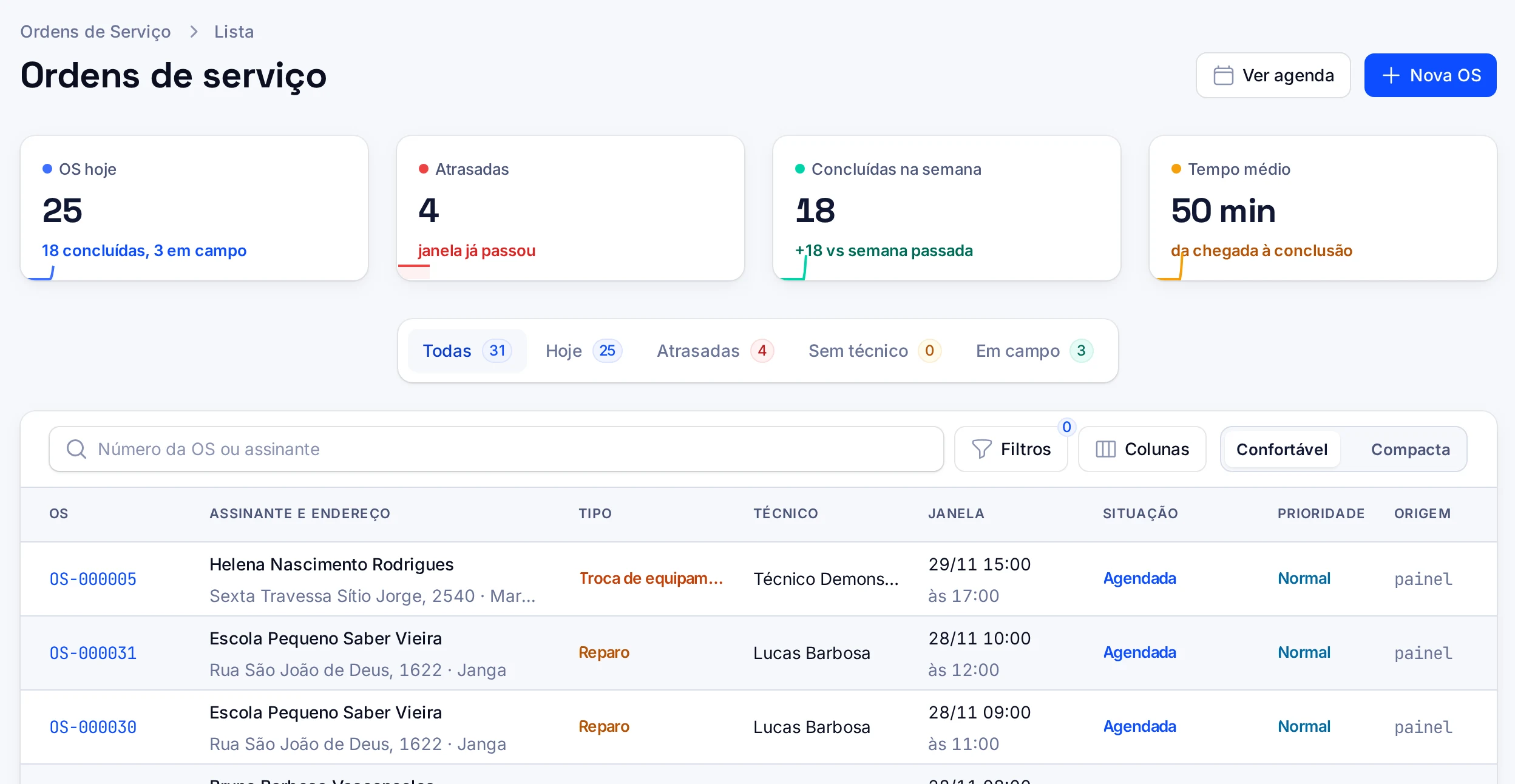
Menu Ordens de Serviço > Lista. No alto ficam os botões Ver agenda e Nova OS. Abaixo, os cartões, a barra de abas e a tabela.
Cartões
| Cartão | O que mostra |
|---|---|
| OS hoje | OS com a janela marcada para hoje, sem contar as canceladas. Embaixo, quantas já foram concluídas e quantas estão em campo. |
| Atrasadas | OS ainda abertas (agendada, a caminho ou em execução) cuja janela já terminou. |
| Concluídas na semana | OS concluídas nos últimos 7 dias. Embaixo, a diferença para a semana anterior. |
| Tempo médio | Quanto tempo o técnico leva, em média, do início do serviço até a conclusão. |
Abas
| Aba | O que mostra |
|---|---|
| Todas | Todas as OS. |
| Hoje | OS com a janela marcada para hoje, sem as canceladas. |
| Atrasadas | OS abertas com a janela já vencida. |
| Sem técnico | OS ainda abertas que não têm técnico nem equipe. |
| Em campo | OS com o técnico a caminho ou em execução. |
Colunas
| Coluna | O que mostra |
|---|---|
| OS | O número da OS, como OS-000123. |
| Assinante e endereço | O nome do assinante e, embaixo, a rua, o número e o bairro da visita. |
| Tipo | Instalação, Reparo, Mudança de endereço, Retirada, Manutenção, Troca de equipamento ou Visita comercial. |
| Técnico | Quem vai fazer a visita, ou Sem técnico em destaque. |
| Janela | O horário combinado com o assinante. Quando é hoje, só as horas; em outro dia, com a data. |
| Situação | A situação da OS (tabela abaixo). |
| Prioridade | Urgente, Alta, Normal ou Baixa. |
| Origem | O protocolo do chamado que abriu a OS (clique para abrir o chamado) ou painel, quando a OS foi aberta direto aqui. |
Situações da OS
| Situação | Quando fica assim |
|---|---|
| Aberta | A OS foi criada, mas ainda não tem técnico e horário. |
| Agendada | Tem técnico e janela marcados. |
| A caminho | O técnico avisou pelo aplicativo que saiu para a visita. |
| Em execução | O técnico está fazendo o serviço. |
| Concluída | O serviço terminou e a OS foi encerrada. |
| Cancelada | A OS foi cancelada, com o motivo registrado. |
| Atrasada | Aparece no lugar de Agendada, A caminho ou Em execução quando a janela já terminou e a OS ainda não foi concluída. |
 0102030405
Dica. O botão Ver agenda leva à Agenda, onde as mesmas OS aparecem distribuídas por técnico e horário.
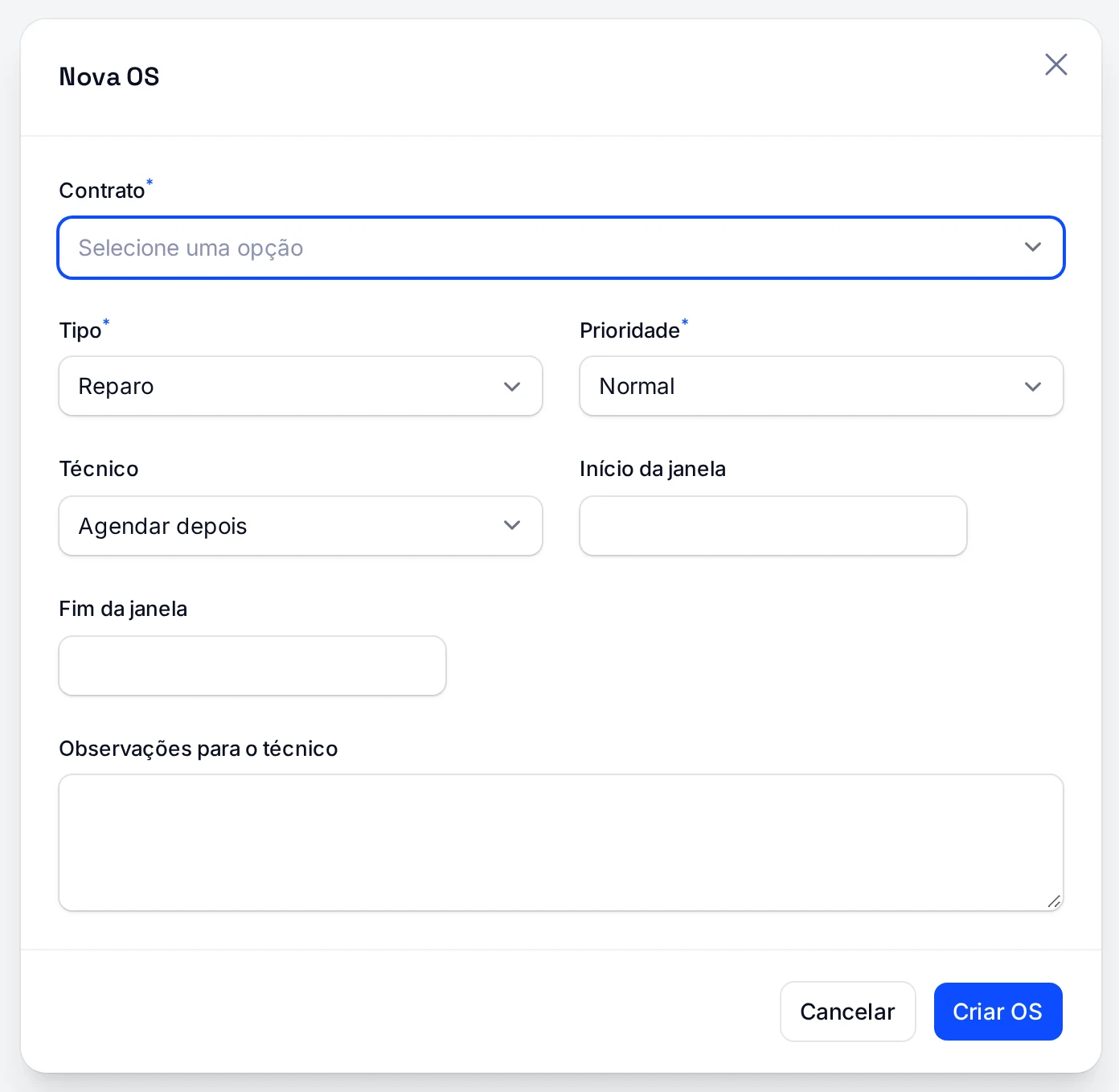
Clique em Nova OS, no alto. Abre a janela Nova OS.
 0102030405
 0607
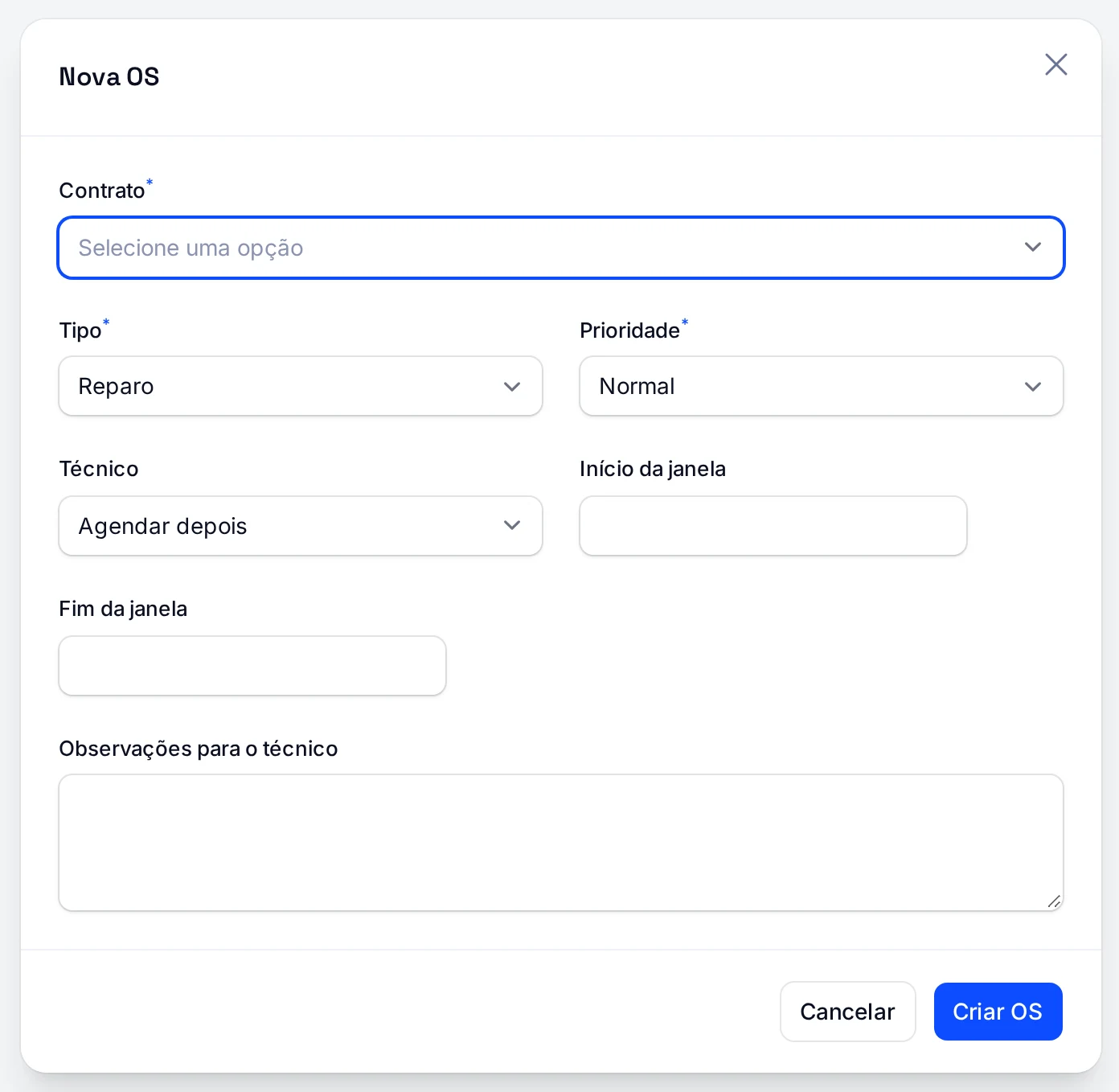
A confirmação mostra o número da OS. Com técnico e janela, ela entra como Agendada; sem técnico, entra como Aberta e aparece na aba Sem técnico e na coluna Sem técnico da Agenda, de onde você arrasta para um técnico.
Bom saber. O checklist da OS vem do tipo escolhido, como está em Atendimento e OS. Se o assinante é VIP, a OS abre no mínimo com prioridade Alta.
Clique na linha da OS na lista. A ficha mostra, de cima para baixo:
| Parte | O que mostra |
|---|---|
| Cabeçalho | O número, a situação, o tipo e os campos Assinante, Plano (com o valor mensal), Endereço, Janela e Técnico. À direita, os botões Reagendar, Imprimir e o menu Mais ações. |
| Andamento | As etapas Agendada, A caminho, Chegou, Em execução e Concluída (ou Cancelada, com o motivo), com a data e a hora de cada uma ou pendente. Em Chegou aparece a posição registrada pelo celular do técnico e a distância até o endereço. |
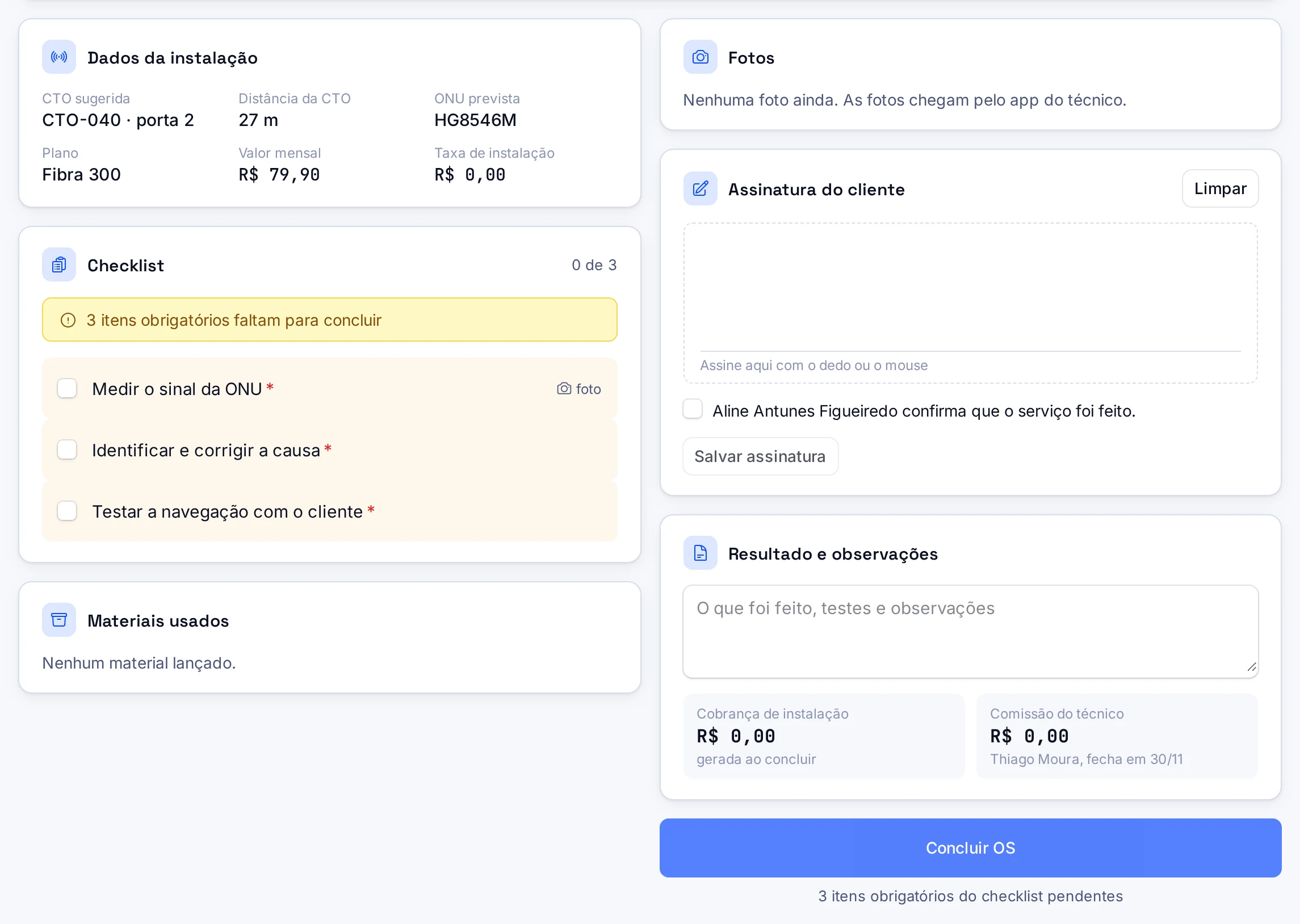
| Dados da instalação | CTO sugerida (com a porta), Distância da CTO, ONU prevista, Plano, Valor mensal e Taxa de instalação. |
| Checklist | Os itens do serviço, com o total feito (por exemplo, 0 de 5). O asterisco marca o item obrigatório e foto marca o item que pede foto. |
| Ativação da ONU | Só na instalação ainda sem ONU. O botão Ativar ONU leva às ONUs pendentes da OLT. |
| Materiais usados | Os itens lançados pelo técnico, com Qtd e Saldo veículo (o que ainda resta no estoque do veículo dele). Sem lançamento, aparece Nenhum material lançado. |
| Fotos | As fotos tiradas pelo técnico, com a hora, a posição e a legenda. Clique na foto para ver grande. Sem foto, aparece Nenhuma foto ainda. As fotos chegam pelo app do técnico. |
| Assinatura do cliente | A assinatura colhida, com o nome de quem assinou, ou o quadro para assinar. |
| Resultado e observações | O texto do que foi feito e os valores Cobrança de instalação e Comissão do técnico desta OS. |
O técnico vê a OS no aplicativo do técnico e, por lá, registra a saída, a chegada, o checklist, as fotos, os materiais e a assinatura. Tudo o que ele registra aparece nesta ficha.
Abra a ficha da OS.
 01
 020304
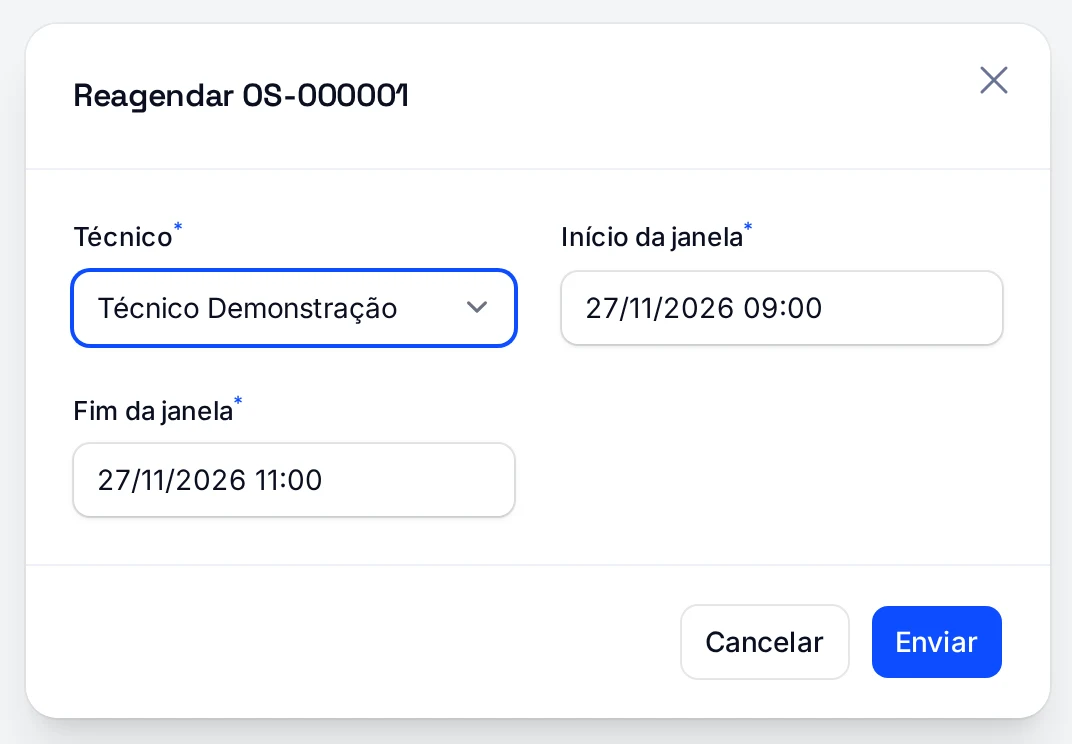
Aparece OS reagendada e a OS volta para Agendada. Se o técnico já tem outra OS no mesmo horário, ou já chegou à capacidade do dia, aparece um aviso (por exemplo, Conflito com a OS-000012 das 08:00 às 09:20.). O aviso não impede o reagendamento: confira e ajuste se precisar.
Dica. Na Agenda você faz o mesmo arrastando o cartão da OS para outro técnico ou horário.
Atenção. O item que pede foto só conta como feito quando a foto chega pelo aplicativo do técnico. Marcar a caixa pelo painel não basta para esse item.
Sem a caixa de confirmação marcada, aparece Marque a confirmação do cliente antes de salvar a assinatura. Depois de salva, a assinatura aparece com Assinado por e o nome.
Abra a ficha da OS.
 010203
Aparece a confirmação com o número da OS, e ela passa para Concluída.
Bom saber. A conclusão vale para a OS em execução, ou seja, depois que o técnico iniciou o serviço pelo aplicativo. Na instalação de fibra, a ONU do assinante precisa estar ativada antes; senão aparece Ative a ONU do assinante antes de concluir a instalação.
Abra a ficha da OS.
 0102
 0304
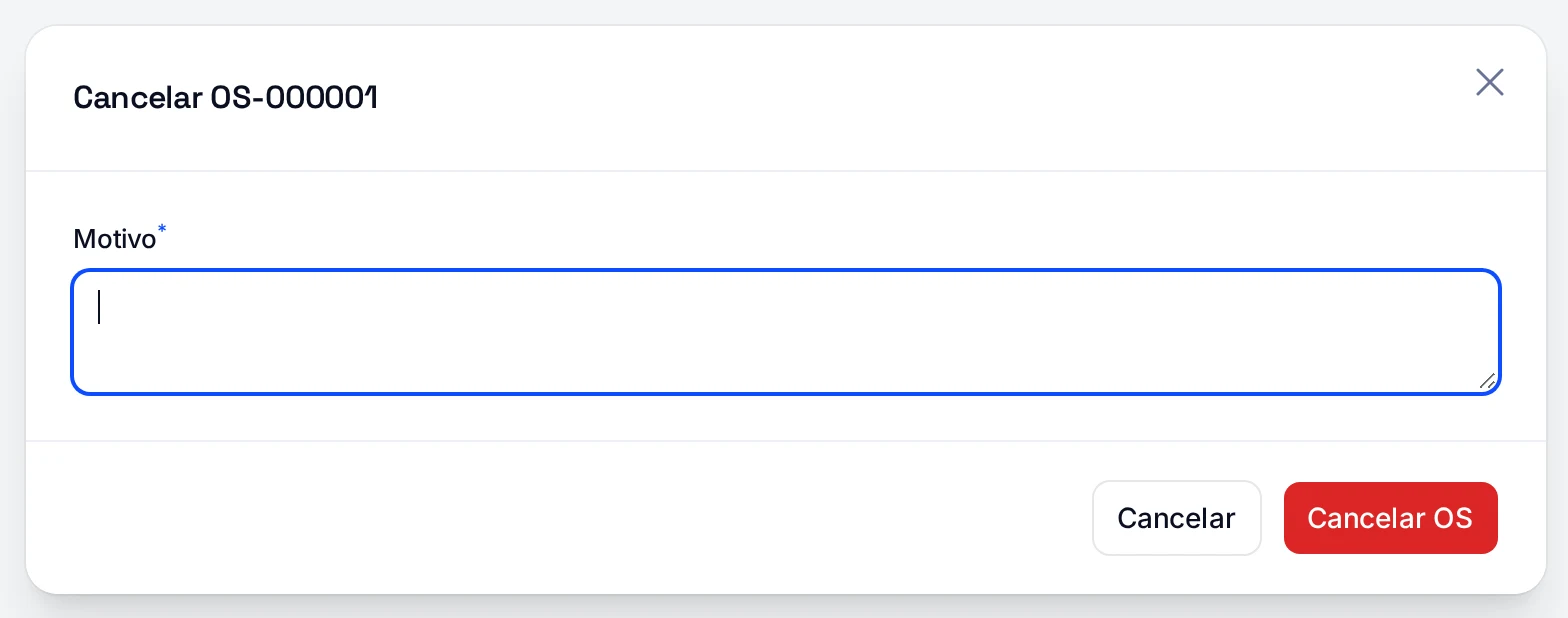
Importante. A OS cancelada não volta: ela sai da agenda e não pode mais ser reagendada nem concluída. Se a visita ainda vai acontecer, abra uma OS nova.
A tela pede a permissão de ordens de serviço no perfil do usuário (Perfis e permissões). Cada ação pede uma caixa:
| Ação | Permissão | Perfis padrão que já têm |
|---|---|---|
| Ver a lista e a ficha | Ver | Todos os perfis abaixo e Somente leitura |
| Nova OS | Criar | Dono, Administrador, Supervisor de campo, Suporte, NOC, Vendedor |
| Reagendar | Agendar | Dono, Administrador, Supervisor de campo, Suporte, NOC |
| Checklist, assinatura e Cancelar OS | Editar | Dono, Administrador, Supervisor de campo, Técnico |
| Concluir OS | Concluir | Dono, Administrador, Técnico |
Por que a OS aparece como Atrasada se ela está agendada?#
A janela combinada já terminou e a OS ainda não foi concluída. Reagende para um novo horário ou peça ao técnico para concluir.
Abri uma OS sem técnico. Onde ela fica?#
Na aba Sem técnico desta lista e na coluna Sem técnico da Agenda. Use Reagendar na ficha ou arraste o cartão na agenda para um técnico.
O botão Concluir OS está desligado. O que falta?#
Algum item obrigatório do checklist, que o cartão Checklist mostra com asterisco. Item que pede foto só se completa com a foto enviada pelo aplicativo do técnico.
O técnico não vê a OS no aplicativo. Por quê?#
A OS não está atribuída a ele, ou a janela é de outro dia. Confira o campo Técnico e a Janela na ficha e use Reagendar se precisar.
Posso desfazer um cancelamento?#
Não. A OS cancelada fica só para consulta. Abra uma OS nova para a mesma visita.
De onde vem o valor da Cobrança de instalação?#
Da taxa de instalação do contrato; sem ela, da taxa do plano; sem as duas, da taxa padrão definida em Atendimento e OS. A cobrança só é criada quando a OS de instalação é concluída e o valor é maior que zero.