Fibra
/rede/fibra/visao-geral- Abas
- OnlineOffline
- Indicadores
- OLTs onlineONUs onlineONUs offline agoraONUs pendentesCTOs e caixasPortas livresOLTsÚltimas ONUs online e offline
- Ações
- Nova OLTNova CTOVer mapa
Documentação · Rede
O resumo da rede de fibra numa tela só: OLTs, ONUs online e offline, ONUs esperando autorização, CTOs com vagas e sinais críticos, com atalho para cada lista.
07Rede
O resumo da rede de fibra numa tela só: OLTs, ONUs online e offline, ONUs esperando autorização, CTOs com vagas e sinais críticos, com atalho para cada lista.
No menu do painel: Rede › Fibra › Visão geral. Abas, indicadores e ações da tela:
Para ver a tela na demonstração, use Abrir na demonstração. A tela de entrada já vem com os dados do visitante: clique em Entrar e você cai direto nesta tela. O botão Entrar no demo leva à página inicial do painel.
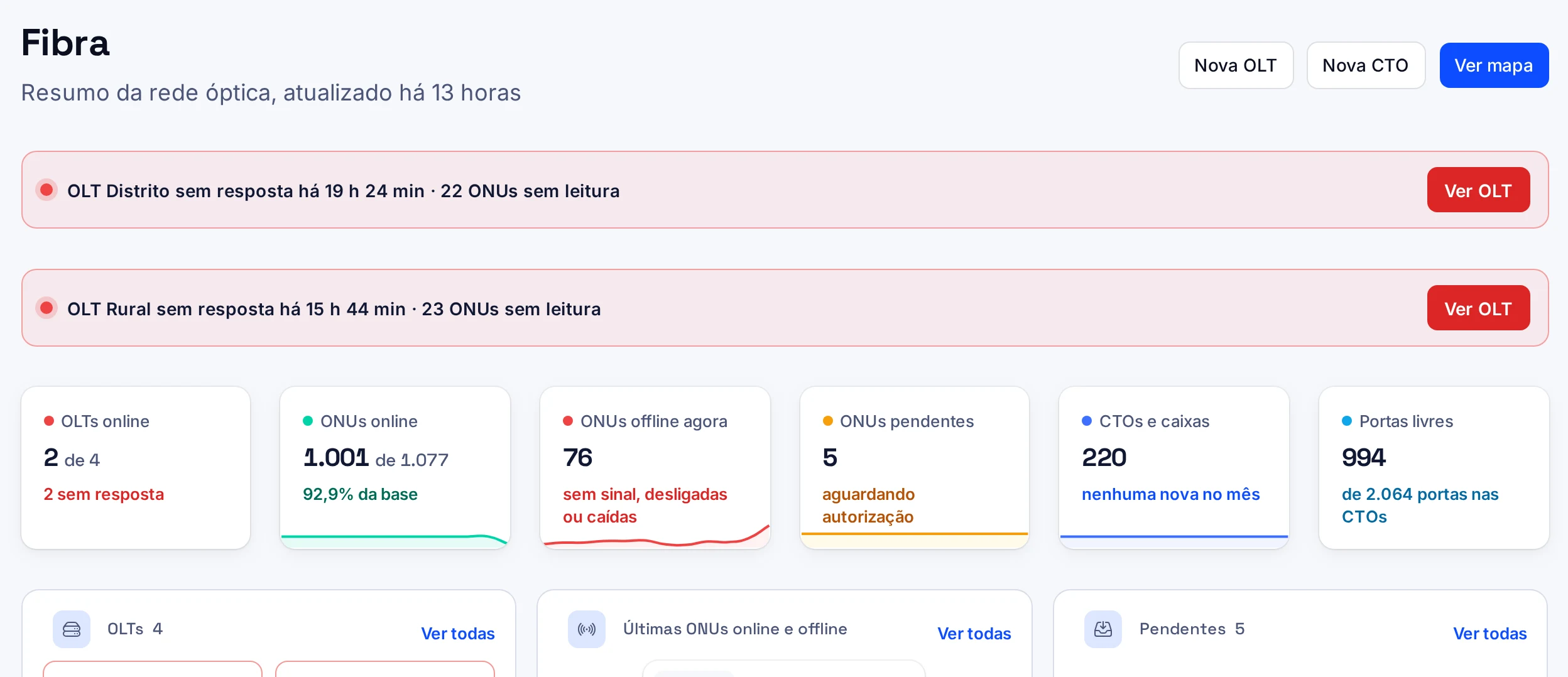
A tela Fibra mostra como está a rede óptica agora. Você vê de cara as OLTs que não respondem, quantas ONUs estão online, as quedas mais recentes, as ONUs novas esperando autorização, as CTOs com portas livres e os assinantes com o pior sinal. Cada bloco tem o botão que abre a lista completa.
Menu Rede > Fibra > Visão geral. A tela abre com o título Fibra e, embaixo, Resumo da rede óptica, atualizado e há quanto tempo foi a última leitura das OLTs.
No topo, três botões:
| Botão | O que faz |
|---|---|
| Nova OLT | Abre o cadastro de OLT em OLTs. |
| Nova CTO | Abre o cadastro de CTO em CTOs e caixas. |
| Ver mapa | Abre o mapa da rede. |
Quando uma OLT não responde, aparece uma faixa com o nome dela, há quanto tempo está sem resposta e quantas ONUs ficaram sem leitura, com o botão Ver OLT, que abre a ficha da OLT. Aparecem até três OLTs. Com todas respondendo, a faixa não aparece.
| Cartão | O que mostra |
|---|---|
| OLTs online | Quantas OLTs respondem, de quantas cadastradas, e embaixo quantas estão sem resposta. |
| ONUs online | ONUs online, de quantas ativadas, e embaixo quanto isso é da base. |
| ONUs offline agora | ONUs sem sinal, desligadas ou caídas. |
| ONUs pendentes | ONUs que a OLT encontrou e que aguardam autorização. |
| CTOs e caixas | Total de CTOs e caixas e, embaixo, quantas foram cadastradas no mês. |
| Portas livres | Portas livres nas CTOs, de quantas portas existem. |
| Bloco | O que mostra | Botões |
|---|---|---|
| OLTs | Até quatro OLTs, as sem resposta primeiro: situação, PONs ocupadas e quantas ONUs estão online (ou sem leitura). Clique numa OLT para abrir a ficha dela. | Ver todas e Abrir OLTs abrem a lista de OLTs. |
| Últimas ONUs online e offline | As seis mudanças mais recentes: serial, assinante, OLT, PON, situação (Online ou Offline, com o motivo, por exemplo LOS) e a hora. As abas Todas, Online e Offline filtram o bloco. Clique numa linha para abrir a ficha da ONU. | Ver todas e Abrir ONUs abrem a lista de ONUs. |
| Pendentes | Até cinco ONUs esperando autorização: serial, sinal, OLT, PON e o assinante sugerido (ou sem sugestão). | Autorizar abre a autorização daquela ONU em ONUs pendentes. Ver todas e Abrir pendentes abrem a lista. |
| CTOs com vagas | As cinco CTOs com mais portas livres, com o endereço e quantas portas estão livres. Clique numa CTO para abrir a ficha dela. | Ver no mapa abre o mapa. Ver todas e Abrir CTOs e caixas abrem CTOs e caixas. |
| Sinal crítico | As seis ONUs online com o pior sinal. O número ao lado do título conta as ONUs online abaixo da faixa de atenção. | Ver ONU abre a ficha da ONU. Ver todas e Abrir ONUs abrem a lista de ONUs. |
| Mapa resumido | A posição das CTOs, com a cor da ocupação: Com vagas, Quase cheia e Lotada. Ao lado do título, quantas caixas existem. | Ver todas e Abrir mapa abrem o mapa da rede. |
No Mapa resumido, a CTO fica Quase cheia quando 80% ou mais das portas estão ocupadas e Lotada quando não sobra porta livre.
O limite do Sinal crítico é o valor Atenção a partir de, em Políticas de rede. O padrão é -27 dBm.
 010203
Os números são os da última leitura das OLTs, mostrada no subtítulo. Para ver números novos, recarregue a página.
| Perfil | O que pode |
|---|---|
| Dono, Administrador e NOC | Ver a tela e usar Nova OLT e Nova CTO. |
| Suporte, Técnico e Somente leitura | Ver a tela. Os botões Nova OLT e Nova CTO não aparecem. |
Cada atalho só aparece para quem pode abrir a lista dele.
Por que a OLT aparece como sem resposta se ela está ligada?#
O MKCEL não consegue falar com ela. Confira a rede até a OLT e o cadastro dela em OLTs.
O que quer dizer sem leitura na OLT?#
A OLT não respondeu, então o MKCEL não sabe quantas ONUs estão online nela.
Qual sinal é crítico?#
Abaixo do valor Atenção a partir de de Políticas de rede. O padrão é -27 dBm.
O assinante sugerido na ONU pendente está certo?#
É só uma sugestão do MKCEL. Confira na autorização, em ONUs pendentes, antes de confirmar.
Os números atualizam sozinhos?#
Recarregue a página. O subtítulo mostra há quanto tempo foi a última leitura.