IPs e Pools
/rede/pools- Abas
- PúblicoCGNATEstático
- Indicadores
- PoolsIPs livresIPs em usoOcupação
- Ações
- Novo pool
Documentação · Rede
As faixas de IP que o provedor entrega aos assinantes, quantos IPs estão livres e o mapa de cada faixa.
07Rede
As faixas de IP que o provedor entrega aos assinantes, quantos IPs estão livres e o mapa de cada faixa.
No menu do painel: Rede › Autenticação › IPs e Pools. Abas, indicadores e ações da tela:
Para ver a tela na demonstração, use Abrir na demonstração. A tela de entrada já vem com os dados do visitante: clique em Entrar e você cai direto nesta tela. O botão Entrar no demo leva à página inicial do painel.
Um pool é uma faixa de endereços IP que o MKCEL distribui aos contratos. Aqui você cadastra as faixas (CGNAT, públicas ou de IP fixo), acompanha a ocupação para não faltar IP e vê, IP por IP, qual está livre, em uso ou reservado.
Menu Rede > Autenticação > IPs e Pools.
No alto, o botão Novo pool. Depois, os cartões:
| Cartão | O que conta |
|---|---|
| Pools | Quantas faixas estão cadastradas. |
| IPs livres | IPs prontos para novos contratos. Fica vermelho quando não sobra nenhum. |
| IPs em uso | IPs ligados a contratos. |
| Ocupação | Quanto dos IPs de todos os pools está em uso. Fica em atenção a partir de 80% e vermelho a partir de 90%. |
Abaixo, as abas Todos, Público, CGNAT e Estático, com a contagem, a busca Pesquisar (pelo nome) e a lista:
| Coluna | O que mostra |
|---|---|
| Nome | O nome do pool e, embaixo, o bloco de IPs. |
| Tipo | Público, CGNAT ou Estático. |
| Gateway | O gateway da faixa. |
| DNS | Os DNS da faixa (só em telas largas). |
| Total | Quantos IPs o pool tem. |
| Uso | Quantos estão em uso por contratos. |
| Livres | Quantos estão livres. |
| Reserv. | Quantos estão reservados. |
| Ocupação | A porcentagem em uso. Fica em destaque a partir de 85%. |
Em cada linha, Ver IPs e Editar. Tocar na linha também abre o mapa de IPs.
| Tipo | Quando usar |
|---|---|
| CGNAT | Faixa privada compartilhada, a mais comum para assinantes residenciais. |
| Público | IPs públicos entregues aos assinantes. |
| Estático | IPs que você vende como fixos. Cada IP fica preso ao contrato dono dele. |
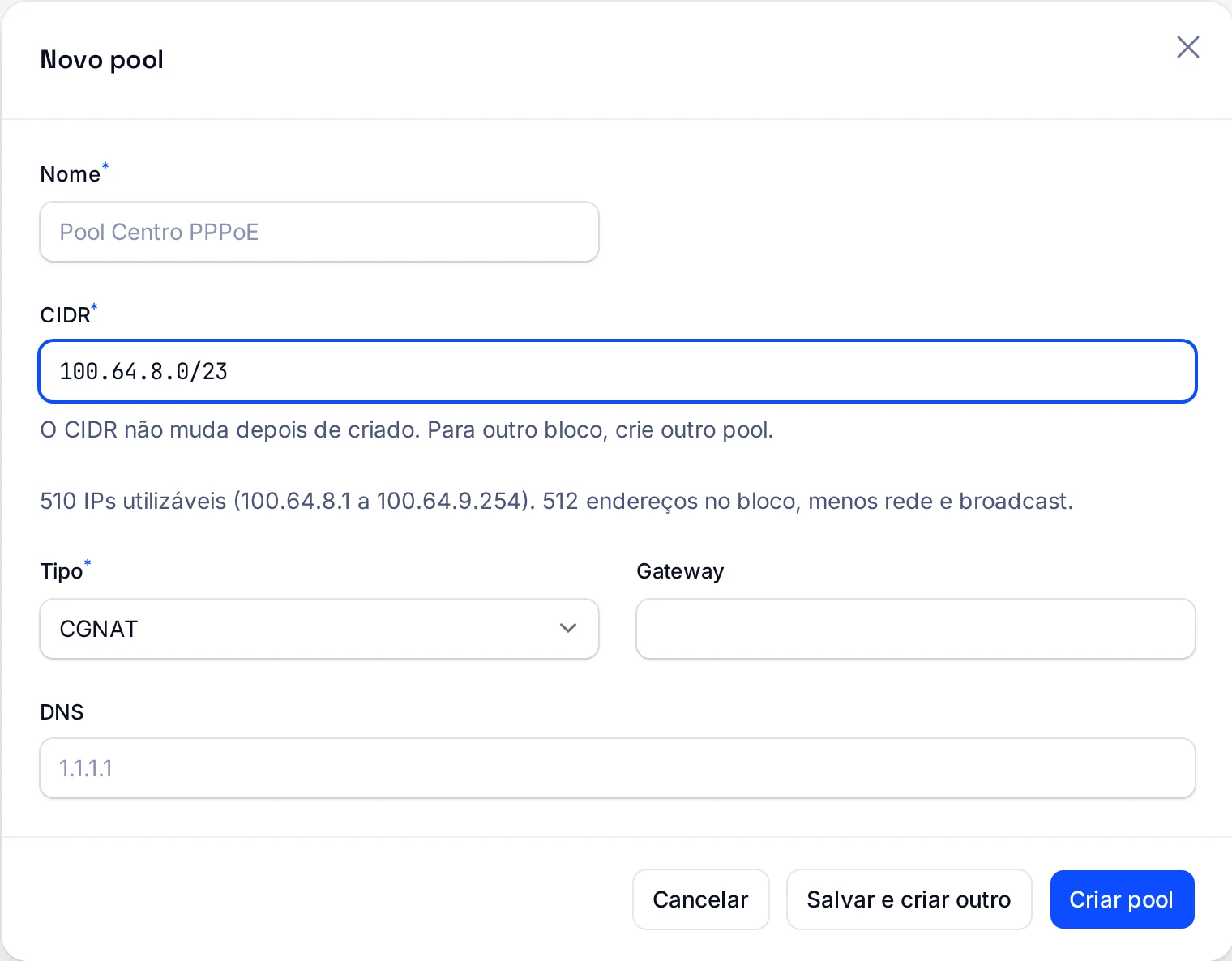
Abra Rede > Autenticação > IPs e Pools e toque em Novo pool.
 0102030405
| Campo | Obrigatório | O que é |
|---|---|---|
| Nome | Sim | Nome do pool. |
| CIDR | Sim | O bloco de IPs. Não pode repetir outro pool do provedor e não muda depois de criado. |
| Tipo | Sim | CGNAT (padrão), Público ou Estático. |
| Gateway | Não | O gateway da faixa, dentro do bloco. |
| DNS | Não | Um ou mais DNS. |
Atenção. O CIDR não pode ser alterado depois de criado. Para usar outro bloco, crie outro pool.
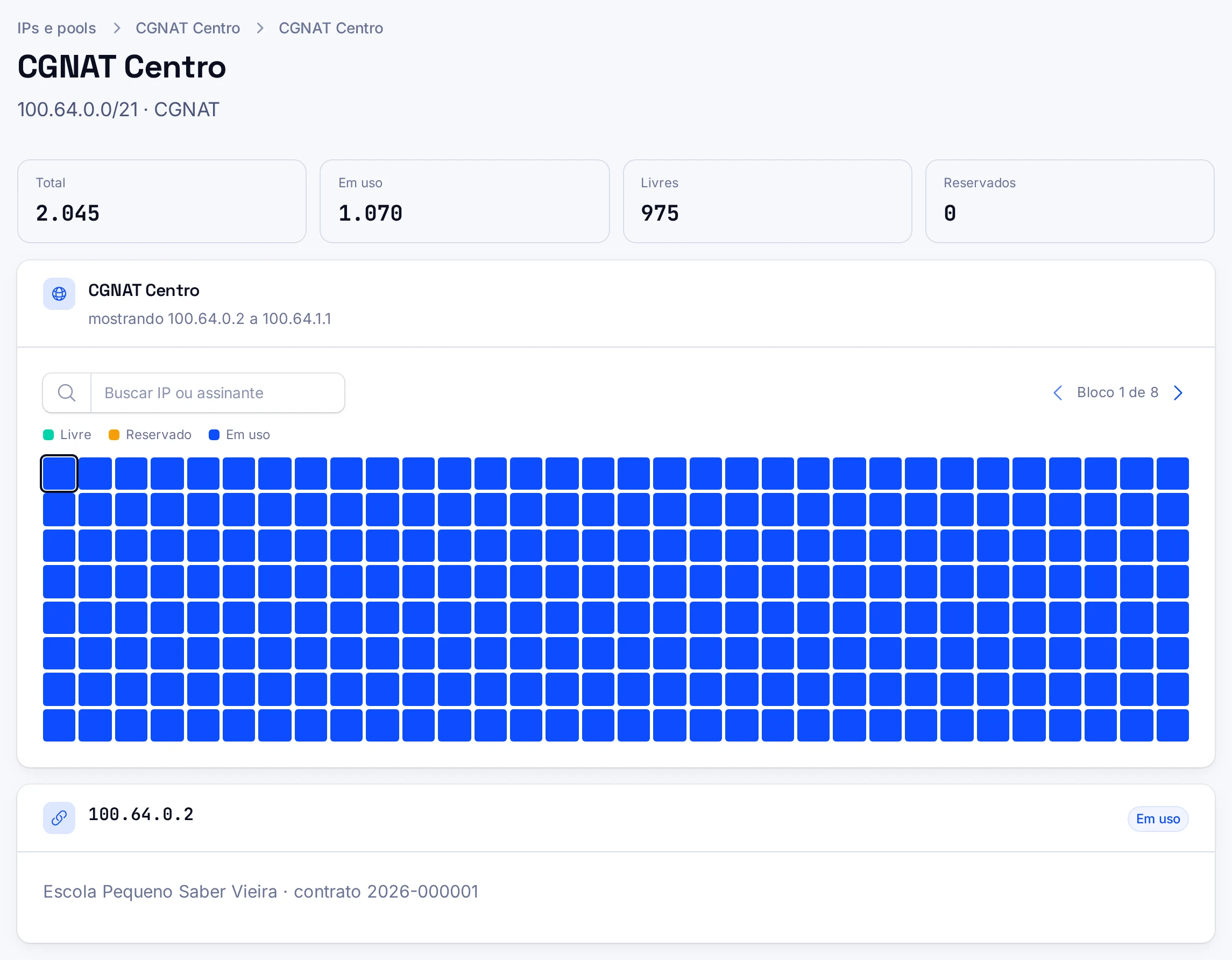
Na lista, toque em Ver IPs na linha do pool (ou toque na linha). Abre o mapa de IPs do pool.
 0102030405
Bom saber. IP em uso por um contrato não pode ser liberado aqui. Libere pelo contrato.
Importante. Os IPs do pool são apagados junto com ele. Não há como desfazer.
Por que o pool tem menos IPs do que o tamanho do bloco?#
O primeiro e o último endereço do bloco (rede e broadcast) não podem ser usados por assinantes. A tela mostra a conta ao digitar o CIDR.
A ocupação está alta. O que fazer?#
Crie um novo pool com outra faixa e ligue-o ao perfil RADIUS dos planos, em Perfis RADIUS.
Errei o CIDR. Como corrijo?#
O CIDR não muda depois de criado. Crie um pool novo com o bloco certo. O antigo só pode ser excluído se nenhum IP dele estiver em uso.
Como dou um IP fixo para um assinante?#
Crie um pool do tipo Estático com os IPs que você vende como fixos. Depois, reserve o IP para o contrato na aba Conexão da ficha do assinante.
Como descubro quem está com um IP?#
Abra o mapa do pool e digite o IP em Buscar IP ou assinante. O IP fica selecionado e mostra o assinante e o contrato.