Contratos
/contratos- Abas
- AtivoPendenteSuspensoReduzidoCancelado
- Indicadores
- AtivosAguardando instalaçãoSuspensosCancelados no mês
- Ações
- Novo contratoFaturar selecionados
Documentação · Contratos e planos
A lista de todos os contratos do provedor, com a situação de cada um, e o cadastro de um contrato novo para um assinante que já existe.
09Contratos e planos
A lista de todos os contratos do provedor, com a situação de cada um, e o cadastro de um contrato novo para um assinante que já existe.
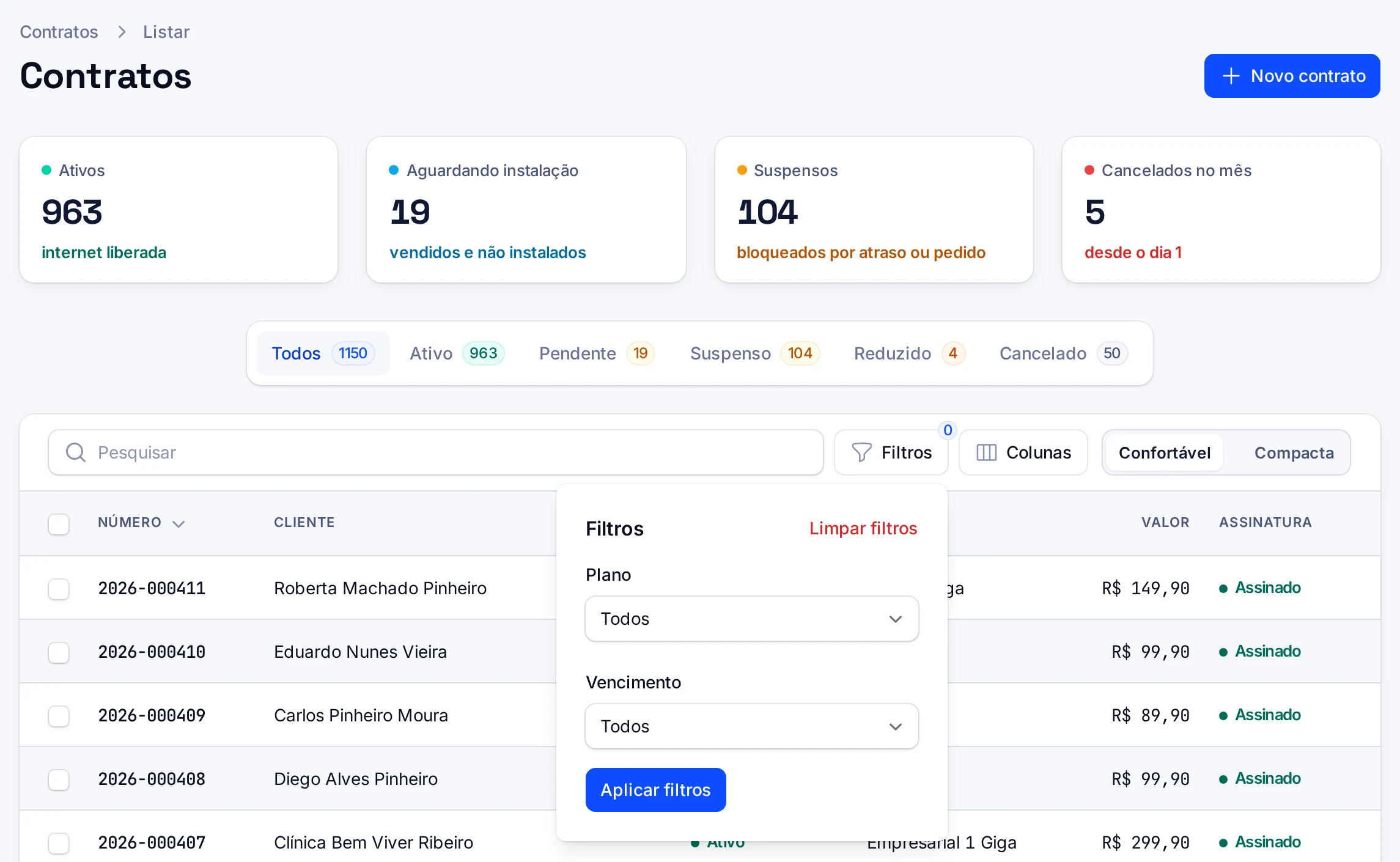
No menu do painel: Contratos › Contratos. Abas, indicadores e ações da tela:
Para ver a tela na demonstração, use Abrir na demonstração. A tela de entrada já vem com os dados do visitante: clique em Entrar e você cai direto nesta tela. O botão Entrar no demo leva à página inicial do painel.
O contrato é o que liga o assinante a um plano: ele guarda o valor mensal, o dia de vencimento, a fidelidade, o endereço de instalação e o login de acesso. Nesta tela você acompanha quantos contratos estão ativos, aguardando instalação, suspensos ou cancelados, encontra qualquer contrato pelo número ou pelo nome do assinante e cria um contrato novo, por exemplo um segundo ponto para um assinante que já tem internet com você.
Menu Contratos > Contratos.
No alto, o botão Novo contrato. Depois, os cartões:
| Cartão | O que conta |
|---|---|
| Ativos | Contratos com a internet liberada. |
| Aguardando instalação | Contratos vendidos que ainda não foram instalados e ativados. |
| Suspensos | Contratos bloqueados por atraso ou a pedido do assinante. |
| Cancelados no mês | Contratos cancelados desde o dia 1 do mês. Fica em vermelho quando há algum. |
Toque em um cartão para abrir a lista já filtrada por aquela situação. O cartão Cancelados no mês conta só os cancelamentos do mês, mas abre a aba Cancelado com todos os contratos cancelados.
Abaixo, as abas Todos, Ativo, Pendente, Suspenso, Reduzido e Cancelado, cada uma com a quantidade de contratos. Contratos em Rascunho não têm aba própria: aparecem só em Todos.
Dentro do quadro da lista ficam a busca Pesquisar (pelo número do contrato ou pelo nome do assinante), o botão Filtros, o botão Colunas e a densidade Confortável ou Compacta.
| Coluna | O que mostra |
|---|---|
| Número | O número do contrato. A lista começa pelo mais novo. |
| Cliente | O nome do assinante. |
| Situação | Rascunho, Pendente, Ativo, Suspenso, Reduzido ou Cancelado. Veja a tabela abaixo. |
| Plano | O plano do contrato. |
| Valor | O valor mensal do contrato, já com desconto e serviços adicionais. |
| Assinatura | Assinado, Aguardando (o link de assinatura foi enviado e ainda não foi usado) ou Sem assinatura. |
| Venc. | O dia de vencimento. Escondida no início; ligue em Colunas. |
| Fidel. até | Mês e ano em que a fidelidade termina, ou sem. Escondida no início. |
| ONU | O serial da ONU ligada ao contrato, ou Não informado. Escondida no início. |
Em telas estreitas, como no celular, as colunas Plano, Valor e Assinatura saem da lista; abra o contrato para vê-las.
| Situação | O que quer dizer |
|---|---|
| Rascunho | Contrato começado e ainda não fechado. |
| Pendente | Contrato vendido, aguardando instalação e ativação. Ainda não gera cobrança. |
| Ativo | A internet está liberada e o contrato é cobrado todo mês. |
| Suspenso | A internet está bloqueada, por atraso ou a pedido. |
| Reduzido | A internet funciona com a velocidade reduzida, normalmente por atraso. |
| Cancelado | O contrato terminou. Contrato nunca é excluído: fica guardado com todo o histórico. |
 0102030405
Ao terminar aparece o resumo: quantas cobranças foram geradas (ou seriam, na simulação), o total e quantos contratos foram pulados. O detalhe fica em Faturamento mensal.
Use para um assinante que já existe. O primeiro contrato de um assinante novo nasce no cadastro dele, em Assinantes.
Dica. Pela ficha do assinante, o botão Novo contrato abre esta tela com o assinante e o endereço de instalação já preenchidos.
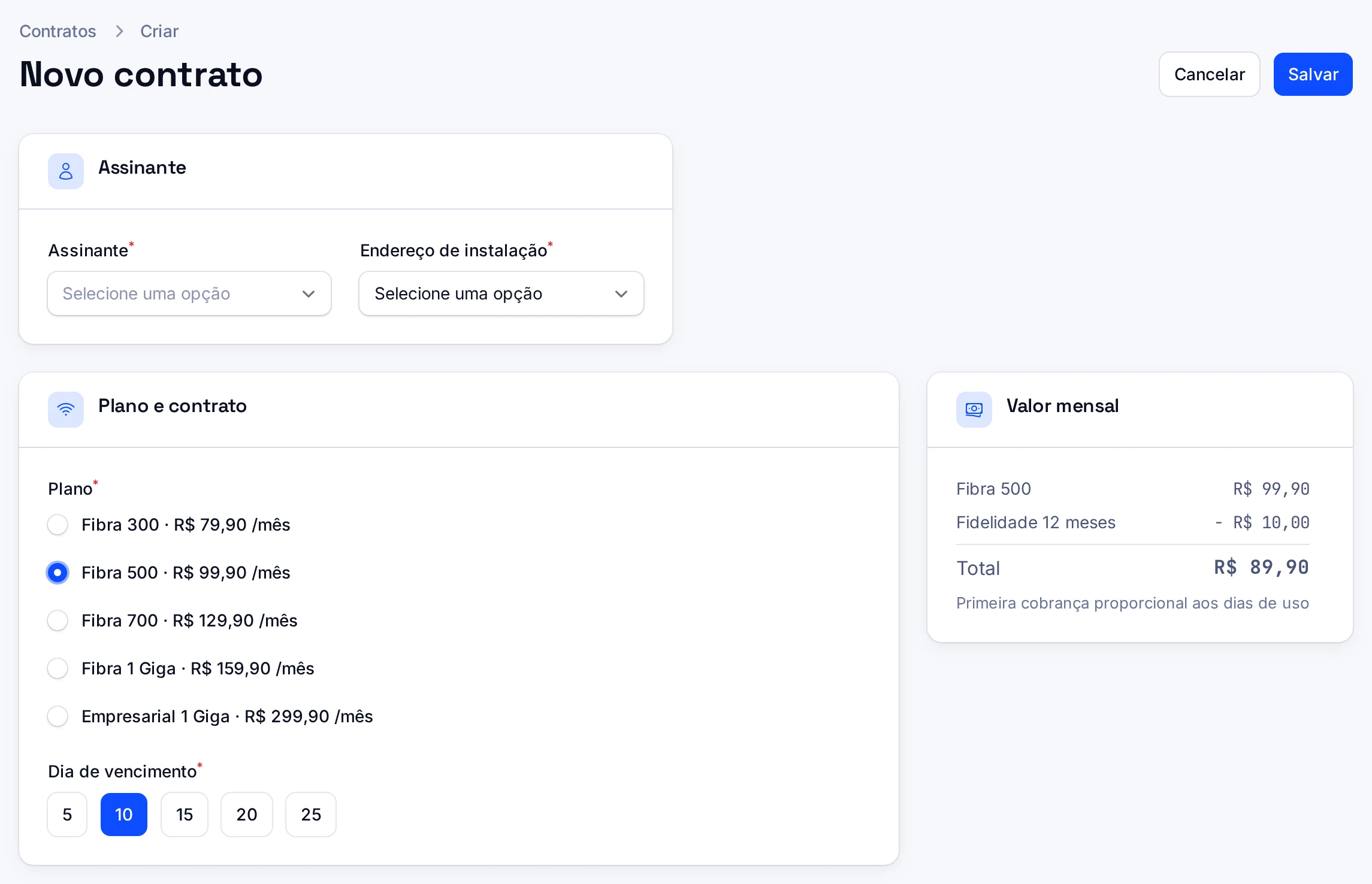
Primeiro, o assinante e o plano:
 02030405
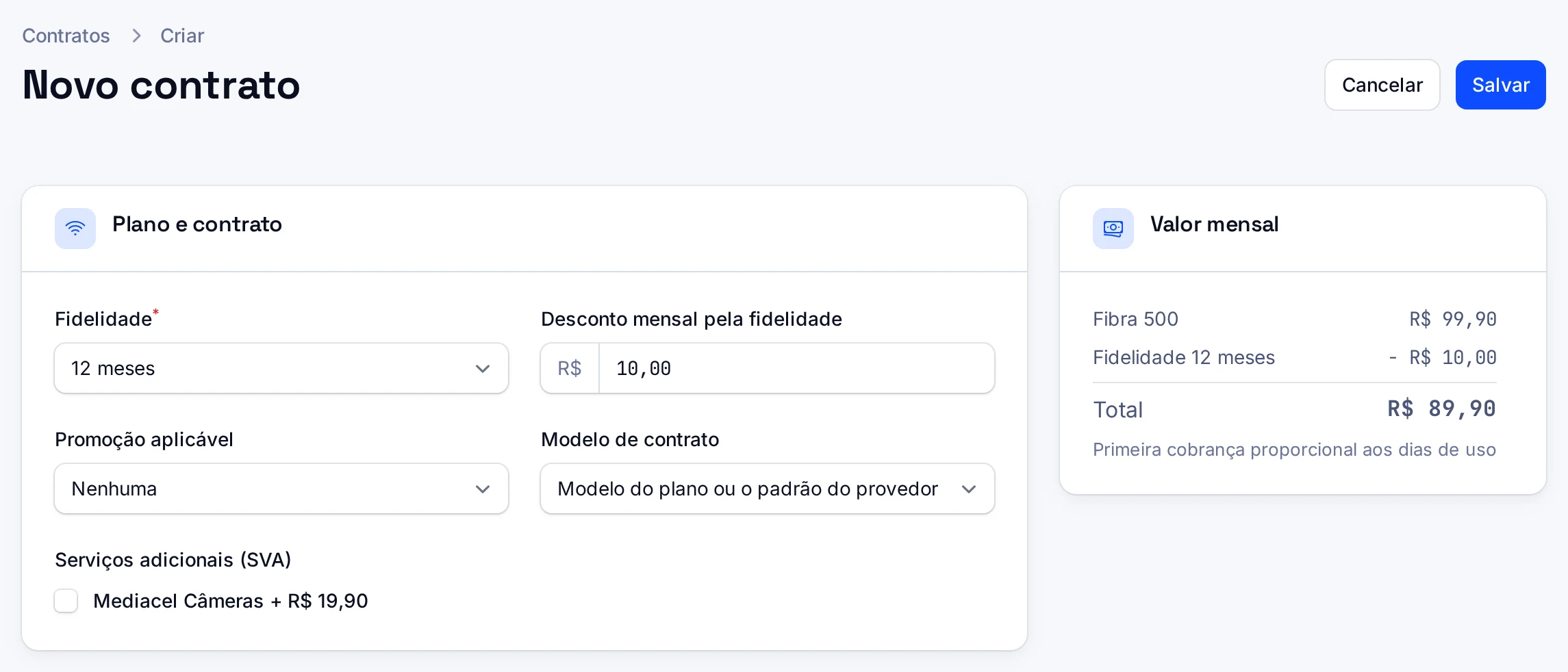
Depois, as condições do contrato:
 0607080910
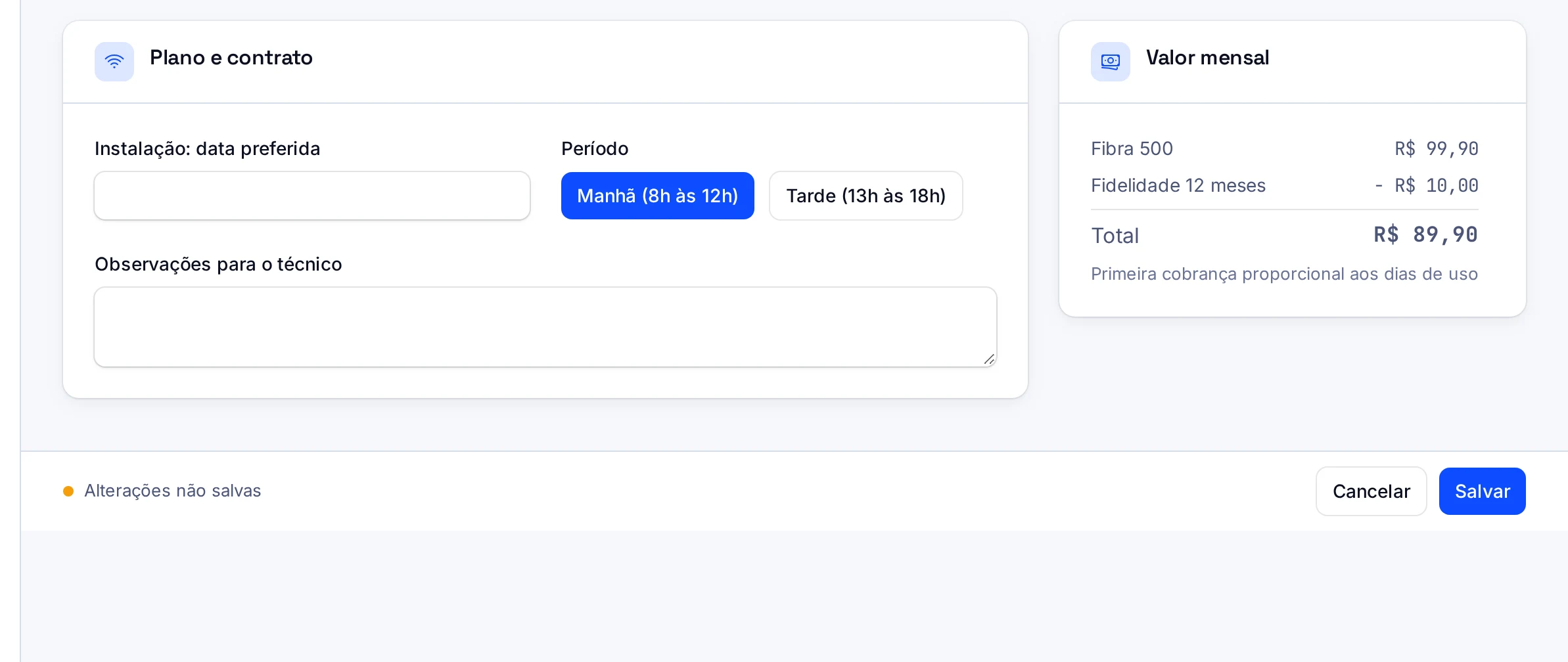
Por fim, a instalação e o valor:
 11121314
| Campo | Obrigatório | O que é |
|---|---|---|
| Assinante | Sim | Quem contrata. Busca pelo nome ou pelo CPF/CNPJ. |
| Endereço de instalação | Sim | Onde a internet será instalada. Só aparecem endereços já cadastrados na ficha do assinante. |
| Plano | Sim | O plano do contrato. |
| Dia de vencimento | Sim | Dia do mês em que a mensalidade vence. |
| Fidelidade | Sim | Sem fidelidade ou o prazo do plano. Na ativação, a fidelidade passa a contar do dia em que a internet foi ligada. |
| Desconto mensal pela fidelidade | Não | Aparece só com fidelidade. Não pode passar do preço do plano. |
| Promoção aplicável | Não | Desconto de uma promoção em vigor para o plano. |
| Modelo de contrato | Não | O texto do contrato. Vazio usa o do plano ou o padrão do provedor. |
| Serviços adicionais (SVA) | Não | Serviços cobrados junto com a mensalidade. |
| Instalação: data preferida | Não | Não aceita data passada. |
| Período | Não | Manhã ou tarde. |
| Observações para o técnico | Não | Até 1.000 caracteres. |
Bom saber. Para instalar em um endereço novo, cadastre primeiro o endereço na ficha do assinante; depois ele aparece em Endereço de instalação.
Por que a soma das abas não bate com Todos?#
Os contratos em Rascunho contam em Todos, mas não têm aba própria.
Posso excluir um contrato?#
Não. Contrato não é excluído: quando o assinante sai, você cancela o contrato na ficha dele, e o histórico fica guardado.
O assinante não aparece na busca do Novo contrato. E agora?#
Ele ainda não está cadastrado. Cadastre em Assinantes; o primeiro contrato sai junto com o cadastro.
Por que o plano que eu quero não aparece na lista?#
Só planos ativos aparecem. Ative o plano em Planos.
Por que a promoção não aparece?#
A promoção precisa valer para o plano escolhido e estar dentro do período dela hoje. Escolha o plano primeiro; a lista de promoções muda conforme o plano.
Apareceu "A promoção escolhida não vale para este plano hoje." O que fazer?#
A promoção mudou ou terminou enquanto você preenchia. Escolha outra promoção ou Nenhuma e salve de novo.
Apareceu "O modelo de contrato escolhido não está publicado." O que fazer?#
O modelo foi apagado ou voltou a rascunho enquanto você preenchia. Escolha outro modelo ou deixe o campo vazio e salve de novo.