Quem está conectado agora, atualizado a cada minuto pelos concentradores.
Abas
ReduzidasBloqueadas
Indicadores
Online agoraEntraram na última horaCaíram na última horaTráfego acumulado das sessões abertas
Ações
AtualizarDerrubar selecionadas
Para ver a tela na demonstração, use Abrir na demonstração. A tela de entrada já vem com os dados do visitante: clique em Entrar e você cai direto nesta tela. O botão Entrar no demo leva à página inicial do painel.
Para que serve
A tela lista as conexões PPPoE abertas neste momento em todos os concentradores. Para cada assinante, mostra o concentrador, o endereço que ele recebeu, há quanto tempo está conectado, o tráfego e a situação do contrato. O detalhe de uma sessão traz o que o MKCEL aplicou na conexão e as últimas quedas, com o motivo explicado.
Quando usar
O assinante liga dizendo que está sem internet: confira se ele está online e qual foi a última queda.
Depois de trocar o plano, bloquear ou reduzir um contrato, para ver a situação da conexão.
Para derrubar uma conexão presa e fazer o roteador do assinante reconectar.
Para acompanhar quantos assinantes estão conectados agora.
Antes de começar
Os concentradores cadastrados e configurados em Concentradores. Sem concentrador autenticando no MKCEL, a lista fica vazia.
O que a tela mostra
Menu Rede > Sessões online.
No topo, o botão Atualizar e quatro cartões:
Cartão
O que mostra
Online agora
Sessões abertas neste momento.
Entraram na última hora
Sessões que começaram nos últimos 60 minutos.
Caíram na última hora
Sessões que terminaram nos últimos 60 minutos.
Tráfego acumulado das sessões abertas
Soma do que as sessões abertas já baixaram e enviaram.
Quando um concentrador com API passa mais de 5 minutos sem conferência, aparece acima dos cartões o aviso Dados desatualizados, com o nome dele e o link Ver concentrador: os números podem não refletir quem está online agora.
Abaixo, as abas Todas, Reduzidas e Bloqueadas, pela situação do contrato.
Dentro da lista: a busca (por assinante, login ou endereço), o botão Filtros, o botão Colunas e a densidade Confortável ou Compacta.
Filtro
Opções
Concentrador
Cada concentrador cadastrado.
Plano
Cada plano.
POP
Cada POP.
Situação
Ativo, Reduzido ou Bloqueado.
Escolha e clique em Aplicar filtros. Limpar filtros volta à lista inteira.
Coluna
O que mostra
Assinante
O nome e, embaixo, o login. Login sem contrato aparece como Login não cadastrado; com o concentrador em migração, Ainda no sistema anterior.
Concentrador
Onde a sessão está aberta.
IP
O endereço que o assinante recebeu, com o ícone de copiar.
Uptime
Há quanto tempo a sessão está aberta. A lista começa pela mais antiga.
Baixado / enviado
O tráfego da sessão.
Situação
Online, Reduzido, Bloqueado ou Contrato cancelado.
Em Colunas você liga também Login, Plano, MAC e Última queda. Redefinir volta às colunas padrão e Aplicar colunas confirma.
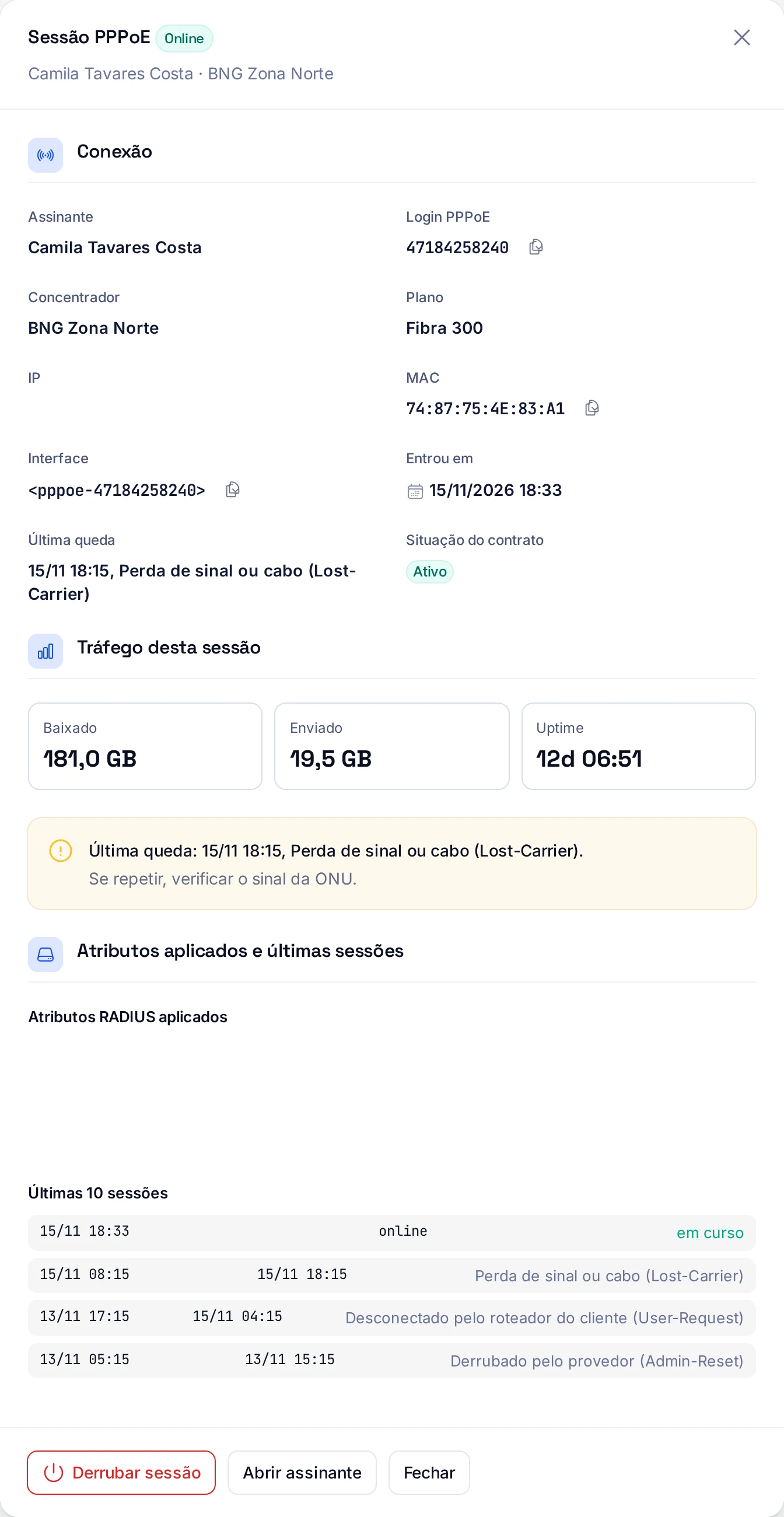
Clique na linha da sessão, ou abra o menu de ações da linha e clique em Detalhes. O painel Sessão PPPoE abre na lateral, com a pílula Online, o assinante e o concentrador.
Em Conexão, confira Assinante, Login PPPoE, Concentrador, Plano, IP, MAC, Interface, Entrou em, Última queda e Situação do contrato. Login, endereço, MAC e interface têm o ícone de copiar.
Em Tráfego desta sessão, veja Baixado, Enviado e Uptime.
Se houver queda registrada, o aviso Última queda mostra o dia, a hora e o motivo.
Em Atributos aplicados e últimas sessões, veja Atributos RADIUS aplicados (a velocidade, o endereço e as listas que o assinante recebeu, com o ícone de copiar) e Últimas 10 sessões, com a entrada, a saída e o motivo de cada queda.
Use Abrir assinante para ir à ficha dele, ou Fechar.
Motivos de queda que mais aparecem:
Motivo na tela
O que costuma ser
Perda de sinal ou cabo
O sinal da fibra caiu ou o roteador do assinante foi desligado. Se repetir, verifique o sinal da ONU.
Desconectado pelo roteador do cliente
O roteador do assinante encerrou a conexão (reinício, troca de configuração).
Derrubado pelo provedor
Alguém derrubou a sessão pelo painel ou no concentrador.
Concentrador reiniciou
O concentrador foi reiniciado e todas as sessões caíram.
Sessão presa encerrada pelo MKCEL
A sessão ficou presa sem aviso de fim e o MKCEL encerrou.
Na linha da sessão, abra o menu de ações e clique em Derrubar. No painel de detalhe, o botão é Derrubar sessão.
010203
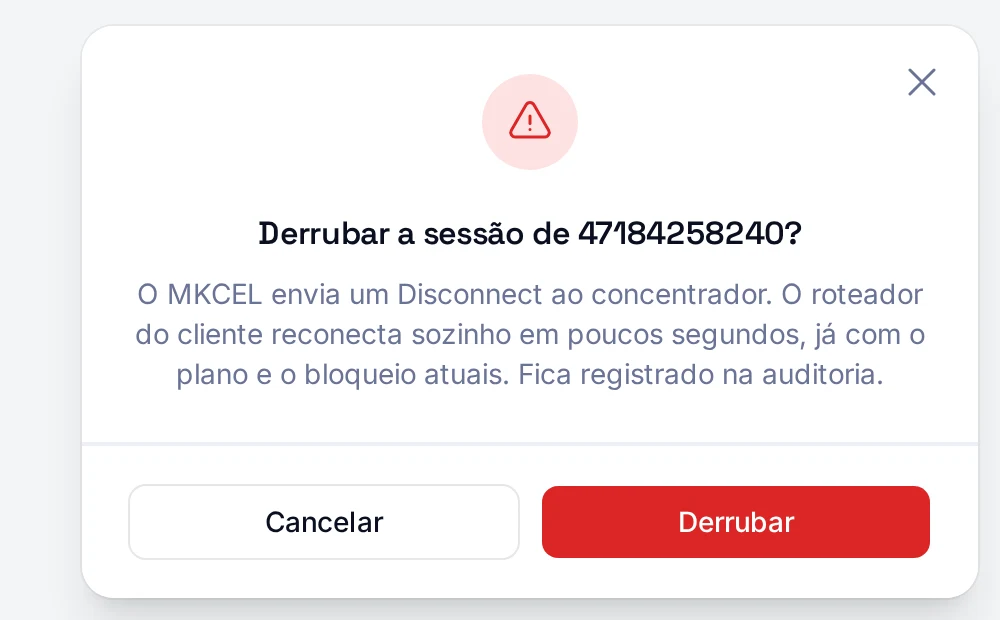
Janela Derrubar a sessão com os botões Derrubar e Cancelar.
Leia a janela Derrubar a sessão de e o login: o MKCEL manda o concentrador encerrar a conexão, o roteador do assinante reconecta sozinho em poucos segundos, já com o plano e o bloqueio atuais, e tudo fica registrado na auditoria.
Clique em Derrubar.
Para desistir, clique em Cancelar.
Atenção. O assinante fica sem internet por alguns segundos, até o roteador reconectar.
O aviso Atualização pedida confirma: os concentradores são consultados agora e a lista se atualiza em alguns segundos.
A lista também se atualiza sozinha a cada minuto.
O que acontece depois
A sessão derrubada sai da lista. Quando o roteador reconecta, entra de novo com o Uptime zerado.
A derrubada fica na auditoria, com quem fez e quando.
Quem pode usar
Perfil
O que pode
Dono, Administrador e NOC
Ver e derrubar sessões.
Suporte e Somente leitura
Só ver.
Dúvidas comuns
O assinante diz que está sem internet, mas aparece online. E agora?#
A conexão com o concentrador está de pé. Veja a Situação: Bloqueado ou Reduzido explicam a reclamação. Se estiver Online, o problema pode estar no Wi-Fi ou no roteador do assinante.
Implantar meu provedor no MKCEL: A ordem segue o que cada cadastro precisa ter pronto antes. Empresa e equipe vêm primeiro; depois financeiro, fiscal e rede podem andar ao mesmo tempo, cada equipe na sua parte; planos e atendimento fecham a preparação e a primeira venda confirma que tudo funciona.
Vender e instalar um novo assinante: Do interessado que pergunta se dá para instalar até a conexão conferida e a primeira cobrança: quem faz cada parte, em que tela e o que conferir antes de passar adiante.
Assinante pagou e continua sem internet: Para a frase "paguei e minha internet ainda não voltou": confira, nesta ordem, se o pagamento consta na cobrança certa, se o contrato voltou para Ativo e se a conexão já está liberada.