Políticas de rede
/configuracoes/politicas-de-redeRaio da viabilidade, faixas de cor do sinal das ONUs e as perdas usadas no sinal estimado.
- Indicadores
- Viabilidade e perdasFaixas de sinal Rx
- Ações
- Mapa: usar o GoogleSalvar políticas
Documentação · Configurações
O raio da viabilidade, as perdas usadas no sinal estimado, as faixas de cor do sinal das ONUs e a chave do mapa.
14Configurações
O raio da viabilidade, as perdas usadas no sinal estimado, as faixas de cor do sinal das ONUs e a chave do mapa.
No menu do painel: Configurações › Políticas › Rede. Abas, indicadores e ações da tela:
Raio da viabilidade, faixas de cor do sinal das ONUs e as perdas usadas no sinal estimado.
Para ver a tela na demonstração, use Abrir na demonstração. A tela de entrada já vem com os dados do visitante: clique em Entrar e você cai direto nesta tela. O botão Entrar no demo leva à página inicial do painel.
Esta tela guarda os números que o MKCEL usa na rede de fibra: até que distância uma CTO atende um endereço novo, quanto cada splitter, conector e quilômetro de fibra tira do sinal, a partir de que valor o sinal da ONU fica verde, amarelo ou vermelho e por quanto tempo o histórico de sinal fica guardado. Aqui também se escolhe qual mapa o painel usa.
Configurações > Políticas > Rede. A tela abre com o título Políticas de rede, o botão do mapa no alto (o rótulo muda conforme o mapa em uso, por exemplo Mapa: usar o Google) e dois cartões lado a lado:
| Cartão | O que tem |
|---|---|
| Viabilidade e perdas | Raio de viabilidade, perdas de splitter, fibra e conector, potência da PON e tempo de guarda do histórico de sinal. |
| Faixas de sinal Rx | Os limites de Ótimo e Atenção e a prévia colorida das faixas. |
No fim fica o botão Salvar políticas.
Abra Configurações > Políticas > Rede e use o cartão Viabilidade e perdas.
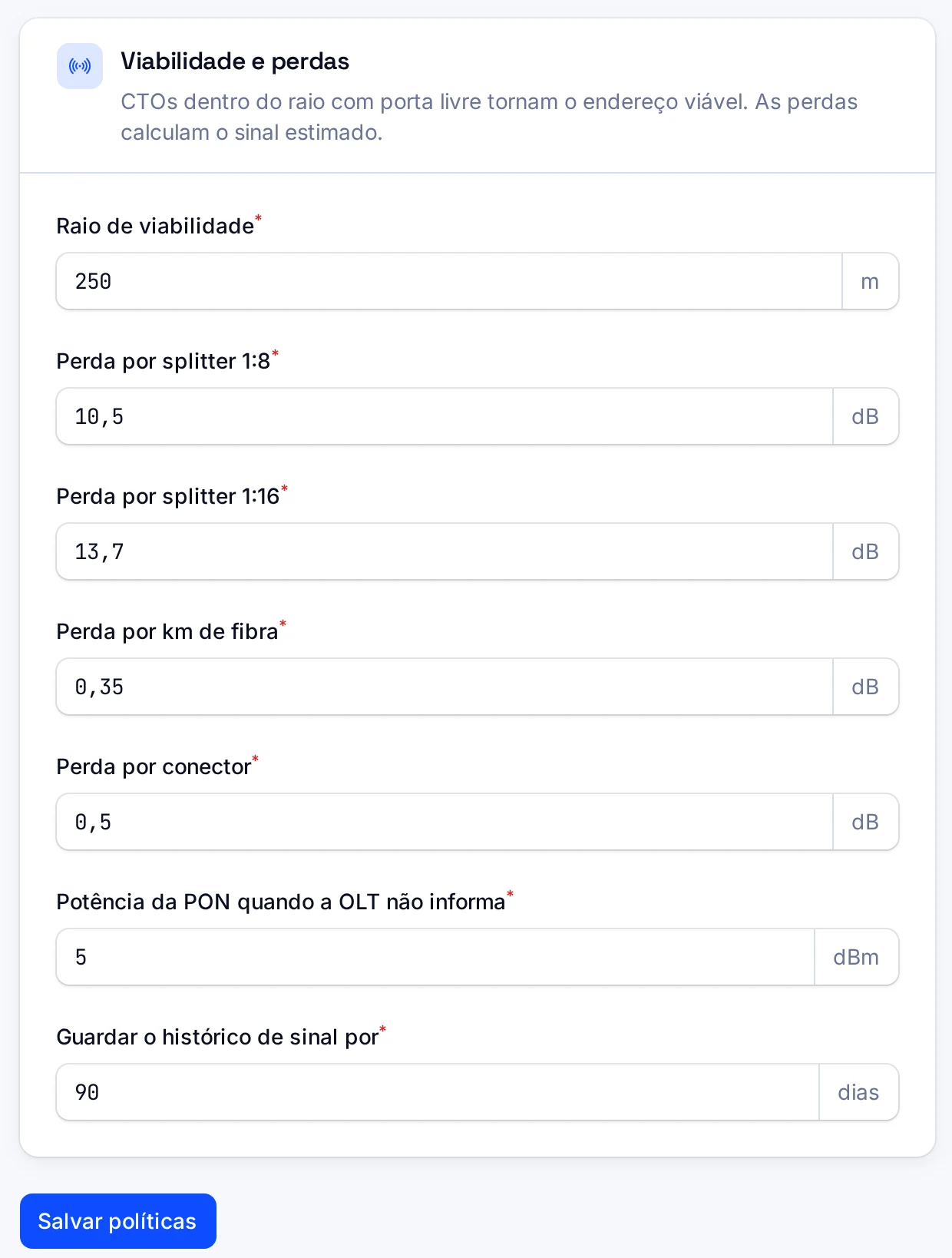 0102030405
Os números com casa decimal aceitam vírgula ou ponto, por exemplo 0,35. Se o valor não for um número, a tela avisa "Informe um número, por exemplo 10,5.".
Bom saber. As perdas servem para o sinal estimado: a previsão de quanto sinal vai chegar no assinante antes da instalação. Elas não mudam o sinal que a ONU já instalada informa.
As faixas decidem a cor do sinal Rx das ONUs nas listas, no detalhe da ONU e no mapa.
O valor de Atenção a partir de precisa ser menor (mais negativo) que o de Ótimo a partir de. Se não for, a tela avisa "A faixa de atenção começa abaixo da ótima.".
| Faixa | Quando |
|---|---|
| Ótimo | Sinal igual ou acima de Ótimo a partir de. |
| Atenção | Sinal entre Atenção a partir de e o ótimo. |
| Crítico | Sinal abaixo de Atenção a partir de. |
| Sem sinal | Sem leitura ou ONU em LOS. |
Sem chave, o painel usa um mapa público e gratuito. Com a chave do Google, o mapa da rede passa a ser o do Google.
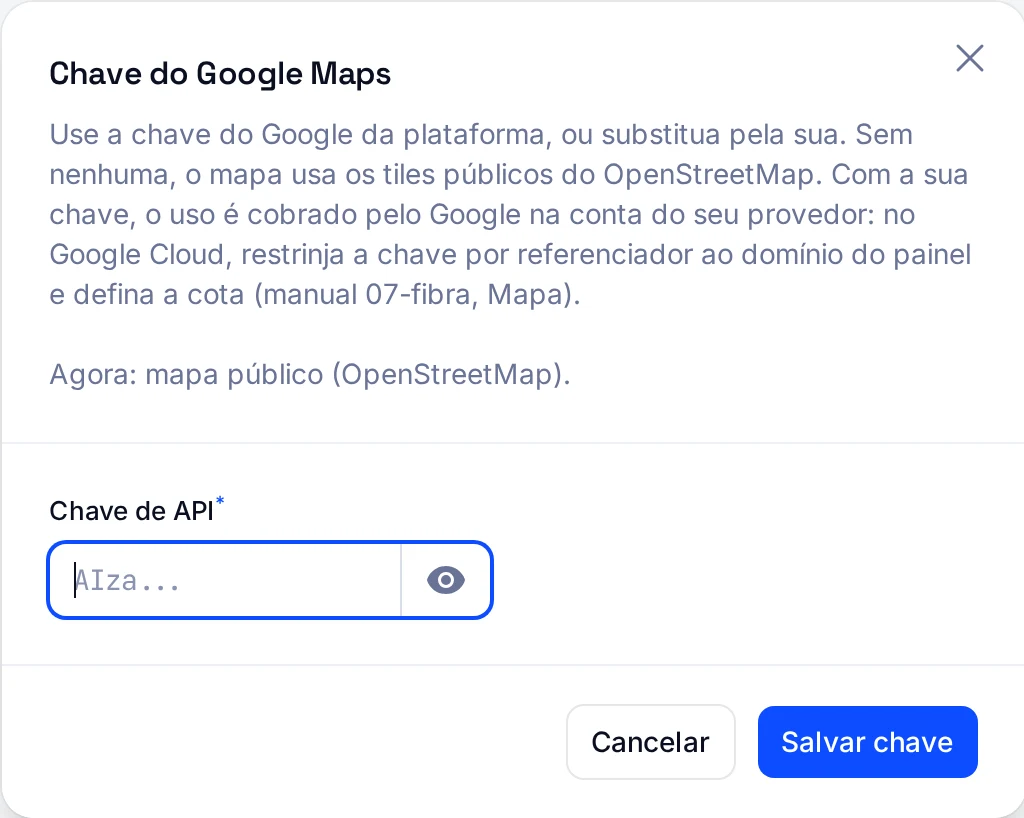 0203
A chave do Google começa com AIza e tem 39 caracteres. Se não tiver esse formato, a janela avisa "Isso não parece uma chave do Google (começa com AIza e tem 39 caracteres).".
Atenção. Com a sua chave, o uso do mapa é cobrado pelo Google na conta do seu provedor. No Google Cloud, restrinja a chave ao endereço do seu painel e defina uma cota.
Para voltar ao mapa padrão, abra a mesma janela e use Remover chave (o botão só aparece quando há uma chave salva). O mapa volta à chave da plataforma ou, sem ela, ao mapa público.
Ao salvar, aparece a mensagem Políticas de rede salvas. A cor do sinal muda na hora em todas as telas de ONUs e no mapa, e a viabilidade passa a usar o novo raio. O raio também decide quais CTOs aparecem como sugestão ao autorizar uma ONU pendente. A alteração fica registrada na Auditoria.
Aumentei o raio. Endereços recusados antes passam a ser viáveis?#
Sim, nas próximas consultas de viabilidade, se houver CTO com porta livre dentro do novo raio.
As cores das ONUs mudaram depois que salvei. É normal?#
Sim. A cor é calculada com as faixas desta tela, então muda em todas as listas, no detalhe e no mapa.
Posso usar ponto em vez de vírgula?#
Pode. Os campos aceitam 0,35 ou 0.35.
Preciso de chave do Google para ter mapa?#
Não. Sem chave, o painel usa um mapa público. A chave só é preciso para usar o mapa do Google.
Diminuí o tempo do histórico de sinal. Perco o que já foi guardado?#
O histórico mais antigo que o novo prazo deixa de ser guardado. Escolha um prazo que cubra o período que a equipe técnica costuma consultar.