Documentação · Rede

ONUs

Acompanhe as ONUs autorizadas nas OLTs, o sinal de cada assinante, e reinicie, reprovisione ou ligue a ONU a um contrato.

Rede › Fibra › ONUsRede

07Rede

ONUs

Acompanhe as ONUs autorizadas nas OLTs, o sinal de cada assinante, e reinicie, reprovisione ou ligue a ONU a um contrato.

Onde fica

No menu do painel: Rede › Fibra › ONUs. Abas, indicadores e ações da tela:

ONUs

/rede/fibra/onus
Abrir na demonstração
Abas
OnlineOfflineSinal críticoSem cliente
Indicadores
OnlineOfflineSinal críticoSem cliente
Ações
ReiniciarReprovisionar

Para ver a tela na demonstração, use Abrir na demonstração. A tela de entrada já vem com os dados do visitante: clique em Entrar e você cai direto nesta tela. O botão Entrar no demo leva à página inicial do painel.

Para que serve

A tela ONUs lista todos os equipamentos de fibra já autorizados nas OLTs, do pior sinal para o melhor. Na ficha de cada ONU você vê o sinal agora e o histórico, a configuração, a instalação e os eventos, e faz as ações do dia a dia: vincular ao contrato, reiniciar, reprovisionar e medir o sinal.

Quando usar

  • O assinante liga reclamando de lentidão ou queda: confira o sinal da ONU dele.
  • Para achar quem está com sinal crítico antes que o assinante reclame.
  • Para ligar ao contrato uma ONU que veio da OLT sem cliente.
  • Para reiniciar a ONU do assinante sem ir até a casa dele.

Antes de começar

  • A OLT precisa estar cadastrada e sincronizada em OLTs.
  • ONUs novas, ainda não autorizadas, não ficam aqui: ficam em ONUs pendentes.
  • As faixas de sinal (ótimo, atenção, crítico) vêm das Políticas de rede.

O que a tela mostra

Menu Rede > Fibra > ONUs.

No alto ficam os cartões Online, Offline, Sinal crítico e Sem cliente (ONUs autorizadas sem contrato no MKCEL). Abaixo, as abas Todas, Online, Offline, Sinal crítico e Sem cliente, com a contagem, e a legenda das faixas de sinal: Ótimo, Atenção, Crítico e Sem sinal (LOS), com os limites em dBm.

Coluna O que mostra
Assinante Nome do assinante e, embaixo, o serial da ONU. Sem cliente, mostra "Sem cliente vinculado".
OLT e PON A OLT e a posição da ONU (placa, PON e número da ONU).
ID Número da ONU na PON.
CTO e porta A caixa e a porta onde a ONU está ligada, ou "sem CTO".
Sinal Rx Sinal que chega à ONU, na cor da faixa. Sem sinal, mostra LOS.
Situação Online, Offline, LOS, Desligada ou Não autorizada.
Uptime Há quanto tempo a ONU está online.

Em Colunas você liga também Distância, Tx, Modelo, Último offline e Versão, e usa Redefinir para voltar ao padrão.

Situação O que quer dizer
Online A ONU está no ar.
Offline A ONU saiu do ar.
LOS A ONU perdeu o sinal da fibra (fibra rompida, conector solto, cabo dobrado).
Desligada A ONU avisou que ficou sem energia antes de cair.
Não autorizada A ONU está na OLT, mas não autorizada.

A busca acha por serial, nome do assinante, posição na PON ou número da ONU. O botão Filtros tem:

  • OLT
  • Situação
  • Faixa de sinal: Ótimo, Atenção, Crítico ou Sem sinal (LOS)
  • CTO
  • Contrato: Sem contrato ou Com contrato
  • Cliente: Com cliente ou Sem cliente

Escolha os filtros e clique em Aplicar filtros. Limpar filtros tira todos.
Passo a passo

Como achar as ONUs com sinal ruim#

  1. Em Rede > Fibra > ONUs, clique na aba Sinal crítico.
  2. A lista já vem do pior sinal para o melhor.
  3. Para ver também as de atenção, abra Filtros, escolha Atenção em Faixa de sinal e clique em Aplicar filtros.
  4. Clique na linha da ONU para abrir a ficha.

Como consultar a ficha de uma ONU#

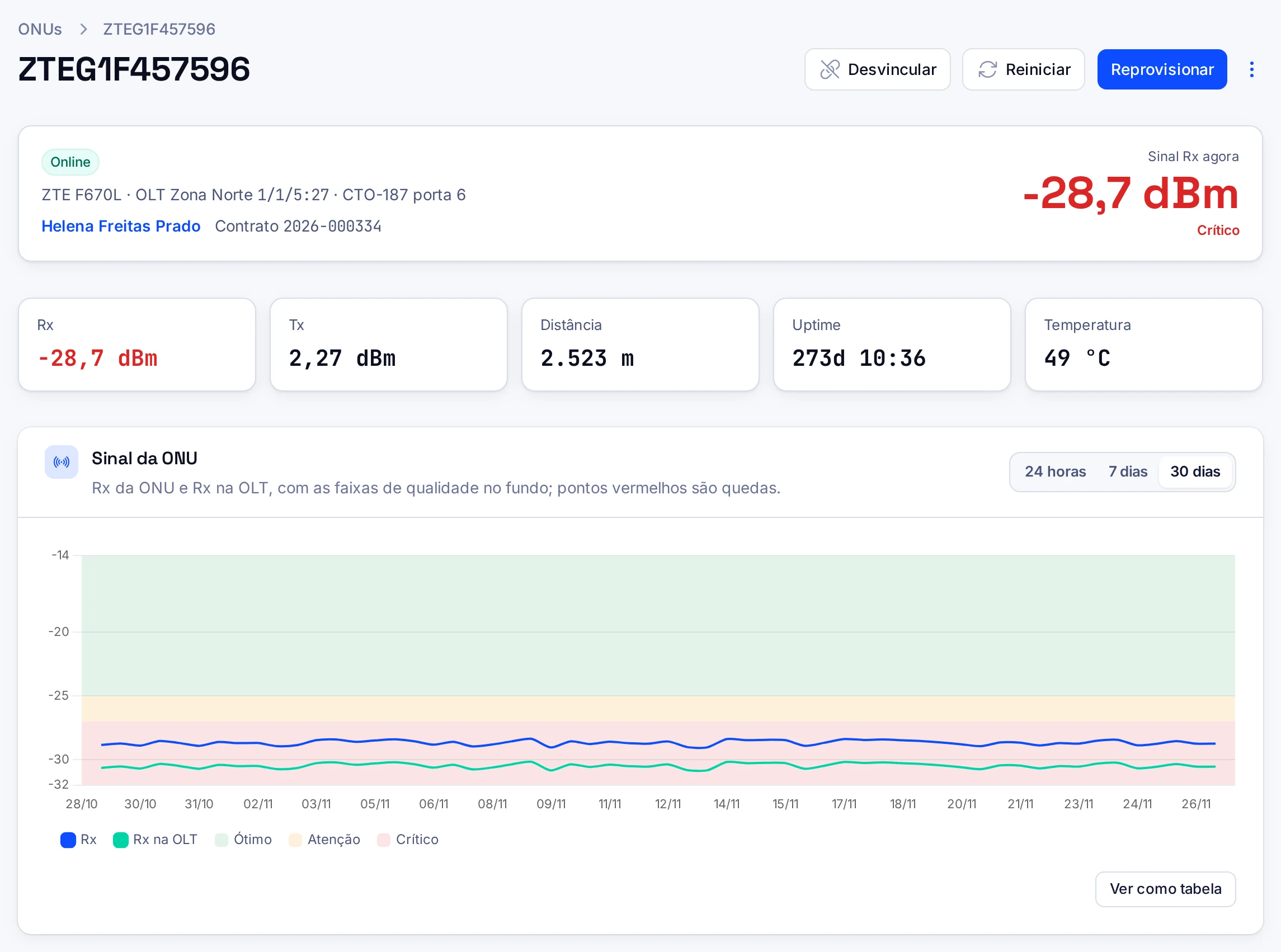
Ficha da ONU: assinante, sinal agora e gráfico do sinal02030405
Ficha da ONU: assinante, sinal agora e gráfico do sinal.
  1. Clique na linha da ONU, ou no botão Resumo da linha.
  2. No alto aparecem o serial, a situação, o modelo, a OLT e a posição, a CTO e a porta, e o assinante com o número do contrato. Clique no nome do assinante para abrir a ficha dele.
  3. O quadro de sinal mostra Sinal Rx agora com a faixa (Ótimo, Atenção ou Crítico), Rx, Tx, Distância, Uptime e Temperatura.
  4. No quadro Sinal da ONU, escolha 24 horas, 7 dias ou 30 dias. O gráfico mostra o sinal na ONU e na OLT sobre as faixas de qualidade; os pontos vermelhos são quedas.
  5. Clique em Ver como tabela para ver os números, com Quando, Rx (dBm) e Rx na OLT (dBm). Ver como gráfico volta.
  6. Mais abaixo ficam Eventos (autorização, quedas, reinícios), Configuração (Perfil de linha, Perfil de serviço, VLAN, Modo) e Instalação (CTO e porta, Autorizada por, Data, Serial com o botão de copiar).

Bom saber. O quadro Wi-Fi 2,4 e 5 GHz só mostra a rede sem fio quando o provedor tem o módulo de gerência remota (TR-069). Sem ele, a ficha avisa que a OLT não informa o Wi-Fi da ONU.
Como vincular uma ONU a um contrato#

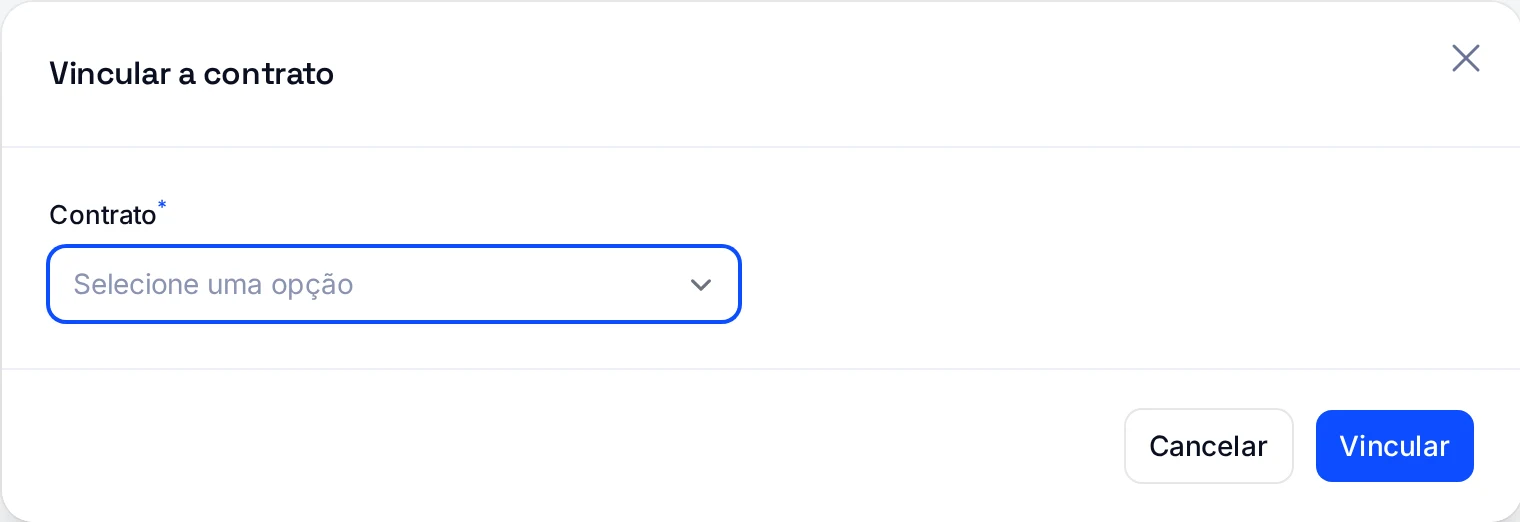
Janela Vincular a contrato com o campo Contrato e o botão Vincular0304
Janela Vincular a contrato com o campo Contrato e o botão Vincular.
  1. Abra a ficha da ONU sem contrato. Use a aba Sem cliente para achar essas ONUs.
  2. Clique em Vincular a contrato.
  3. Em Contrato, digite o nome do assinante, o CPF ou CNPJ ou o número do contrato e escolha na lista. Só aparecem contratos em vigor que ainda não têm ONU.
  4. Clique em Vincular.

Se o contrato não puder receber a ONU, a notificação diz o motivo (por exemplo, "Este contrato já tem uma ONU vinculada." ou "Este contrato não está em vigor.") e nada muda.

Como desvincular uma ONU do contrato#

  1. Na ficha da ONU, clique em Desvincular.
  2. Na janela "Desvincular a ONU do contrato?", clique em Desvincular.

A ONU continua autorizada na OLT. Ela só deixa de estar ligada ao contrato.

Como reiniciar uma ONU#

  1. Na ficha da ONU, clique em Reiniciar.
  2. Leia o aviso: o assinante fica sem internet por cerca de dois minutos.
  3. Clique em Reiniciar.

O pedido vai para a fila da OLT. Quando a OLT executa, nasce o evento Reiniciada no quadro Eventos da ficha. Se o evento não aparecer em alguns minutos, o comando não foi executado: tente de novo e, se repetir, confira se a OLT está Online em OLTs.

Como reiniciar várias ONUs de uma vez#

  1. Na lista, marque as ONUs na caixa do início de cada linha.
  2. Clique em Reiniciar, que aparece acima da lista.
  3. Na janela "Reiniciar N ONUs?", clique em Reiniciar.

Só são reiniciadas as ONUs ligadas a contrato. As demais são puladas.

Como reprovisionar uma ONU#

Reprovisionar reenvia à OLT o perfil de linha e o perfil de serviço gravados no MKCEL. Não apaga a configuração da ONU. Use depois de trocar o plano ou quando a configuração na OLT ficou diferente da do MKCEL.

Atenção. A ONU reinicia ao receber o perfil. O assinante fica sem internet enquanto ela volta.

  1. Na ficha da ONU, clique em Reprovisionar.
  2. Na janela "Reprovisionar a ONU?", clique em Reprovisionar.

Quando a OLT executa, nasce o evento Reprovisionada ("Perfil ... reenviado.") nos Eventos. Para várias ONUs, marque as linhas na lista e clique em Reprovisionar acima da lista; ONUs sem perfil gravado no MKCEL ficam de fora e a notificação avisa.

Como medir o sinal de uma ONU agora#

O sinal que a ficha mostra vem da leitura automática, feita a cada 30 minutos e só para ONUs Online. Para saber o sinal neste momento (por exemplo, com o técnico na casa do assinante ou com o assinante no telefone), peça uma medição nova.

  1. Na ficha da ONU, abra o menu de ações (três pontos) no alto, o de dica "Medir sinal, padrão de fábrica e desautorizar".
  2. Clique em Medir sinal agora.
  3. Espere a resposta na própria tela. A medição consulta a OLT na hora e pode levar até cerca de meio minuto.
  4. A notificação Sinal medido confirma a leitura. O quadro de sinal passa a mostrar Rx, Tx, Rx na OLT e temperatura medidos agora, e o ponto entra no gráfico Sinal da ONU.

Se aparecer Não foi possível medir, leia o motivo:

  • "outra operação nesta OLT ainda está em andamento": a OLT está executando outro comando. Espere um minuto e meça de novo.
  • Outro motivo (sem resposta, credencial): a OLT não respondeu. Confira a situação dela em OLTs.

O botão só aparece para ONU já autorizada na OLT. Quem pode ver ONUs pode medir, inclusive Suporte e Técnico. A medição não muda nada na ONU nem no serviço do assinante.

Como voltar uma ONU ao padrão de fábrica#

Importante. Antes de confirmar: a ONU apaga a configuração local e reinicia, e o assinante fica sem internet. O MKCEL não reenvia o perfil sozinho depois: quando a ONU voltar, use Reprovisionar para reenviar o perfil. Só Dono e Administrador fazem isso.

  1. Na ficha da ONU, abra o menu de ações e clique em Padrão de fábrica.
  2. Em Digite o serial para confirmar, digite o serial da ONU.
  3. Clique em Voltar ao padrão de fábrica.
  4. Quando a ONU voltar, clique em Reprovisionar (veja acima) e confira nos Eventos o evento Reprovisionada.

Como desautorizar uma ONU#

Importante. Antes de confirmar: a ONU sai da OLT e o assinante fica sem internet até nova autorização. O MKCEL também desfaz os vínculos: o contrato fica sem ONU, a porta da CTO fica livre, o item do estoque passa para Devolvido (sai do comodato do contrato) e a ONU fica Não autorizada. Só Dono e Administrador fazem isso.

  1. Na ficha da ONU, abra o menu de ações e clique em Desautorizar.
  2. Em Digite o serial para confirmar, digite o serial da ONU.
  3. Clique em Desautorizar.

Se o serial digitado não confere, a tela avisa "O serial não confere." e nada acontece. Para conferir o resultado, veja na lista a ONU como Não autorizada e, na ficha do contrato, o campo da ONU vazio. Para voltar a ligar o assinante, a ONU precisa ser autorizada de novo em ONUs pendentes.

O que acontece depois

  • Reiniciar, reprovisionar, voltar ao padrão de fábrica e desautorizar vão para a fila da OLT. A notificação só confirma que o pedido entrou na fila, não que a OLT executou.
  • Quando a OLT executa, o resultado aparece no quadro Eventos da ficha da ONU (Reiniciada, Reprovisionada, Desautorizada). Se o comando falhar, nenhum evento é criado e a tela não avisa: sem o evento em alguns minutos, trate como não executado.
  • Medir sinal agora não vai para a fila: a resposta vem na hora.

Quem pode usar

  • Dono e Administrador: tudo, inclusive voltar ao padrão de fábrica e desautorizar.
  • NOC: ver, vincular e desvincular contrato, reiniciar, reprovisionar e medir o sinal. Não volta ao padrão de fábrica nem desautoriza.
  • Técnico: ver a lista e a ficha e medir o sinal. Não reinicia nem vincula.
  • Suporte e Somente leitura: ver a lista e a ficha e medir o sinal.

Permissões em Perfis e permissões: as de ONU (Ver, Editar para vincular, reiniciar e reprovisionar) e, nas de OLT, Ações destrutivas para padrão de fábrica e desautorizar.

Dúvidas comuns

Por que o botão Reiniciar não aparece?#

Reiniciar, reprovisionar, padrão de fábrica e desautorizar só aparecem para ONU ligada a contrato. A OLT pode ser dividida com outro sistema, e o MKCEL não mexe em ONU que não é de um contrato dele.

A ONU está Online, mas com sinal crítico. Tem problema?#

Tem risco. O assinante ainda navega, mas pode cair ou ficar lento. Vale mandar um técnico conferir a fibra, a CTO e os conectores.

Qual a diferença entre LOS e Desligada?#

LOS é perda do sinal da fibra. Desligada quer dizer que a ONU ficou sem energia, por exemplo tomada desligada ou falta de luz na casa.

Onde estão as ONUs que acabei de ligar na fibra?#

ONU nova, ainda não autorizada, fica em ONUs pendentes.

O que é a aba Sem cliente?#

São ONUs autorizadas na OLT que ainda não têm contrato no MKCEL. Abra a ficha e use Vincular a contrato.

Veja também

Guias que passam por esta tela

  • Vender e instalar um novo assinante: Do interessado que pergunta se dá para instalar até a conexão conferida e a primeira cobrança: quem faz cada parte, em que tela e o que conferir antes de passar adiante.
  • Atender um cliente sem internet: Guia para usar durante a conversa com o assinante: primeiro descobrir se é um problema coletivo, depois ler a situação do contrato, da conexão e da ONU, e decidir se você orienta, encaminha ao NOC ou pede visita.

Oferta de lançamento

Crie sua conta.

Teste o MKCEL grátis por 30 dias.

Sai do nome do provedor. Você pode ajustar.

Use 8 caracteres ou mais. É com ela que você entra no painel.

Ao criar a conta você aceita os Termos de Uso e a Política de Privacidade.

Entrar no painel

Cada provedor tem o próprio endereço no MKCEL. Digite o do seu provedor.

https://.mkcel.com.br

Explorar demonstração