Itens com serial
/estoque/itens- Abas
- DisponíveisEm comodatoDevolvidosCom defeito
- Indicadores
- DisponíveisEm comodatoDevolvidosCom defeito
Documentação · Estoque
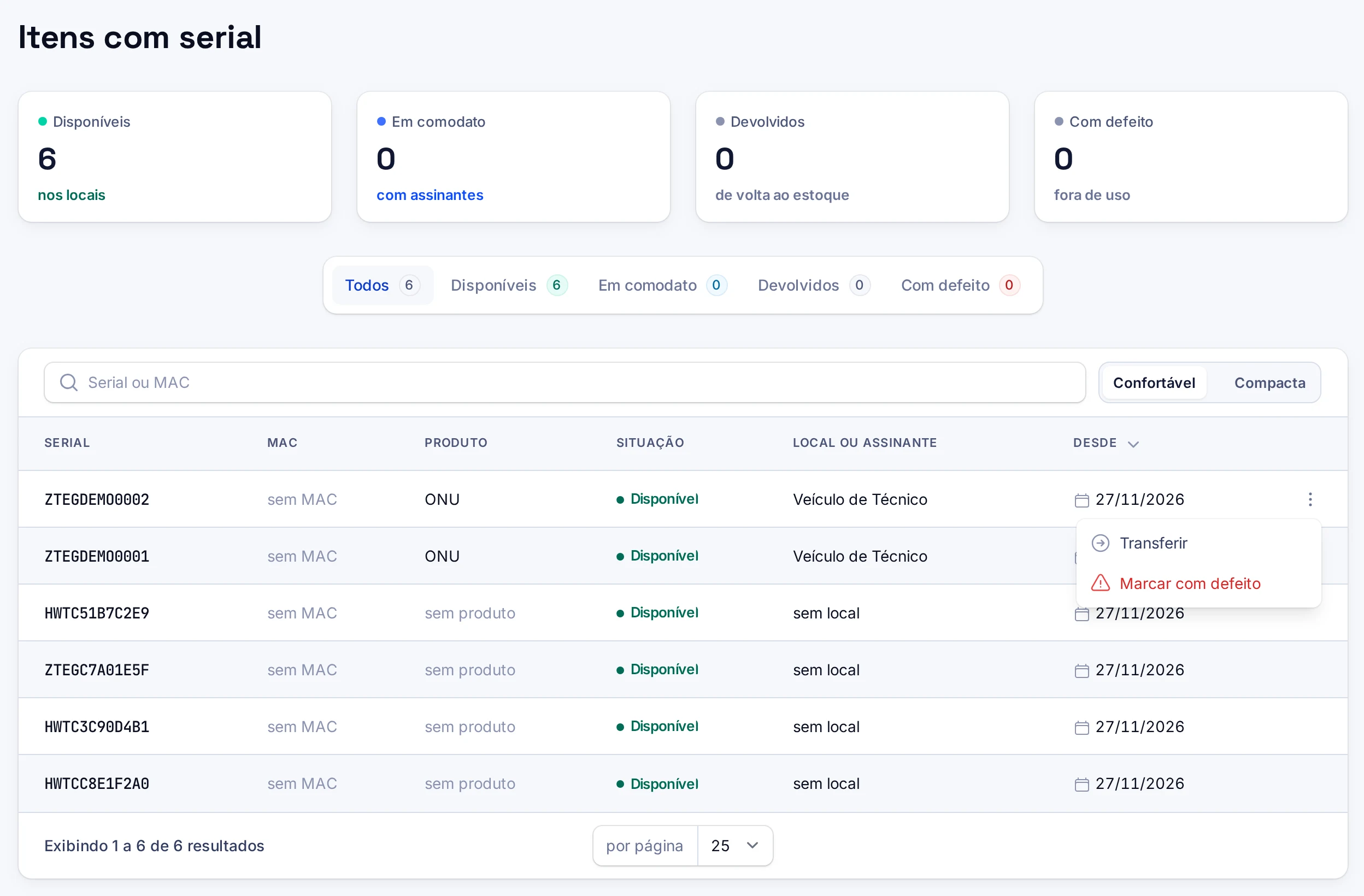
Cada ONU, roteador ou outro equipamento com número de série, um por linha: onde está, com quem e em que situação.
11Estoque
Cada ONU, roteador ou outro equipamento com número de série, um por linha: onde está, com quem e em que situação.
No menu do painel: Estoque › Itens com serial. Abas, indicadores e ações da tela:
Para ver a tela na demonstração, use Abrir na demonstração. A tela de entrada já vem com os dados do visitante: clique em Entrar e você cai direto nesta tela. O botão Entrar no demo leva à página inicial do painel.
Produto com número de série, como a ONU e o roteador, não anda só em quantidade: cada unidade é um item, com o serial e, quando o produto controla, o MAC. A tela Itens com serial mostra cada unidade, a situação dela e onde ela está: num local do estoque ou com um assinante, em comodato. Por aqui você move um item entre locais, marca um item com defeito e abre o contrato do assinante que está com ele.
Menu Estoque > Itens com serial. No alto, quatro cartões:
| Cartão | O que conta |
|---|---|
| Disponíveis | Itens prontos para uso nos locais. |
| Em comodato | Itens com assinantes. |
| Devolvidos | Itens que voltaram ao estoque depois de um comodato. |
| Com defeito | Itens fora de uso. Fica em vermelho quando há algum. |
As abas Todos, Disponíveis, Em comodato, Devolvidos e Com defeito filtram a lista pela situação, com a quantidade de cada uma. A busca acha pelo serial ou pelo MAC. A lista abre com os itens mexidos por último primeiro.
| Coluna | O que mostra |
|---|---|
| Serial | O número de série do item. |
| MAC | O MAC do item, ou "sem MAC". |
| Produto | O produto ao qual o item pertence, ou "sem produto" quando o item perdeu o vínculo com o cadastro. |
| Situação | Disponível, Em uso (em comodato), Devolvido ou Com defeito. |
| Local ou assinante | O local onde o item está ou, no comodato, o nome do assinante e o número do contrato. Aparece "sem local" quando o item não está em nenhum local. |
| Desde | A data da última mudança do item. |
No fim de cada linha, o botão de três pontos abre as ações do item. Só aparecem as que valem para aquela situação:
| Ação | Quando aparece |
|---|---|
| Transferir | Item Disponível ou Devolvido que está num local. |
| Marcar com defeito | Item Disponível ou Devolvido que está num local. |
| Ver contrato | Item em comodato, ligado a um contrato. |
 0203
O MKCEL avisa "Transferência registrada" e a linha aparece em Movimentações. Se o destino for o mesmo local de onde o item sai, aparece "Origem e destino são o mesmo local." e nada muda.
O MKCEL avisa "Item marcado com defeito".
Importante. O item com defeito sai do local e vai para a aba Com defeito. Ele não volta a ficar disponível por esta tela e não aparece mais para transferir.
Toda transferência e todo defeito viram uma linha em Movimentações, com quem fez. O defeito aparece como Perda, com o motivo que você escreveu.
Por que um item não tem o botão Transferir?#
Porque ele não está num local disponível: está com um assinante em comodato ou já foi marcado com defeito.
Como o item vai para o assinante?#
Sozinho, quando a ONU daquele serial é autorizada no contrato. A situação passa para Em uso e a coluna Local ou assinante mostra o assinante e o contrato. Se o serial da ONU não foi cadastrado numa entrada, o estoque não muda.
E quando o assinante cancela?#
Se o contrato cancelado tem equipamento em comodato, o MKCEL abre uma OS de retirada com os seriais. Quando o técnico marca na OS o que voltou, o item entra no veículo dele como Devolvido.
Um item devolvido pode ir para outro assinante?#
Pode. O item Devolvido pode ser transferido e usado de novo, como um disponível.