Cada perfil vira um grupo no RADIUS do provedor (velocidade, address-list e pool). Mudou aqui, vale na próxima conexão do assinante.
Abas
AtivosInativos
Indicadores
AtivosEm usoSem planoInativos
Ações
Configurações do RADIUSNovo perfil
Para ver a tela na demonstração, use Abrir na demonstração. A tela de entrada já vem com os dados do visitante: clique em Entrar e você cai direto nesta tela. O botão Entrar no demo leva à página inicial do painel.
Para que serve
Cada perfil diz ao concentrador como tratar a conexão do assinante: a velocidade de download e upload, a lista de endereços em que o IP dele entra e o pool de onde sai o IP. O perfil é ligado ao plano, e todo contrato daquele plano recebe o mesmo perfil. É aqui também que ficam as regras de como o login é gerado e do que acontece com a conexão quando o contrato é suspenso ou reduzido.
Quando usar
Ao criar um plano com uma velocidade que ainda não tem perfil.
Para criar o perfil de redução, usado quando o contrato de um inadimplente tem a velocidade reduzida.
Para mudar a velocidade de todos os contratos de um plano de uma vez.
Para ajustar o padrão do login PPPoE, a velocidade de quem está bloqueado ou o limite de conexões por login.
Antes de começar
Se o perfil vai usar um pool próprio, crie o pool antes em IPs e pools.
Para usar um perfil de redução, crie primeiro o perfil com a velocidade reduzida e depois escolha esse perfil no perfil principal.
O que a tela mostra
Menu Rede > Autenticação > Perfis RADIUS.
No alto, os botões Configurações do RADIUS e Novo perfil. Depois, os cartões:
Cartão
O que conta
Ativos
Perfis ativos, disponíveis para os planos.
Em uso
Perfis ligados a algum plano.
Sem plano
Perfis ativos que nenhum plano usa. Fica em destaque quando há algum.
Inativos
Perfis desligados, fora de uso.
Abaixo, as abas Todos, Ativos e Inativos, a busca Pesquisar (pelo nome) e a lista:
Coluna
O que mostra
Nome
O nome do perfil.
Rate-limit
A velocidade no formato do Mikrotik: primeiro o upload, depois o download do assinante. Sem velocidade aparece sem limite.
Address-list
A lista de endereços do perfil (só em telas largas). Sem lista aparece sem lista.
Pool
O pool de onde sai o IP. Sem pool aparece sem pool.
Planos
Os planos que usam o perfil. Sem plano aparece nenhum.
Status
Ativo ou Inativo.
Em cada linha, o botão Editar.
Bom saber. Mudou um perfil, a mudança vale na próxima conexão de cada assinante que usa esse perfil.
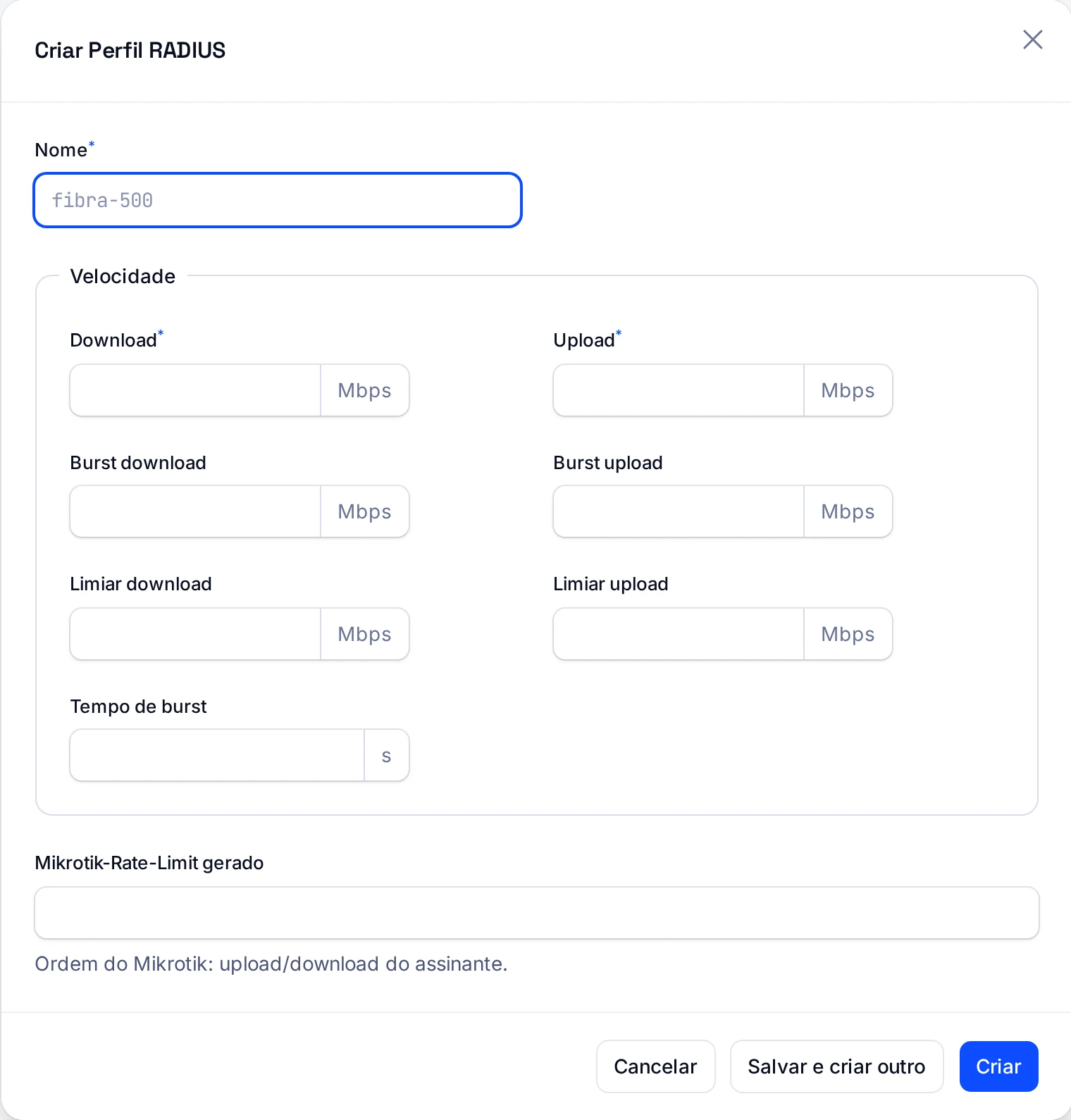
Abra Rede > Autenticação > Perfis RADIUS e toque em Novo perfil. Abre a janela Criar Perfil RADIUS.
01020304
Janela Criar Perfil RADIUS: nome, velocidade, burst e o rate-limit gerado.
Em Nome, digite um nome curto e único, por exemplo o nome do plano em letras minúsculas.
Em Velocidade, preencha Download e Upload em Mbps. São os dois únicos campos obrigatórios da velocidade.
Se quiser burst (uma velocidade maior por alguns segundos no começo de cada download), preencha também Burst download, Burst upload, Limiar download, Limiar upload e Tempo de burst (em segundos). Veja a tabela abaixo.
Confira o campo Mikrotik-Rate-Limit gerado: ele é montado sozinho a partir das velocidades, na ordem do Mikrotik (upload/download do assinante). Você não digita nada nele.
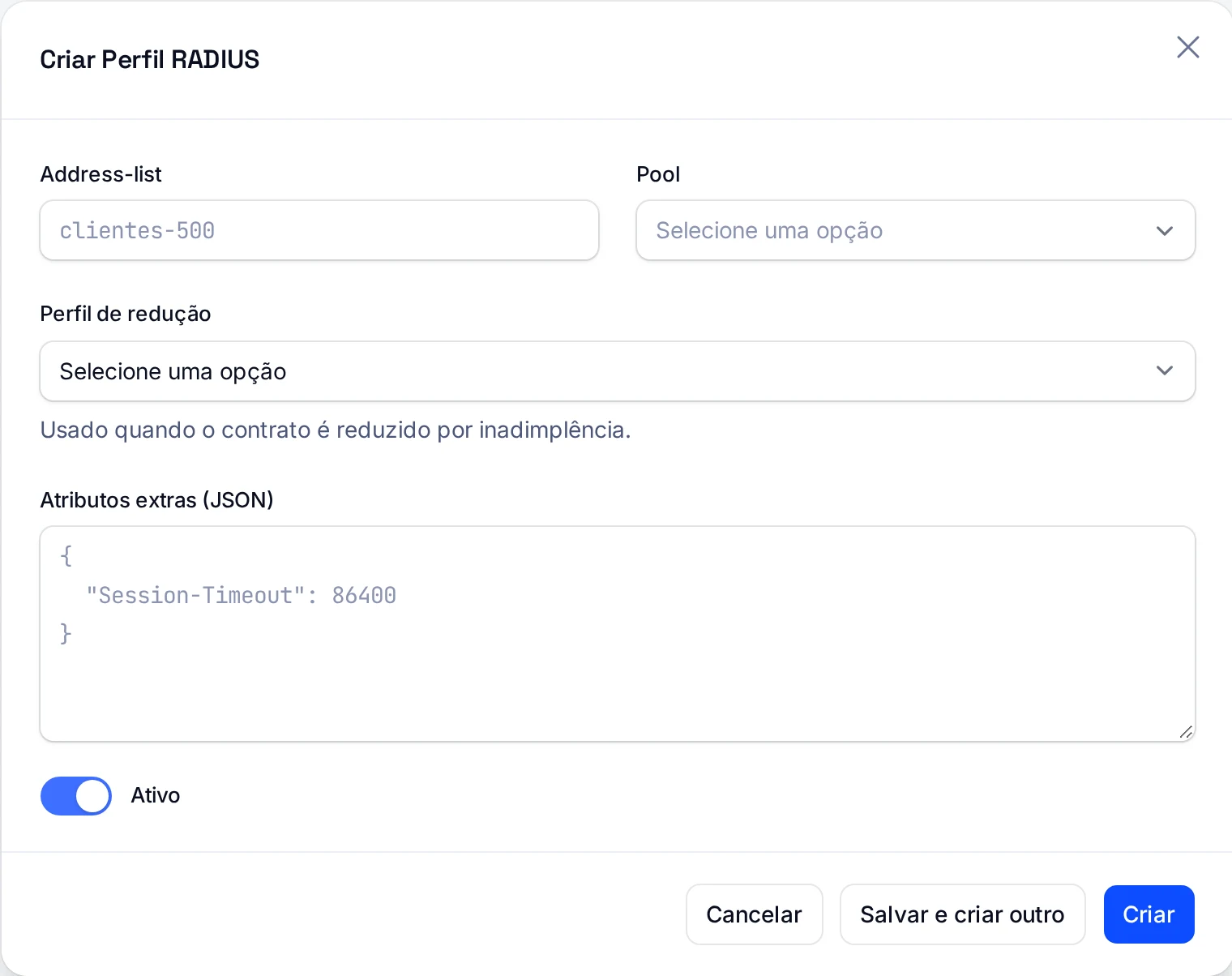
Na parte de baixo da mesma janela:
0506070809
Janela Criar Perfil RADIUS: address-list, pool, perfil de redução, atributos extras e Criar.
Em Address-list, se quiser, digite o nome da lista em que o IP do assinante deve entrar no concentrador.
Em Pool, escolha de qual pool sai o IP dos assinantes deste perfil.
Em Perfil de redução, escolha o perfil que vale quando o contrato for reduzido por inadimplência.
Em Atributos extras (JSON), só se precisar, informe outros atributos para o concentrador.
Deixe Ativo ligado e toque em Criar. Para cadastrar outro em seguida, toque em Salvar e criar outro.
Campo
Obrigatório
O que é
Nome
Sim
Nome do perfil. Não pode repetir outro perfil do provedor. Até 64 caracteres.
Download
Sim
Velocidade de download do assinante, em Mbps.
Upload
Sim
Velocidade de upload do assinante, em Mbps.
Burst download e Burst upload
Não
Velocidade máxima durante o burst. Só entra no perfil se os dois estiverem preenchidos.
Limiar download e Limiar upload
Não
Abaixo deste consumo médio o burst volta a ser liberado. Só entra se o burst estiver preenchido e os dois limiares também.
Tempo de burst
Não
Por quantos segundos o burst dura. Só entra se o burst e os limiares estiverem preenchidos.
Mikrotik-Rate-Limit gerado
Automático
A velocidade montada no formato que vai para o concentrador.
Address-list
Não
Lista de endereços do concentrador em que o IP do assinante entra.
Pool
Não
Pool de onde sai o IP.
Perfil de redução
Não
Perfil usado quando o contrato é reduzido por inadimplência.
Atributos extras (JSON)
Não
Outros atributos para o concentrador, no formato {"Atributo": "valor"}.
Ativo
Não
Desligado, o perfil fica fora de uso.
As velocidades aceitam números inteiros de 1 a 100.000.
Dica. Ao criar um plano PPPoE ou Hotspot sem perfil RADIUS escolhido, o MKCEL já cria um perfil com a velocidade do plano. Você só precisa criar perfis aqui para casos especiais, como o perfil de redução.
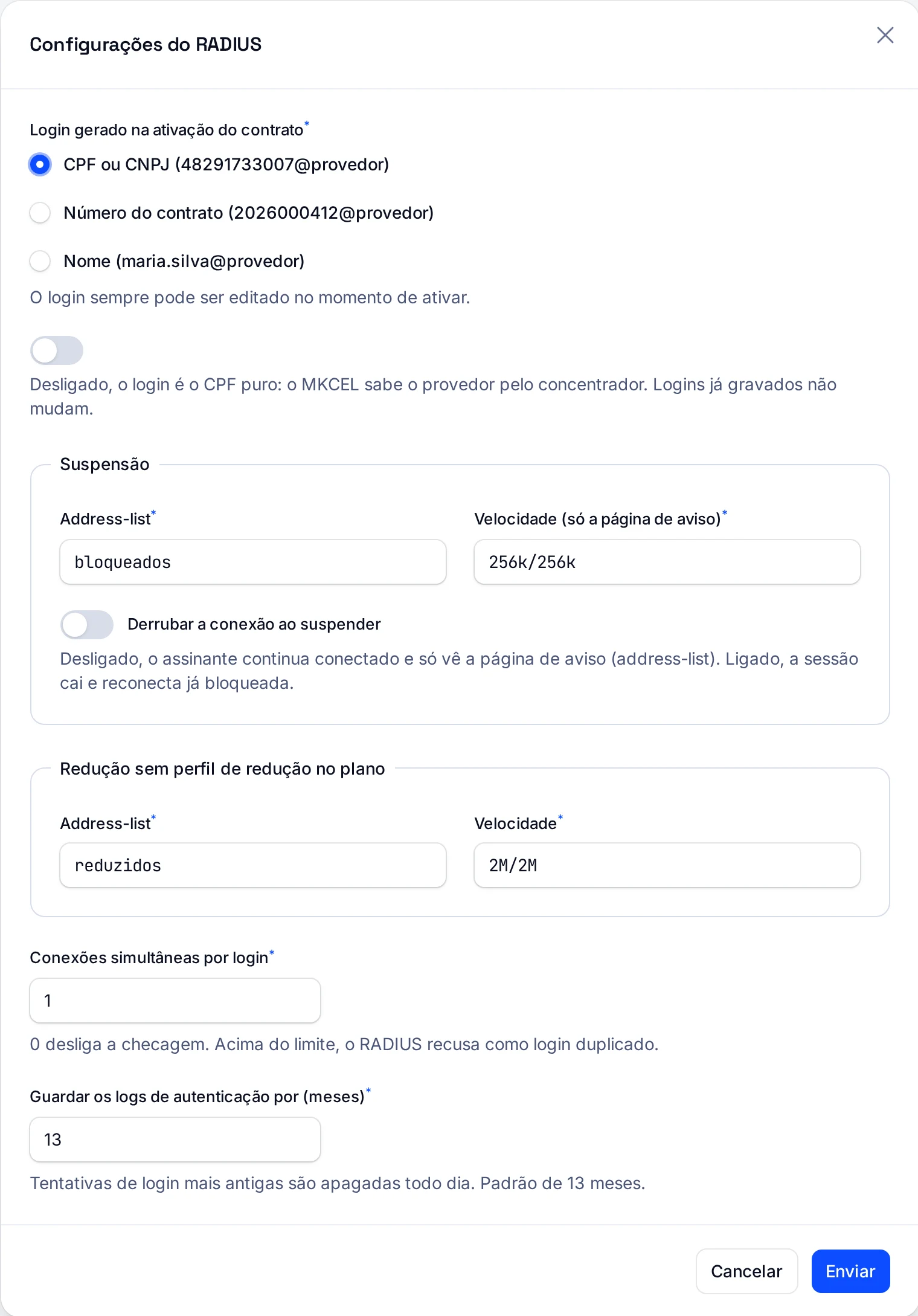
Abra Rede > Autenticação > Perfis RADIUS e toque em Configurações do RADIUS.
0103040506
Janela Configurações do RADIUS: login, suspensão, redução, conexões simultâneas e Enviar.
Em Login gerado na ativação do contrato, escolha o padrão do login PPPoE: CPF ou CNPJ, Número do contrato ou Nome. O login sempre pode ser editado na hora de ativar o contrato.
Logo abaixo, ligue Acrescentar @... ao login só se quiser o nome do provedor depois do login. Desligado, o login é só o CPF. Logins já gravados não mudam.
Em Suspensão, informe a Address-list dos bloqueados e a Velocidade (só a página de aviso), que basta para o cliente abrir a página de aviso. Ligue Derrubar a conexão ao suspender se quiser que a sessão caia na suspensão e volte já bloqueada. Desligado, o assinante continua conectado e só vê a página de aviso.
Em Redução sem perfil de redução no plano, informe a Address-list e a Velocidade usadas quando o plano não tem perfil de redução.
Em Conexões simultâneas por login, informe quantas conexões o mesmo login pode ter ao mesmo tempo. 0 desliga a checagem. Acima do limite, o RADIUS recusa como login duplicado. Em Guardar os logs de autenticação por (meses), informe por quanto tempo guardar as tentativas de login (de 1 a 60 meses).
Toque em Enviar para salvar.
Campo
Padrão
Login gerado na ativação do contrato
CPF ou CNPJ
Acrescentar @... ao login
Desligado
Address-list da suspensão
bloqueados
Velocidade (só a página de aviso)
256k/256k
Derrubar a conexão ao suspender
Desligado
Address-list da redução
reduzidos
Velocidade da redução
2M/2M
Conexões simultâneas por login
1
Guardar os logs de autenticação por (meses)
13
Atenção. Ao salvar, o MKCEL envia as novas regras para todos os concentradores. As mudanças de velocidade e lista valem para todos os assinantes.
O que acontece depois
O perfil novo fica disponível para escolher no cadastro do plano.
Mudanças no perfil valem na próxima conexão de cada assinante que usa o perfil.
Ao salvar as Configurações do RADIUS, aparece o aviso Configurações do RADIUS salvas.
Quem pode usar
Ver, criar e editar perfis: Dono, Administrador e NOC (permissões de Perfis RADIUS). Somente leitura só vê.
Excluir perfil: só Dono e Administrador.
Configurações do RADIUS: quem pode editar Perfis RADIUS. Sem essa permissão o botão não aparece.
Dúvidas comuns
Por que o Rate-limit mostra 250M/500M para um plano de 500 mega?#
O Mikrotik lê a velocidade do ponto de vista do concentrador: primeiro o upload, depois o download do assinante. 250M/500M é 500 de download e 250 de upload.
Mudei a velocidade do perfil e o cliente continua com a antiga. Por quê?#
A mudança vale na próxima conexão. Derrube a sessão do cliente em Sessões online e o roteador reconecta já com a velocidade nova.
Quando a régua de cobrança reduz a velocidade de um inadimplente, o contrato passa a usar o perfil de redução escolhido. Se o perfil não tiver um, valem a Address-list e a Velocidade de Redução sem perfil de redução no plano, nas Configurações do RADIUS.
Implantar meu provedor no MKCEL: A ordem segue o que cada cadastro precisa ter pronto antes. Empresa e equipe vêm primeiro; depois financeiro, fiscal e rede podem andar ao mesmo tempo, cada equipe na sua parte; planos e atendimento fecham a preparação e a primeira venda confirma que tudo funciona.