OnlineSem respostaErro de credencialErroNão testada
Indicadores
OLTs onlineONUs onlineONUs offline agoraTemperatura média
Ações
Nova OLTSincronizar agoraVer ONUs
Cada OLT mostra PONs ocupadas, ONUs online, temperatura e a última sincronização, com as ações sincronizar agora, ver ONUs, editar e console. Quando a OLT falha, a tela explica o motivo (por exemplo, erro de credencial ou sem resposta) e o que conferir.
Para ver a tela na demonstração, use Abrir na demonstração. A tela de entrada já vem com os dados do visitante: clique em Entrar e você cai direto nesta tela. O botão Entrar no demo leva à página inicial do painel.
Para que serve
A tela OLTs reúne os equipamentos que ligam a rede de fibra do provedor. Com a OLT cadastrada, o MKCEL lê as placas, as PONs, as ONUs e os perfis, mostra as ONUs pendentes para autorizar e acompanha o sinal dos assinantes.
Quando usar
Ao colocar uma OLT nova em operação.
Quando um cartão mostra Erro de credencial ou Sem resposta e você precisa corrigir o acesso.
Para ver a ocupação das PONs antes de vender numa região.
Para ligar cada perfil de linha da OLT a um plano do MKCEL.
Antes de começar
A OLT precisa ser Huawei ou ZTE. Outros fabricantes aparecem na lista, mas ainda não podem ser escolhidos.
O MKCEL precisa alcançar a OLT pela rede: por VPN ou com o acesso de gerência liberado só para o MKCEL.
Crie na OLT um usuário só para o MKCEL, com senha forte e exclusiva. Na Huawei ele precisa poder entrar em configuração, cadastrar ONU e rodar os comandos de consulta; na ZTE, o mesmo com os comandos equivalentes.
Os perfis de linha e de serviço precisam existir na OLT. O MKCEL lê os perfis, não cria.
Se a OLT fica num POP, cadastre o POP antes em POPs.
O que a tela mostra
Menu Rede > Fibra > OLTs.
No alto ficam quatro cartões:
Cartão
O que mostra
OLTs online
Quantas OLTs responderam na última leitura, de quantas cadastradas, e quantas estão sem resposta.
ONUs online
ONUs online de todas as OLTs e a porcentagem da base.
ONUs offline agora
ONUs fora do ar neste momento e se houve queda na última hora.
Temperatura média
Média das OLTs que informam a temperatura.
Abaixo dos cartões ficam as abas Todas, Online, Sem resposta, Erro de credencial, Erro e Não testada, cada uma com a contagem. Dentro do quadro ficam a busca (por nome, IP de gerência ou modelo), o botão Filtros e a densidade Confortável ou Compacta.
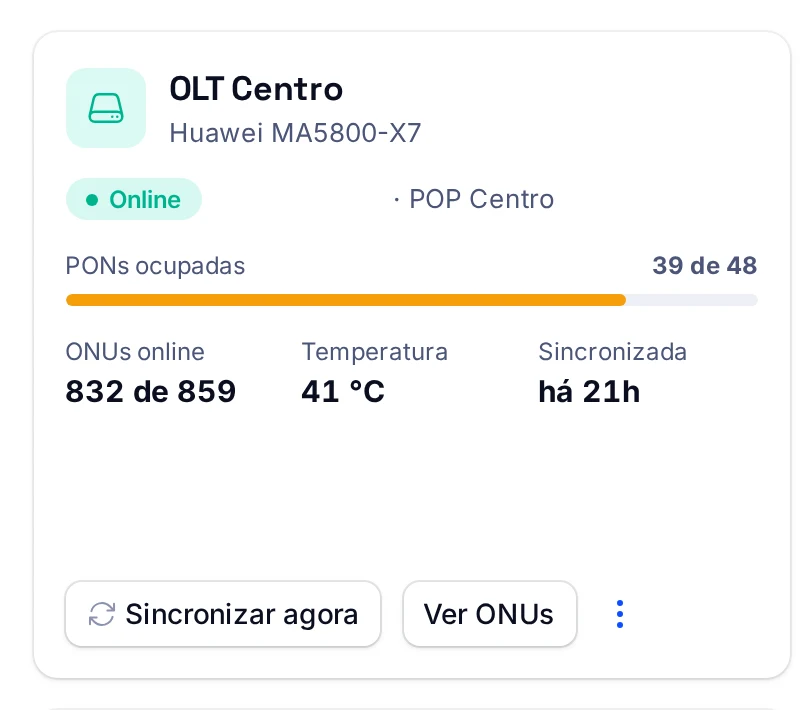
Cada OLT aparece num cartão com nome, fabricante e modelo, situação, POP, a barra de PONs ocupadas, ONUs online, Temperatura e Sincronizada (há quanto tempo foi a última leitura). Quando há problema, o cartão mostra o motivo, por exemplo "A OLT recusou o usuário ou a senha. Substitua a senha em Editar e sincronize de novo." Os cartões vêm nesta ordem: online primeiro, depois com erro de credencial, depois sem resposta.
Situação
O que quer dizer
Online
A OLT respondeu na última leitura.
Sem resposta
O MKCEL não conseguiu falar com a OLT. Confira o acesso de gerência e a VPN.
Erro de credencial
A OLT recusou o usuário ou a senha.
Erro
A OLT respondeu com uma falha.
Não testada
Cadastrada e ainda não lida.
O botão Filtros tem Situação, Fabricante e POP, e o botão Limpar filtros. O filtro vale na hora.
Em cada cartão há os botões Sincronizar agora e Ver ONUs e o menu de três pontos com Editar e Console.
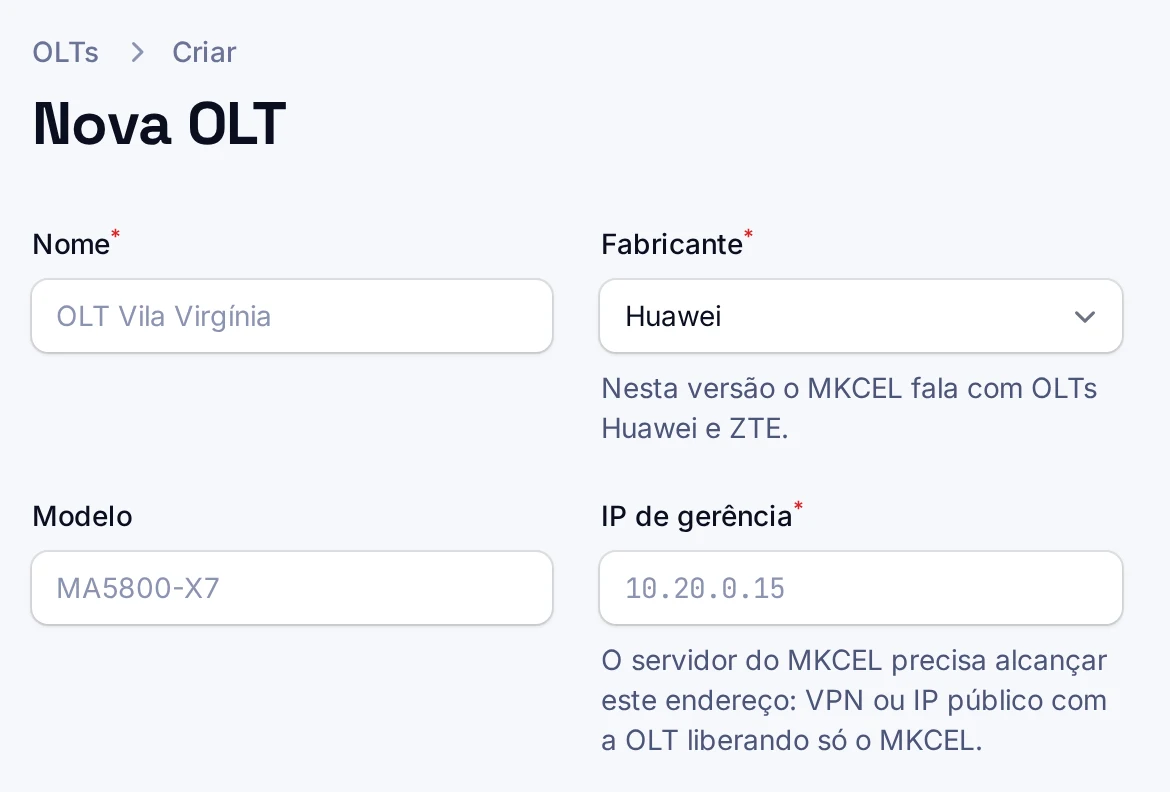
Formulário Nova OLT: nome, fabricante, modelo e IP de gerência.
Em Rede > Fibra > OLTs, clique em Nova OLT.
Em Nome, escreva como a equipe conhece a OLT (por exemplo, o bairro).
Em Fabricante, escolha Huawei ou ZTE.
Em Modelo, escreva o modelo ou escolha uma das sugestões do fabricante.
Em IP de gerência, informe o endereço de gerência da OLT.
0607080910
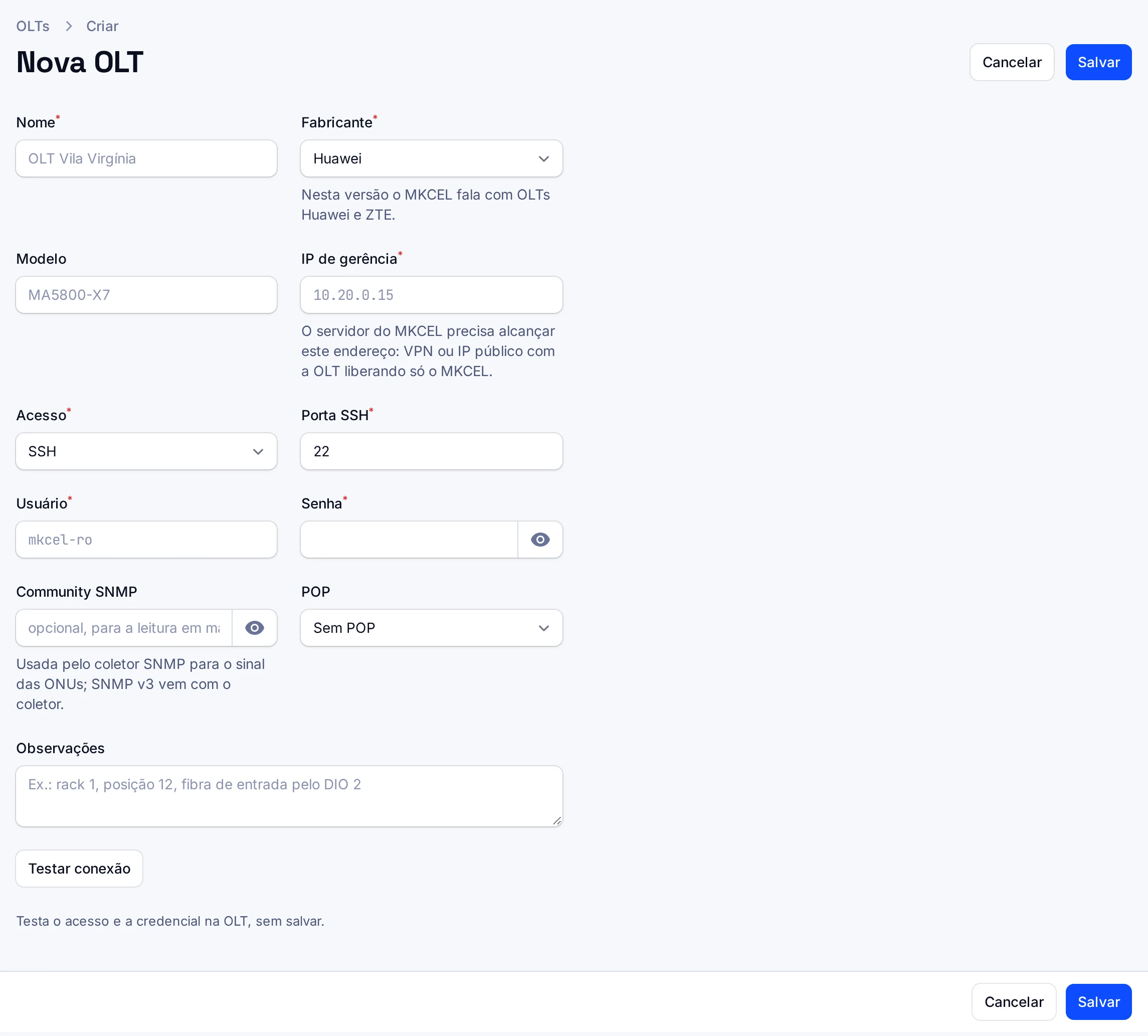
Formulário Nova OLT: acesso, usuário e senha, POP, Testar conexão e Salvar.
Em Acesso, escolha SSH (recomendado) ou Telnet. O campo seguinte muda para Porta SSH ou Porta Telnet e já vem com o número padrão de cada um.
Preencha Usuário e Senha com o usuário criado para o MKCEL na OLT. Em Community SNMP, informe a comunidade de leitura, se a OLT tiver: é opcional e serve para a leitura do sinal das ONUs em massa.
Em POP, escolha onde a OLT fica, ou deixe Sem POP. Em Observações, anote o que ajuda a equipe a achar a OLT (rack, posição, fibra de entrada).
Clique em Testar conexão. A linha abaixo do botão mostra Conectou: com o modelo e o software, ou Falhou: com o motivo. Nada é salvo.
Se o teste passou, clique em Salvar.
1112
Cartão da OLT na lista com a situação e o botão Sincronizar agora.
A lista volta com a OLT em Não testada. No cartão dela, clique em Sincronizar agora.
Aguarde a notificação com as PONs e as ONUs lidas. O cartão passa a Online. Se mostrar Erro de credencial ou Sem resposta, corrija em Editar, como em "Como corrigir a senha ou o acesso de uma OLT".
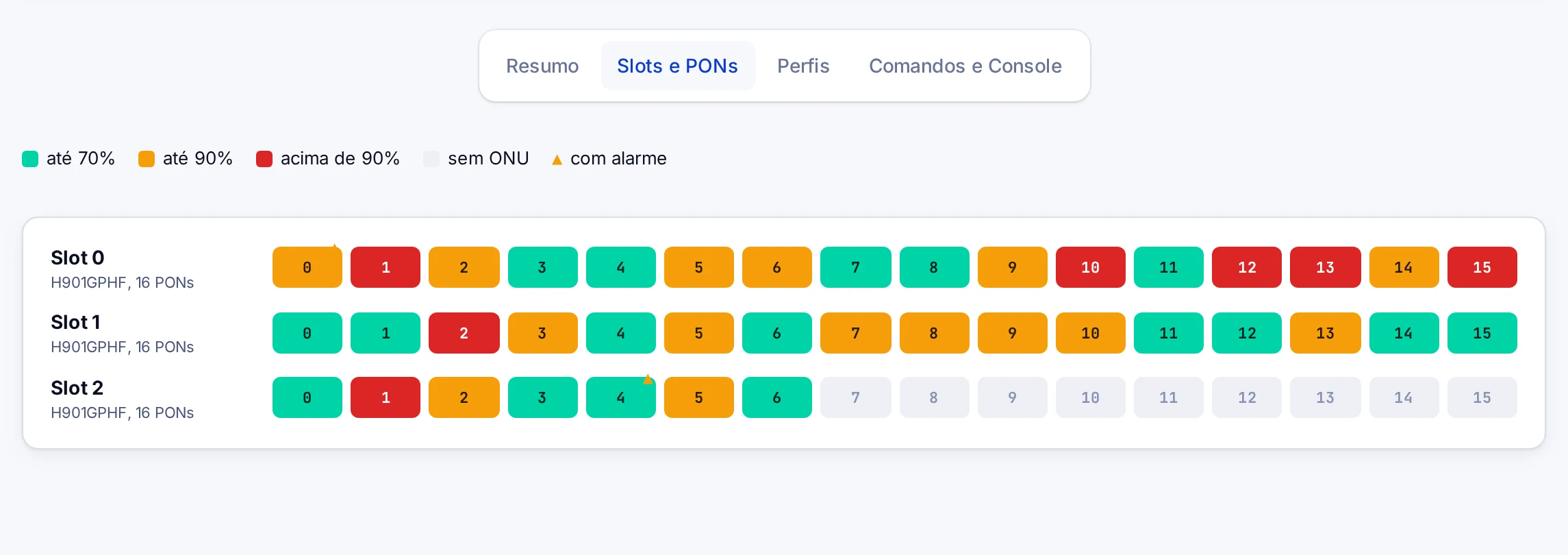
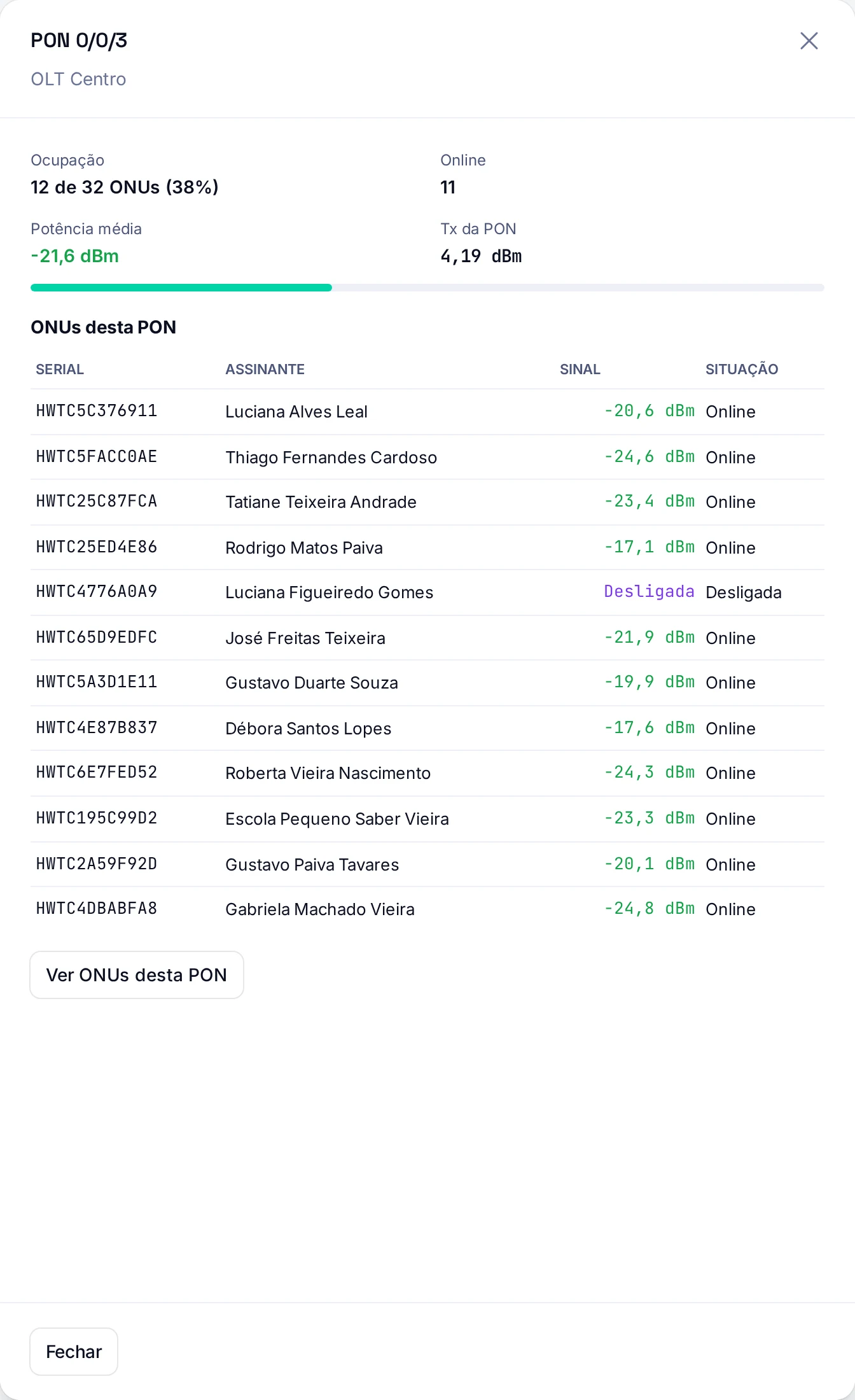
Clique no cartão para abrir a ficha e confira, na aba Slots e PONs, se as placas e as PONs apareceram.
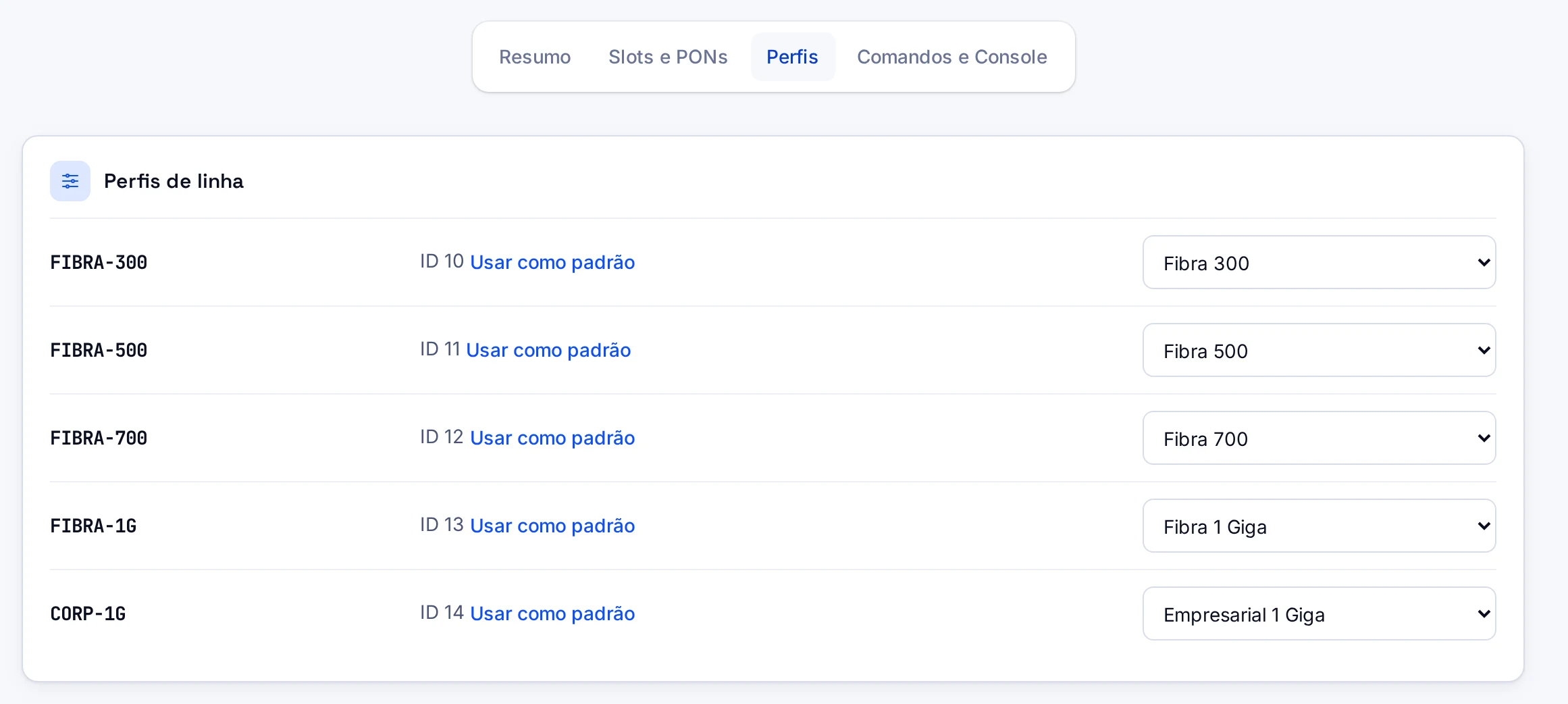
Na aba Perfis, ligue cada perfil de linha ao plano correspondente e marque um como padrão com Usar como padrão, como em "Como ligar um perfil da OLT a um plano". Sem isso, a autorização de ONU não sugere o perfil.
Se preencheu Community SNMP, o sinal das ONUs aparece na próxima leitura. Sem ela, o sinal só chega pela sincronização.
As ONUs novas ligadas na fibra passam a aparecer em ONUs pendentes em até 2 minutos.
Campos com asterisco são obrigatórios: Nome, Fabricante, IP de gerência, Acesso, Porta SSH (ou Porta Telnet), Usuário e Senha.
Dica. Use Testar conexão antes de salvar. Se a linha mostrar falha, o motivo vem escrito: senha recusada, OLT sem resposta ou outra falha da OLT.
Clique no cartão da OLT. No alto da ficha ficam a situação, o fabricante, o modelo e o POP, o IP de gerência (com o botão de copiar), Software, Uptime e Última sincronização. Se a OLT está com problema, o motivo aparece logo abaixo.
A ficha tem quatro abas:
Aba
O que mostra
Resumo
Cartões ONUs online, Sinal médio (com a faixa: ótima, de atenção ou crítica), Temperatura e CPU, e o quadro Alarmes ativos com as PONs que pedem atenção.
Slots e PONs
Cada placa com as PONs numeradas, coloridas pela ocupação.
Perfis
Perfis de linha e de serviço lidos da OLT, cada um com o plano ligado.
Comandos e Console
Console só de leitura, os comandos permitidos e o log de comandos.
O quadro Alarmes ativos avisa duas coisas por PON: várias ONUs sem sinal ao mesmo tempo na última hora, e várias ONUs com sinal fora da faixa ótima. Sem alarme, aparece "Nenhum alarme nas PONs desta OLT."
Aba Perfis da OLT: perfil de linha, plano ligado e Usar como padrão.
Na ficha da OLT, clique na aba Perfis.
Ache o perfil em Perfis de linha ou Perfis de serviço.
Na caixa ao lado do perfil, escolha o plano. Para desfazer, escolha Sem vínculo.
A troca grava na hora e aparece uma notificação.
Em Perfis de linha, clique em Usar como padrão no perfil que a OLT deve usar quando o plano não tiver perfil. O perfil marcado mostra Padrão; para desmarcar, clique em Remover padrão.
Com o perfil ligado ao plano, a tela de ONUs pendentes já sugere o perfil certo ao autorizar a ONU de um assinante daquele plano.
Na ficha da OLT, clique na aba Comandos e Console. O menu de três pontos do cartão também leva direto para cá, pelo item Console.
Em Comandos permitidos, clique num comando para colocá-lo na linha de comando, ou digite um comando de consulta.
Clique em Executar.
A resposta aparece na tela preta.
Bom saber. O console aceita só comandos de leitura: na Huawei, os que começam com "display"; na ZTE, os que começam com "show". Comando que muda a OLT é recusado.
O quadro Log de comandos lista os últimos comandos enviados a esta OLT, com Ok ou Falhou, quem enviou (ou Sistema, quando foi o próprio MKCEL), data, hora e tempo de resposta.
No cartão da OLT, abra o menu de três pontos e clique em Excluir. Na ficha, o item fica no menu de ações.
Leia o aviso e confirme.
Importante. A OLT e as ONUs dela saem do MKCEL. A OLT em si não é alterada. OLT com ONU ligada a contrato não pode ser excluída, e o item Excluir nem aparece.
O que acontece depois
Depois de salvar e sincronizar, as ONUs da OLT aparecem em ONUs e as novas, ainda não autorizadas, em ONUs pendentes.
A busca por ONUs novas roda sozinha a cada 2 minutos.
O MKCEL lê a OLT sozinho a cada 15 minutos e o sinal das ONUs a cada 30 minutos. Sincronizar agora faz a leitura na hora.
Os comandos da OLT (console, leitura e sincronização) ficam no Log de comandos da ficha. Os comandos de uma ONU (autorizar, reiniciar, reprovisionar, desautorizar) aparecem como eventos no quadro Eventos da ficha da ONU.
Quem pode usar
Dono e Administrador: tudo, inclusive excluir.
NOC: ver, cadastrar, editar, sincronizar, ligar perfis e usar o console. Não exclui.
Somente leitura: só consulta.
Os demais perfis padrão não abrem a tela.
As permissões ficam em Perfis e permissões, nas permissões de OLT: Ver, Criar, Editar (inclui sincronizar, console e perfis), Excluir e Ações destrutivas (desautorizar ONU e voltar ONU ao padrão de fábrica).
Implantar meu provedor no MKCEL: A ordem segue o que cada cadastro precisa ter pronto antes. Empresa e equipe vêm primeiro; depois financeiro, fiscal e rede podem andar ao mesmo tempo, cada equipe na sua parte; planos e atendimento fecham a preparação e a primeira venda confirma que tudo funciona.