Pré-cadastros
/pre-cadastros- Abas
- NovoEm contatoConvertidoPerdido
- Indicadores
- Novos hojeEm contatoConvertidos no mêsTaxa de conversão
- Ações
- Novo pré-cadastro
Documentação · Clientes
A fila de interessados em contratar a internet, com a viabilidade de cada endereço e a conversão em assinante.
02Clientes
A fila de interessados em contratar a internet, com a viabilidade de cada endereço e a conversão em assinante.
No menu do painel: Clientes › Pré-cadastros. Abas, indicadores e ações da tela:
Para ver a tela na demonstração, use Abrir na demonstração. A tela de entrada já vem com os dados do visitante: clique em Entrar e você cai direto nesta tela. O botão Entrar no demo leva à página inicial do painel.
Quem pediu a internet pelo site, pelo app, pelo WhatsApp, no balcão, com um vendedor ou por indicação entra aqui como pré-cadastro. Você vê se dá para atender o endereço, acompanha o contato e, quando o cliente fecha, converte o pré-cadastro em assinante com contrato sem digitar tudo de novo.
Menu Clientes > Pré-cadastros.
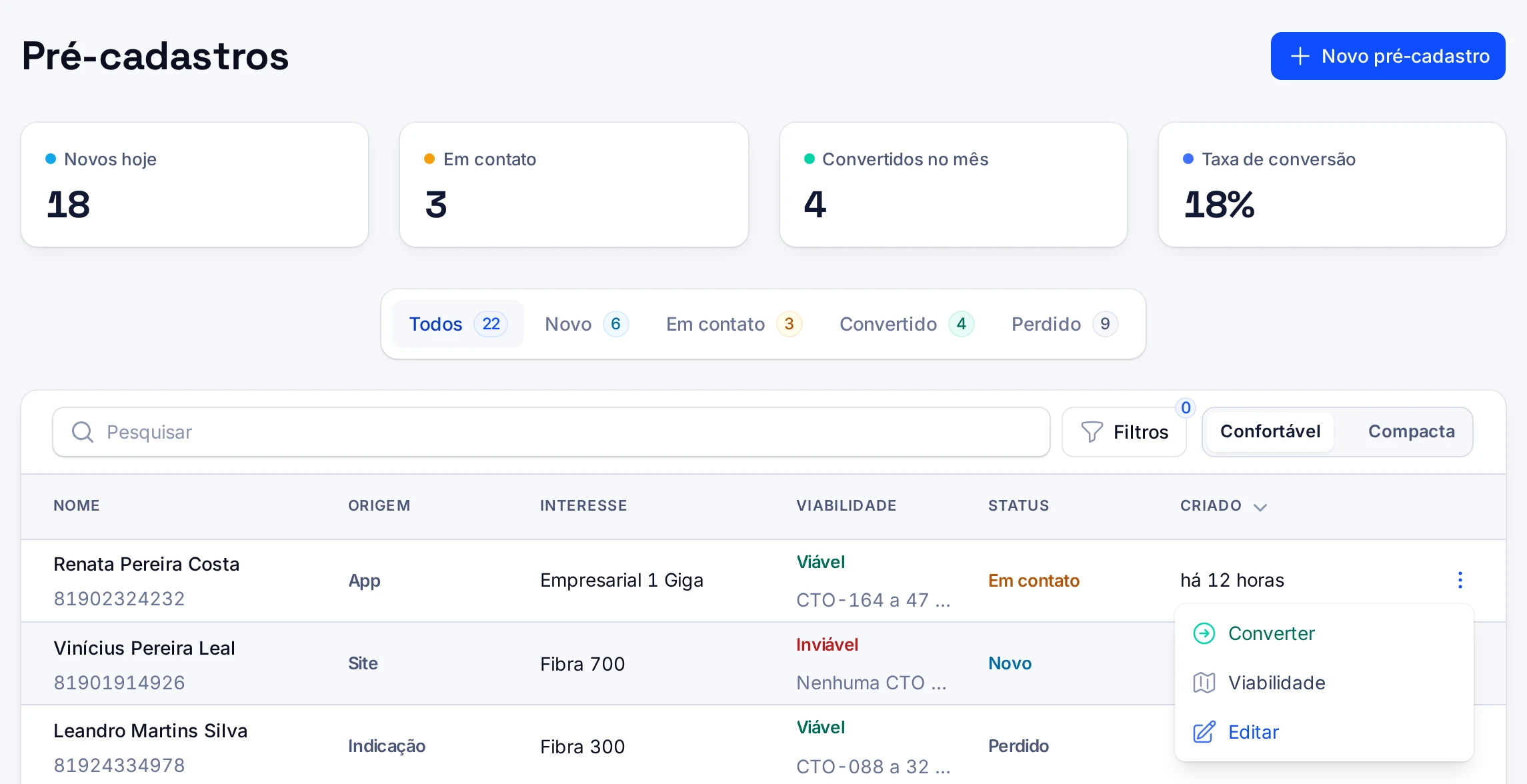
No topo fica o botão Novo pré-cadastro. Logo abaixo, quatro cartões:
| Cartão | O que mostra |
|---|---|
| Novos hoje | Pré-cadastros que entraram hoje, em qualquer status. |
| Em contato | Pré-cadastros no status Em contato. |
| Convertidos no mês | Pré-cadastros deste mês que já viraram assinantes. |
| Taxa de conversão | Convertidos no mês divididos pelos pré-cadastros que entraram no mês. |
As abas filtram a lista na hora, com a contagem: Todos, Novo, Em contato, Convertido e Perdido.
| Status | O que quer dizer |
|---|---|
| Novo | Acabou de chegar; ninguém falou com o interessado ainda. |
| Em contato | A equipe já está conversando com ele. Avaliar a viabilidade de um pré-cadastro Novo muda o status para Em contato. |
| Convertido | Virou assinante. O status muda sozinho na conversão. |
| Perdido | O interessado desistiu ou não dá para atender. |
Dentro do cartão da lista ficam a busca (pelo nome), o botão Filtros, com o filtro Origem (Site, App, WhatsApp, Vendedor, Balcão ou Indicação), e a altura das linhas (Confortável e Compacta).
Colunas da lista:
| Coluna | O que mostra |
|---|---|
| Nome | O nome e, embaixo, o telefone. |
| Origem | Por onde o interessado chegou. |
| Interesse | O plano que ele quer. |
| Viabilidade | Viável, Inviável ou Não avaliada, com o motivo embaixo (por exemplo, a CTO mais próxima, a distância e as portas livres). Passe o mouse para ler o motivo inteiro. |
| Status | O status do pré-cadastro (tabela acima). |
| Criado | Há quanto tempo o pré-cadastro entrou. |
Clicar na linha abre a edição do pré-cadastro. O menu de três pontos no fim da linha traz Converter, Viabilidade e Editar; num pré-cadastro já convertido, traz só Abrir assinante.
 0102030405
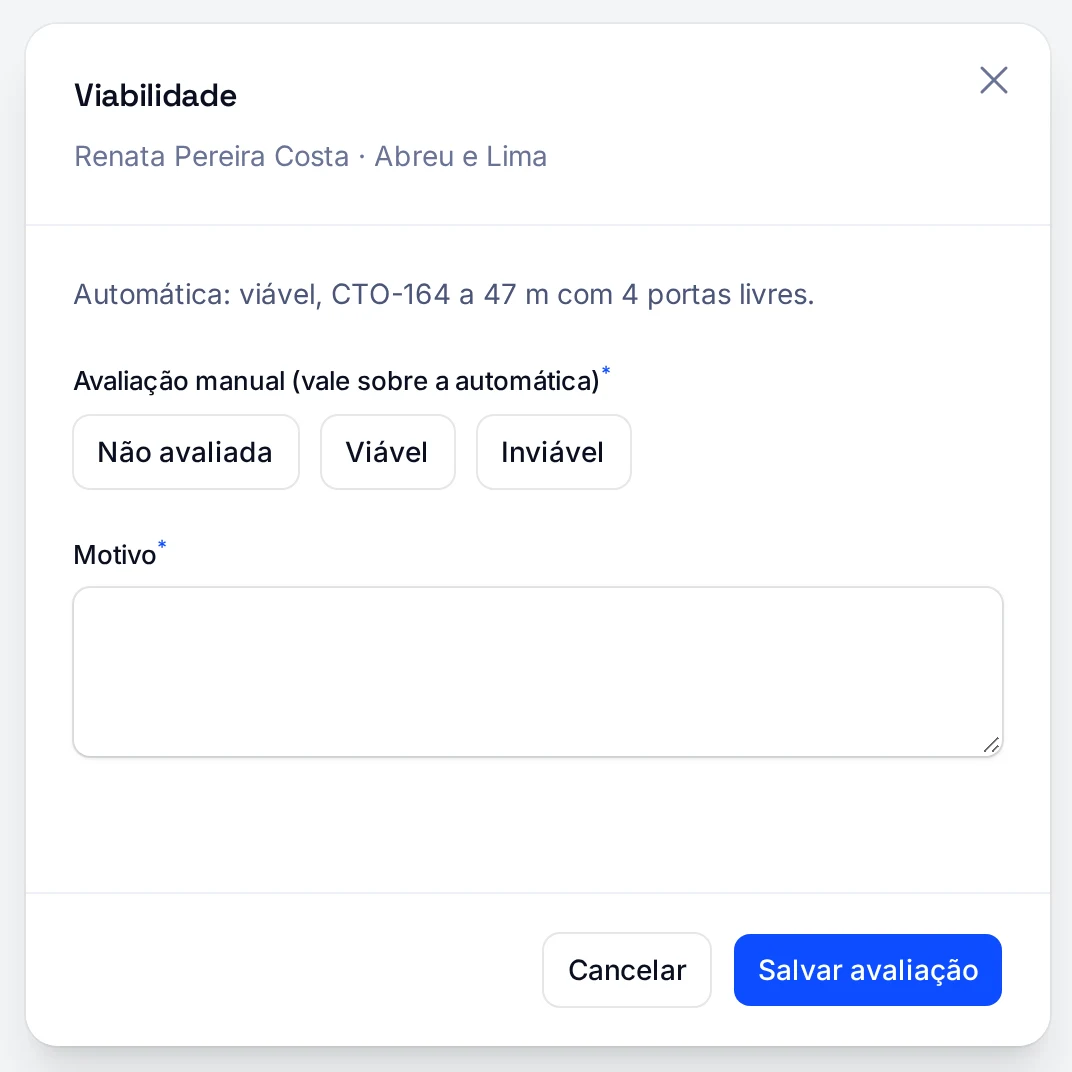
Dica. Marque o pino no mapa: sem ele, a janela de viabilidade avisa para editar o pré-cadastro e marcar o endereço.
 02030405
A avaliação manual passa a valer na coluna Viabilidade. Um pré-cadastro Novo passa para Em contato.
O pré-cadastro passa para Convertido, some das ações de edição e ganha Abrir assinante no menu da linha. A timeline do assinante registra que ele veio do pré-cadastro e a origem.
| Perfil | O que faz nesta tela |
|---|---|
| Dono e Administrador | Tudo. |
| Vendedor | Ver, criar, editar, avaliar a viabilidade e converter. |
| Suporte e Somente leitura | Só ver. |
As permissões ficam no módulo de clientes, em pré-cadastros: Ver, Criar e Editar. Converter também pede Criar em assinantes. Veja Perfis e permissões.
Qual a diferença entre o pré-cadastro e a aba Pré-cadastro da lista de Assinantes?#
O pré-cadastro desta tela é só um interessado, ainda fora da base. A aba Pré-cadastro da lista de Assinantes mostra assinantes já cadastrados que ainda não têm contrato.
A viabilidade diz Não avaliada. Por quê?#
O cálculo automático precisa do pino no mapa: sem posição, o MKCEL não sabe onde fica o endereço. Marque o pino no cadastro (o cálculo refaz ao salvar) ou abra Viabilidade e faça a avaliação manual.
Posso converter um pré-cadastro inviável?#
Pode. A viabilidade orienta, mas não bloqueia a conversão.
Por que o cartão Novos hoje é diferente da aba Novo?#
O cartão conta tudo o que entrou hoje, em qualquer status. A aba conta os que continuam no status Novo, de qualquer dia.
Dá para desfazer a conversão?#
Não por esta tela. O pré-cadastro convertido só abre o assinante.