Alertas
/monitoramento/alertas- Abas
- AbertosReconhecidosResolvidos
- Indicadores
- CríticosAvisosTempo médio até reconhecerEm massaSilenciados
- Ações
- Regras de alertaSilenciar por períodoReconhecer
Documentação · Monitoramento
Todos os problemas da rede num só lugar: veja a gravidade, assuma o alerta, registre o que foi feito e resolva.
08Monitoramento
Todos os problemas da rede num só lugar: veja a gravidade, assuma o alerta, registre o que foi feito e resolva.
No menu do painel: Monitoramento › Alertas. Abas, indicadores e ações da tela:
Para ver a tela na demonstração, use Abrir na demonstração. A tela de entrada já vem com os dados do visitante: clique em Entrar e você cai direto nesta tela. O botão Entrar no demo leva à página inicial do painel.
Cada problema que o monitoramento encontra (equipamento sem resposta, processador alto, falhas de autenticação, sinal ruim, OLT parada) vira um alerta nesta tela. O mesmo problema nunca vira dois alertas, e quando o equipamento volta ao normal o alerta é resolvido sozinho. Aqui a equipe diz quem está cuidando, comenta o andamento e fecha o que já foi tratado.
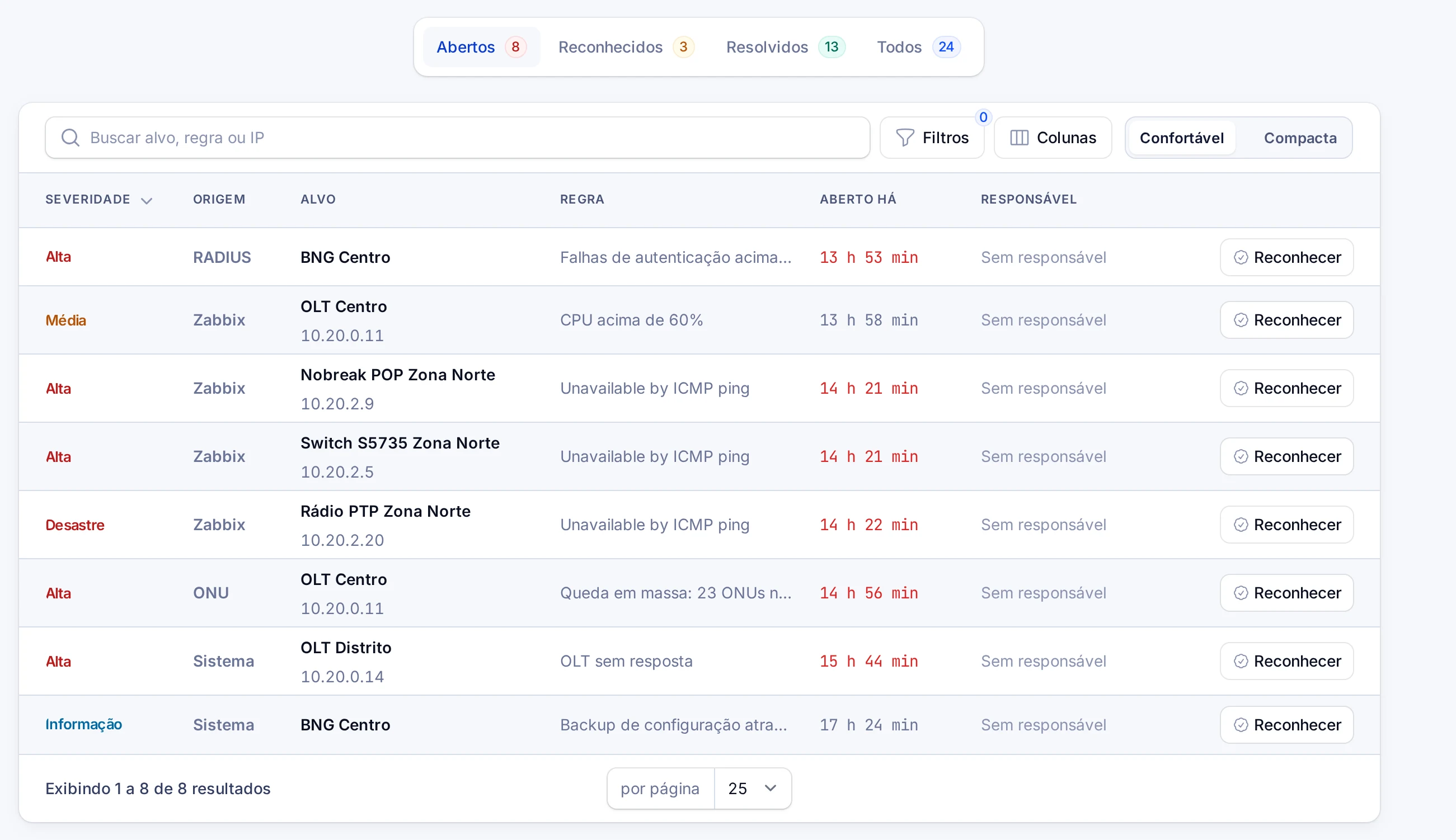
Menu Monitoramento > Alertas. No alto, os botões Regras de alerta e Silenciar por período.
| Cartão | O que mostra |
|---|---|
| Críticos | Alertas não resolvidos de gravidade Alta e Desastre, e quantos estão abertos, sem ninguém, há mais de 30 minutos. |
| Avisos | Alertas não resolvidos de gravidade Média e Atenção, e quantos já foram reconhecidos. |
| Tempo médio até reconhecer | Quanto tempo, em média, a equipe levou para reconhecer um alerta nos últimos 30 dias. |
| Em massa | Quedas em massa em andamento e os clientes afetados. |
| Silenciados | Alertas que não avisam ninguém por estarem atrás de um equipamento caído ou dentro de uma queda em massa. Abaixo, sem manutenção ou o horário em que o silêncio atual termina. |
| Aba | O que mostra |
|---|---|
| Abertos | Alertas que ninguém assumiu ainda. A tela abre nesta aba. |
| Reconhecidos | Alertas que alguém já assumiu e ainda não foram resolvidos. |
| Resolvidos | Alertas encerrados, sozinhos ou à mão. |
| Todos | Todos os alertas. |
Dentro do card da lista, a busca acha pelo nome ou endereço do equipamento, pelo serial da ONU ou pelo texto do alerta. O botão Filtros abre a lista de filtros: Severidade, Origem e Tipo do alvo (Equipamento, OLT, ONU, Concentrador, POP ou Link). Escolha e clique em Aplicar filtros; Limpar filtros volta a mostrar tudo.
| Coluna | O que mostra |
|---|---|
| Severidade | A gravidade do alerta (veja a tabela abaixo). |
| Origem | De onde veio o alerta: Zabbix, SNMP, ONU, RADIUS, Financeiro ou Sistema. |
| Alvo | O equipamento, com o endereço de gerência abaixo. |
| Regra | O problema encontrado. |
| Aberto há | Há quanto tempo o alerta está aberto (ou quanto durou, se já foi resolvido). Em vermelho quando é grave e ninguém assumiu. |
| Responsável | Quem reconheceu o alerta, ou Sem responsável. |
| Gravidade | Cor | O que significa |
|---|---|---|
| Desastre | Vermelho | Muitos clientes parados: OLT, POP ou concentrador fora do ar, queda em massa grande. |
| Alta | Vermelho | Equipamento fora do ar ou problema que já afeta clientes. |
| Média | Amarelo | Problema que pode virar queda, como processador alto. |
| Atenção | Amarelo | Algo fora do normal para acompanhar. |
| Informação | Azul | Só para saber. |
| Situação | Quando |
|---|---|
| Aberto | O alerta chegou e ninguém assumiu. Na linha aparece Reconhecer. |
| Reconhecido | Alguém assumiu. Na linha aparece Resolver. |
| Resolvido | O equipamento voltou ao normal, ou alguém resolveu à mão. |
 010203
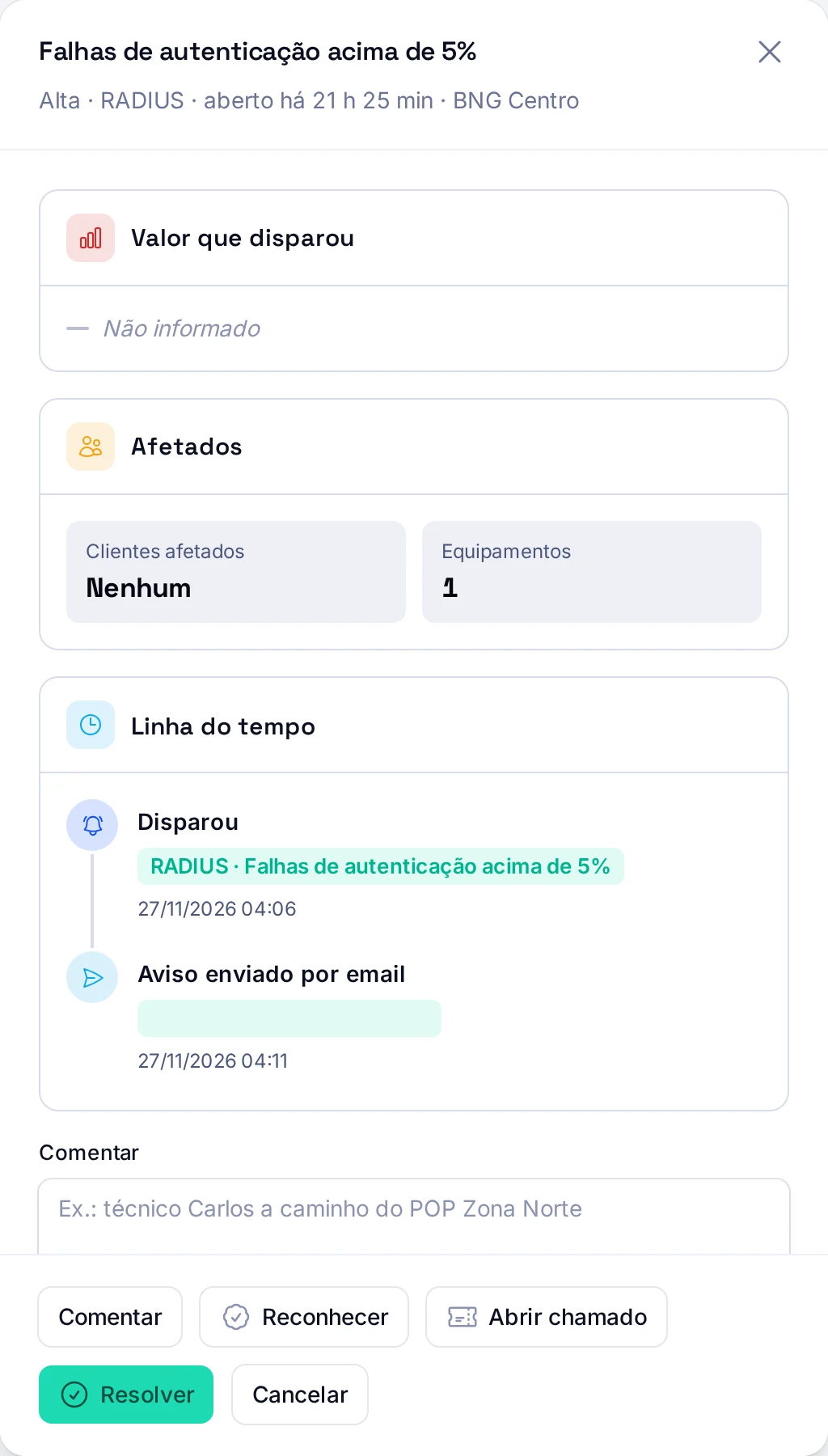
Reconhecer não silencia nada: só avisa a equipe de que você está cuidando, e para o escalonamento da regra.
 020304
Atenção. Resolver à mão encerra o alerta mesmo que o problema continue. Se o equipamento seguir fora, um alerta novo pode abrir. Na maioria dos casos, deixe o alerta se resolver sozinho quando o equipamento voltar.
O alerta que veio do Zabbix também é reconhecido e fechado lá. Se o Zabbix não aceitar, a ação vale no MKCEL e a tela avisa No MKCEL está feito, mas o Zabbix não aceitou.
 02030405
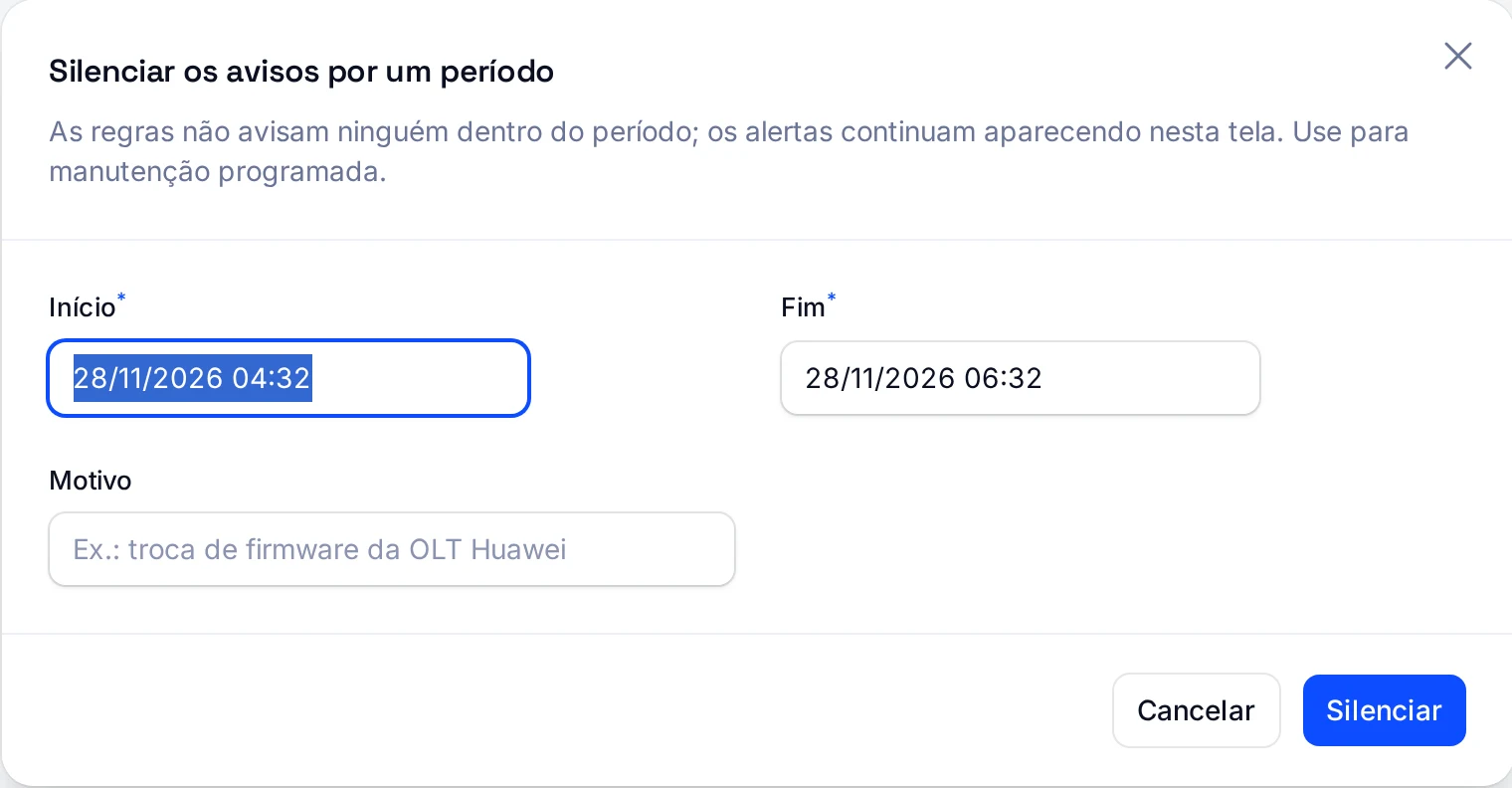
Durante o período, nenhuma regra ligada avisa ninguém. Os alertas continuam aparecendo nesta tela.
Atenção. O silêncio vale para todas as regras ligadas e não há botão para encerrá-lo antes do fim. Escolha um fim realista.
Se o fim for antes do início ou já tiver passado, a tela avisa O fim do silêncio tem de ser depois do início e no futuro. Com mais de 7 dias, avisa para usar a janela de manutenção da regra. Sem nenhuma regra ligada, a tela avisa Nenhuma regra ligada para silenciar e nada muda.
| Perfil | O que faz nesta tela |
|---|---|
| Dono, Administrador e NOC | Veem os alertas, reconhecem, comentam, resolvem e silenciam. |
| Somente leitura | Vê os alertas e o painel lateral, sem as ações. |
| Outros perfis | Não veem a tela, a menos que o perfil receba a permissão de ver os alertas. |
Abrir chamado só aparece para quem pode criar chamado.
Reconheci o alerta. A equipe ainda vai receber avisos dele?#
O escalonamento para: ninguém do nível 2 é chamado. O alerta continua na tela até ser resolvido.
Por que um alerta está em Silenciados?#
Ele está atrás de um equipamento que já caiu (por exemplo, uma ONU atrás de uma OLT fora do ar) ou dentro de uma queda em massa. Só o problema principal avisa.
Por que a tela diz Nenhum alerta aberto?#
Todos os equipamentos e regras estão dentro do esperado. Os alertas aparecem em segundos quando algo sair da faixa.
Posso apagar um alerta?#
Não. O alerta fica no histórico; resolva-o se já foi tratado.
O Valor que disparou mostra Não informado. É erro?#
Não. O valor só aparece quando o monitoramento guarda a leitura daquele problema.