Planos
/planos- Abas
- AtivosInativosCom promoção
- Indicadores
- AtivosInativosMais vendidoTicket médio
- Ações
- Reajuste em massaNovo plano
Documentação · Contratos e planos
Os planos de internet que você vende, com preço, fidelidade, velocidade e a parte técnica, e o reajuste de preço em massa.
09Contratos e planos
Os planos de internet que você vende, com preço, fidelidade, velocidade e a parte técnica, e o reajuste de preço em massa.
No menu do painel: Planos › Planos. Abas, indicadores e ações da tela:
Para ver a tela na demonstração, use Abrir na demonstração. A tela de entrada já vem com os dados do visitante: clique em Entrar e você cai direto nesta tela. O botão Entrar no demo leva à página inicial do painel.
O plano junta o que o assinante compra (nome, preço, fidelidade, serviços inclusos) com o que a rede precisa para entregar (tipo de acesso, velocidade, perfil RADIUS, pool de IP e VLAN). Todo contrato aponta um plano. Nesta tela você cria e altera os planos, vê quantos assinantes há em cada um e aplica o reajuste anual de preço em vários contratos de uma vez.
Menu Planos > Planos.
No alto, o botão da visão (Cards ou Tabela, conforme a visão atual), que abre um menu para escolher Cards ou Tabela, e os botões Reajuste em massa e Novo plano. Depois, os cartões:
| Cartão | O que mostra |
|---|---|
| Ativos | Planos à venda. Toque para filtrar a lista. |
| Inativos | Planos fora de venda. Toque para filtrar a lista. |
| Mais vendido | O plano com mais contratos ativos e quantos são. |
| Ticket médio | O valor médio dos contratos ativos. |
Abaixo, as abas Todos, Ativos, Inativos e Com promoção (planos com promoção em vigor hoje), a busca Pesquisar (pelo nome), o botão Filtros (filtro Status: ativos ou inativos) e a densidade Confortável ou Compacta.
Na visão Cards, cada plano aparece num cartão com o nome, a situação, o preço por mês, a velocidade (Down e Up) e quantos assinantes estão no plano. Na visão Tabela, as colunas são:
| Coluna | O que mostra |
|---|---|
| Plano | O nome do plano. |
| Preço | O preço mensal. A lista começa pelo mais barato. |
| Download | A velocidade de download, por exemplo 500M. |
| Upload | A velocidade de upload. |
| Assinantes | Quantos contratos cobrados (ativos, suspensos ou reduzidos) estão no plano. |
| Status | Ativo ou Inativo. |
Em cada plano, o botão Editar.
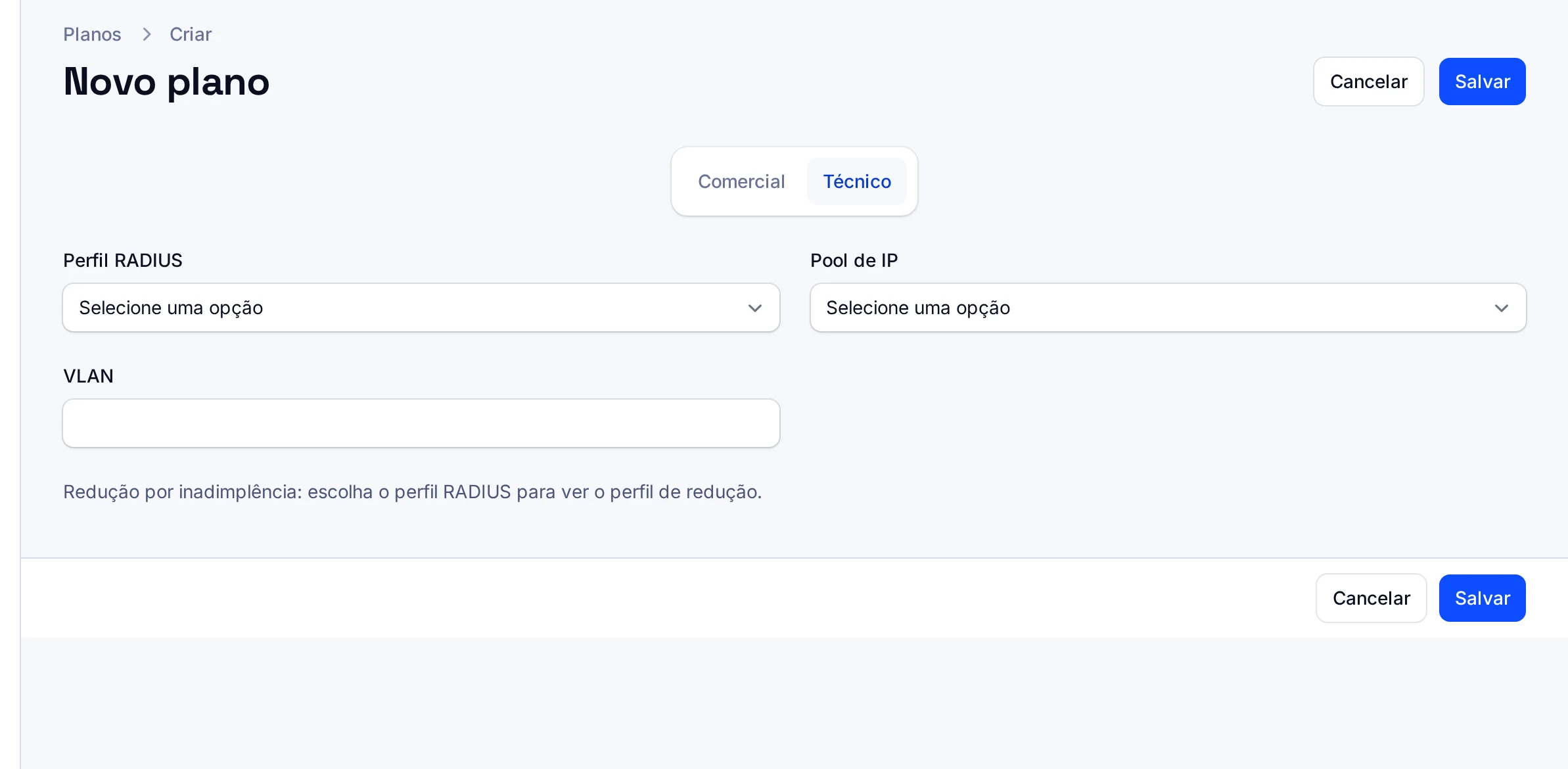
O cadastro tem duas abas: Comercial e Técnico. Preencha as duas antes de salvar.
Primeiro, a identificação do plano:
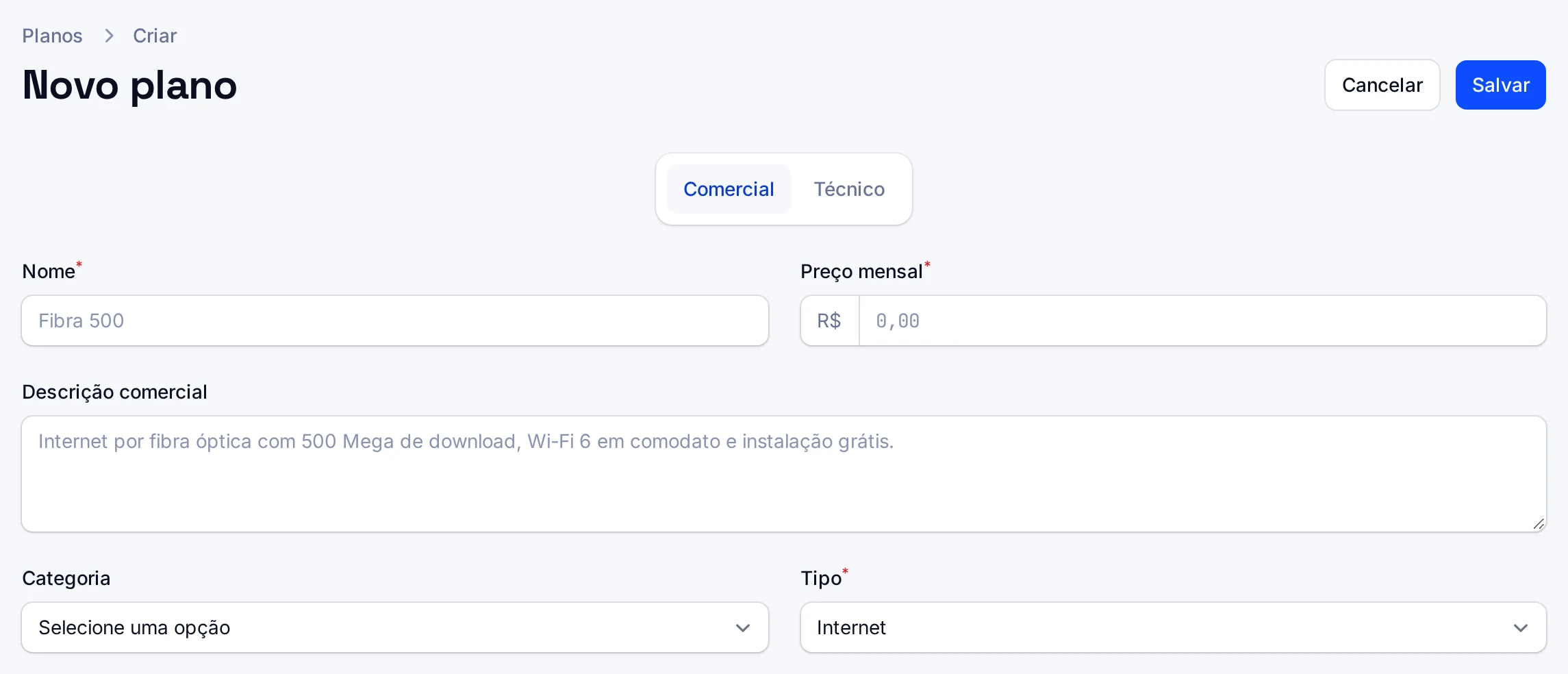 02030405
Depois, as condições comerciais:
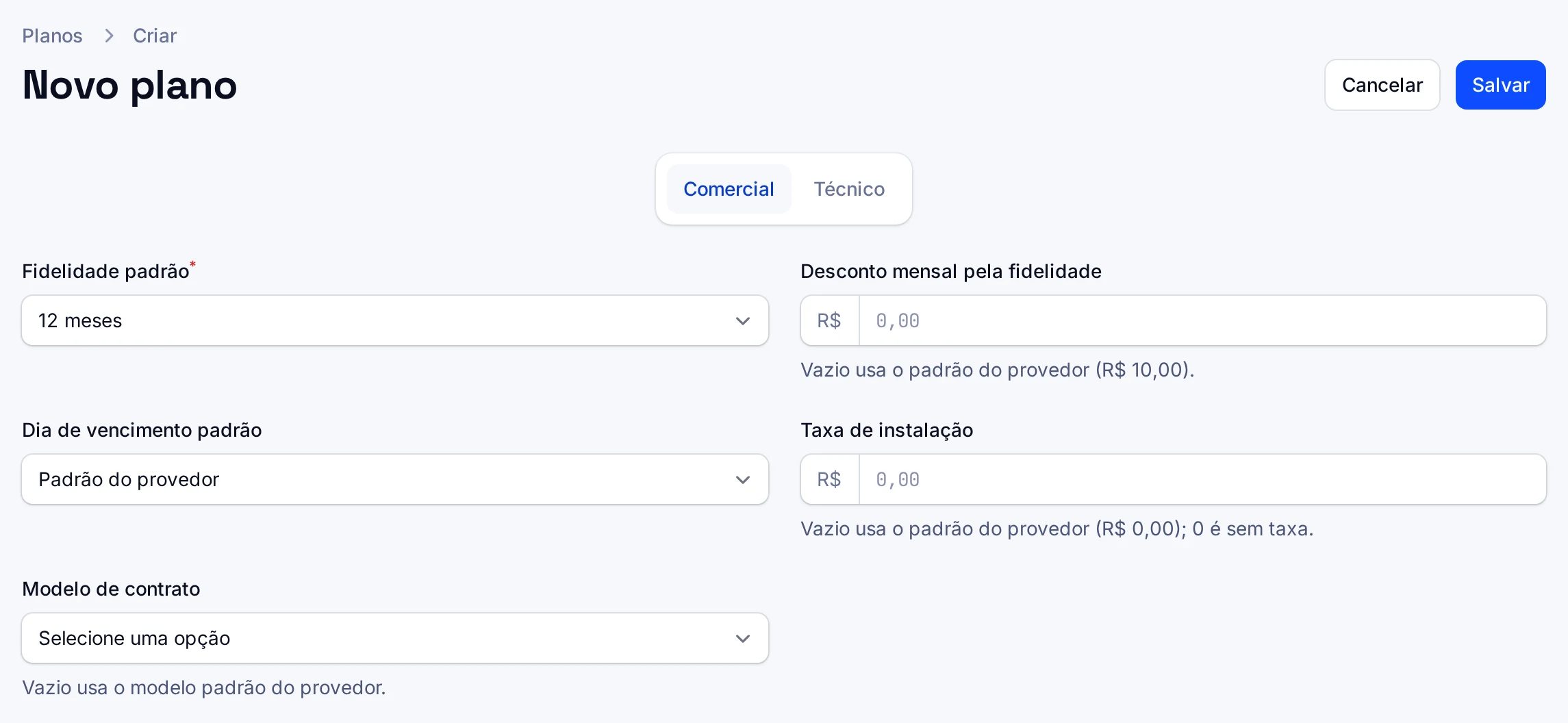 0607080910
Por fim, os serviços inclusos e onde o plano aparece:
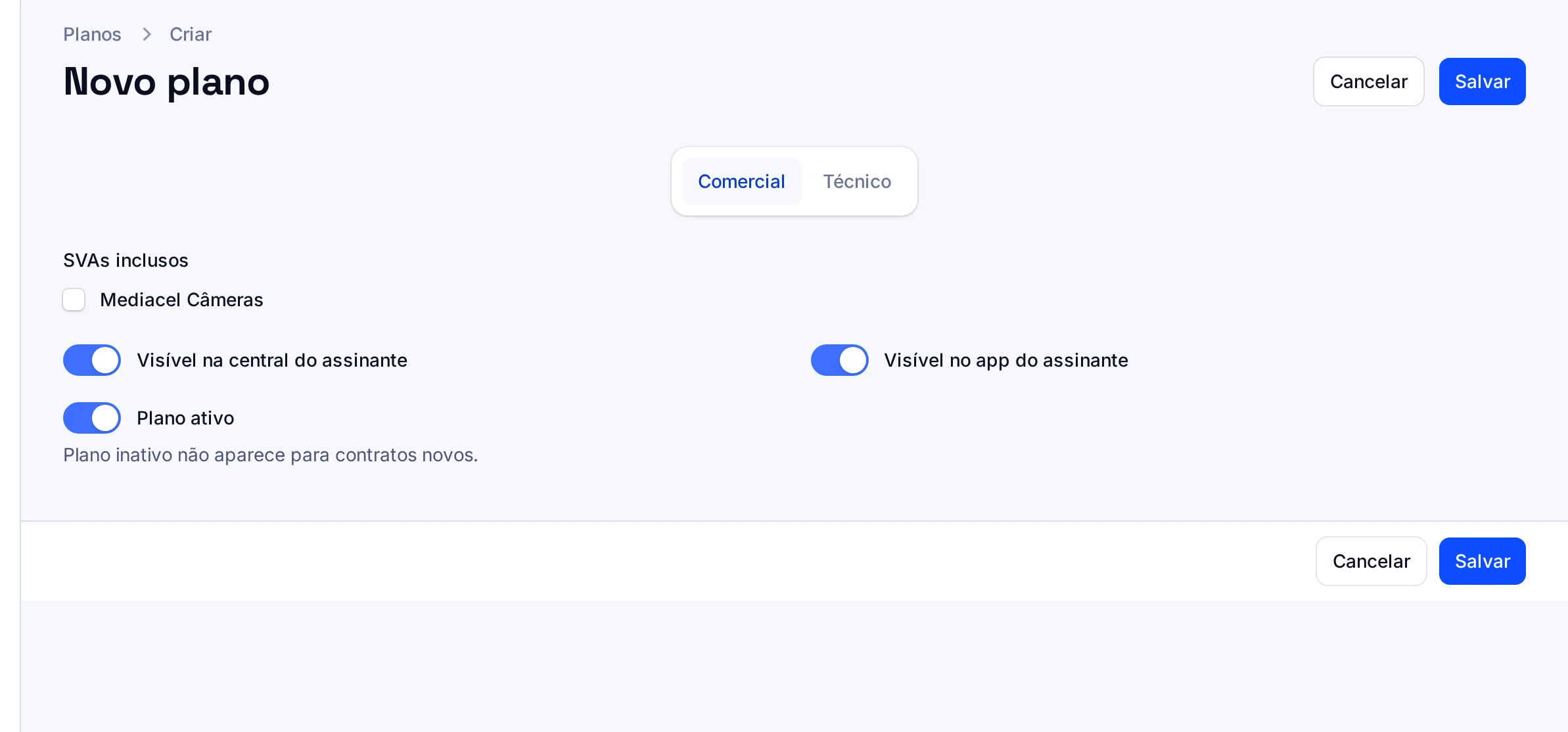 11121314
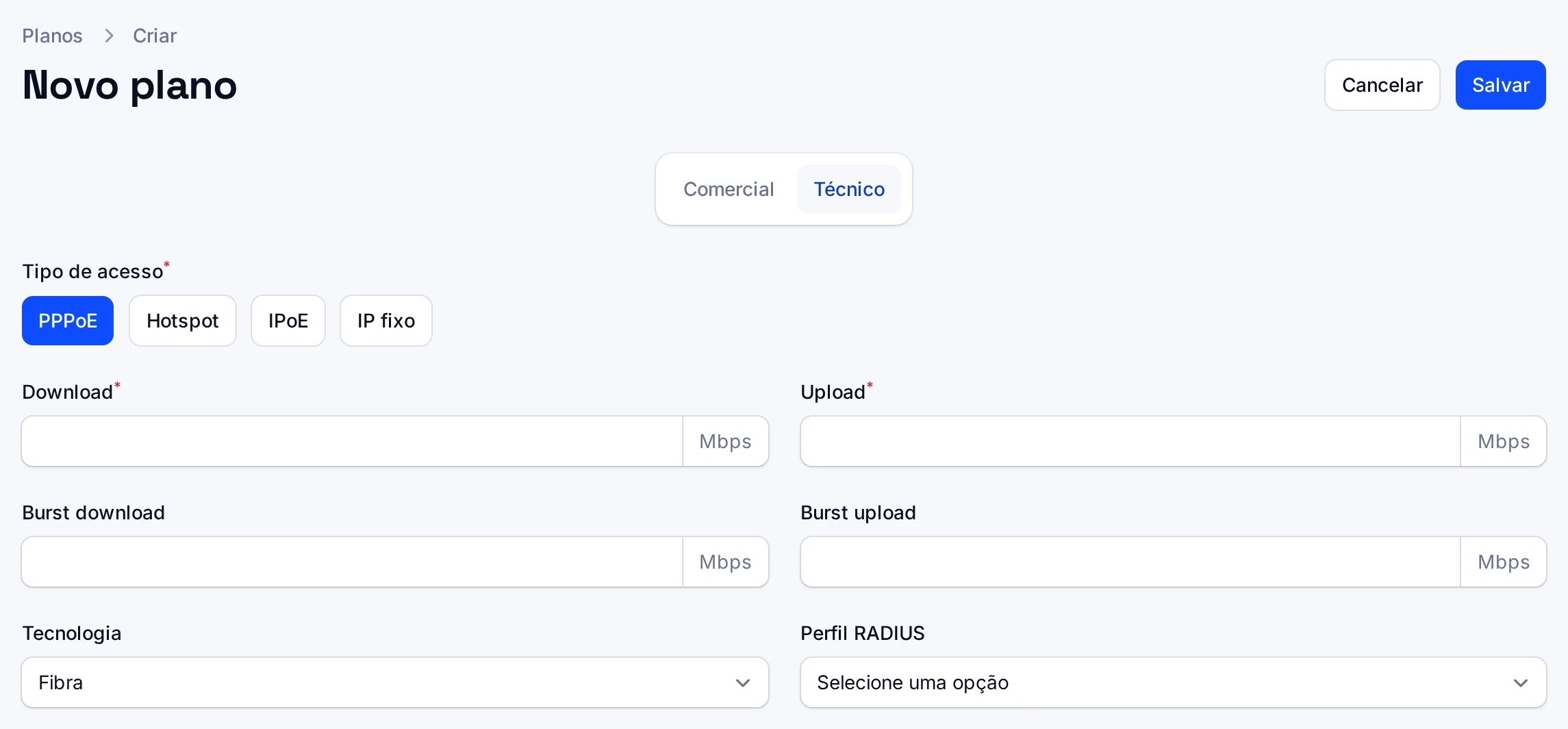 0102030405
 060708
| Campo | Aba | Obrigatório | O que é |
|---|---|---|---|
| Nome | Comercial | Sim | Nome do plano, que aparece no contrato e na cobrança. |
| Preço mensal | Comercial | Sim | Valor por mês, sem desconto. |
| Descrição comercial | Comercial | Não | Texto de venda, até 1.000 caracteres. |
| Categoria | Comercial | Não | Agrupa os planos, por exemplo residencial e empresarial. |
| Tipo | Comercial | Sim | Internet, SVA, Combo, TV ou Telefonia. Vem como Internet. |
| Fidelidade padrão | Comercial | Sim | Prazo de fidelidade sugerido no contrato novo. Vem com 12 meses. |
| Desconto mensal pela fidelidade | Comercial | Não | Desconto por mês para quem tem fidelidade. Vazio usa o padrão do provedor, mostrado embaixo do campo. É a base da multa de cancelamento. |
| Dia de vencimento padrão | Comercial | Não | Vazio usa o padrão do provedor. |
| Taxa de instalação | Comercial | Não | Vazio usa o padrão do provedor; 0 é sem taxa. |
| Modelo de contrato | Comercial | Não | Vazio usa o modelo padrão do provedor. |
| SVAs inclusos | Comercial | Não | Serviços que já vêm no preço. Não aparecem para cobrar à parte no contrato. |
| Visível na central do assinante | Comercial | Não | Mostra o plano na central do assinante. |
| Visível no app do assinante | Comercial | Não | Mostra o plano no app do assinante. |
| Plano ativo | Comercial | Não | Plano inativo não aparece para contratos novos. |
| Tipo de acesso | Técnico | Sim | Como o assinante se conecta. Vem como PPPoE. |
| Download e Upload | Técnico | Sim | Velocidade em Mbps, de 0 a 100.000. |
| Burst download e Burst upload | Técnico | Não | Velocidade maior por alguns segundos, em Mbps. |
| Tecnologia | Técnico | Não | Fibra, Rádio ou Cabo. Vem como Fibra. |
| Perfil RADIUS | Técnico | Não | Perfil de velocidade da rede. Define também a redução por atraso. |
| Pool de IP | Técnico | Não | De onde sai o IP do assinante na ativação. Vazio: o IP é entregue pelo concentrador. |
| VLAN | Técnico | Não | Número de 1 a 4094. |
Dica. Plano PPPoE ou Hotspot salvo sem Perfil RADIUS ganha sozinho um perfil com a velocidade do plano, e aparece o aviso "Perfil RADIUS ... criado com a velocidade do plano". Para usar outro perfil, troque na aba Técnico.
Atenção. Se o texto embaixo do perfil disser que ele não tem perfil de redução, o contrato reduzido por atraso não terá uma velocidade própria de redução. Defina a redução em Perfis RADIUS.
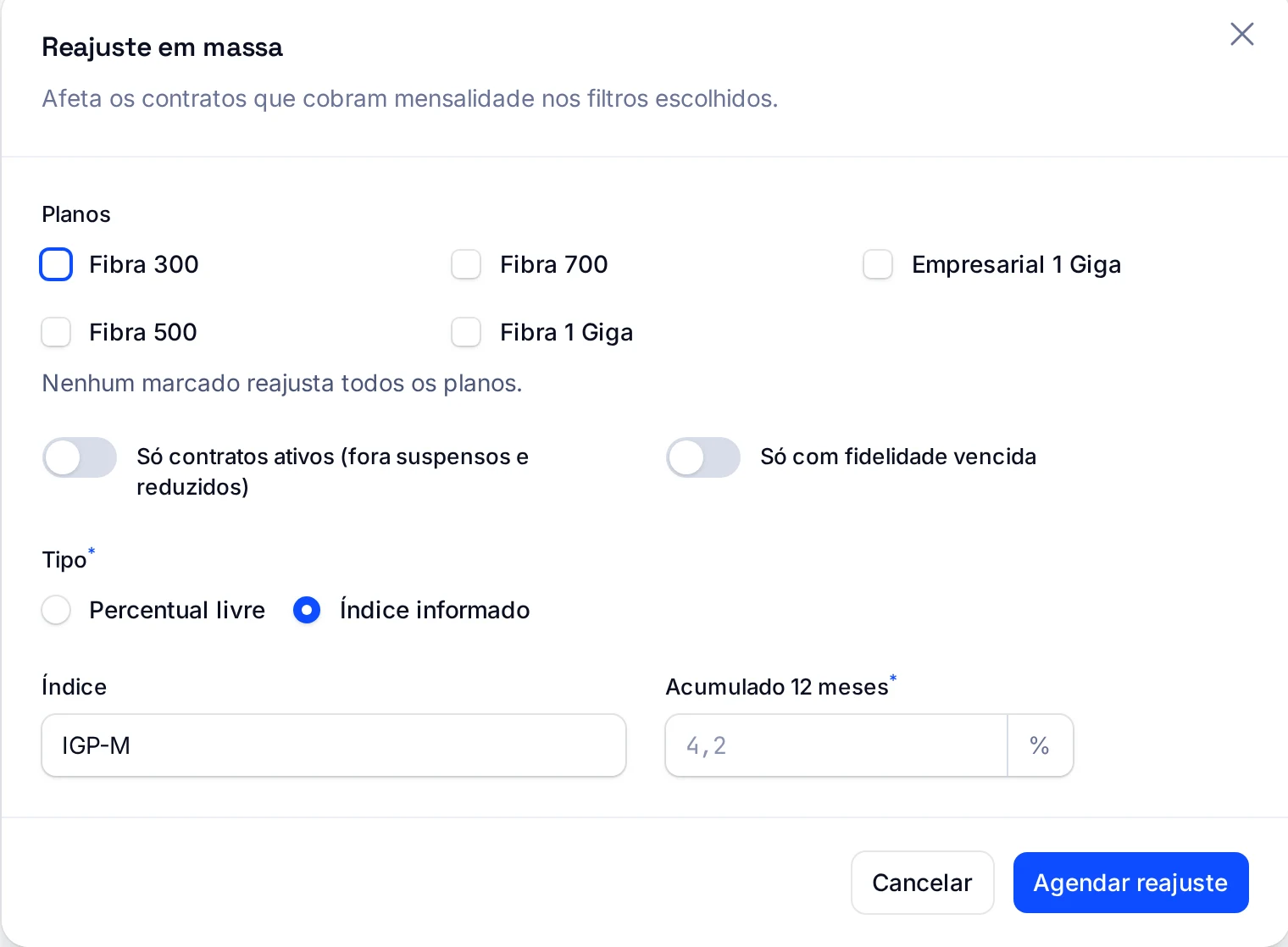
A mudança de preço do plano vale para os contratos novos. Para mudar o preço dos contratos que já existem, use o Reajuste em massa.
O plano some do Novo contrato e da troca de plano. Os contratos que já usam o plano continuam como estão.
 02030405
 060708
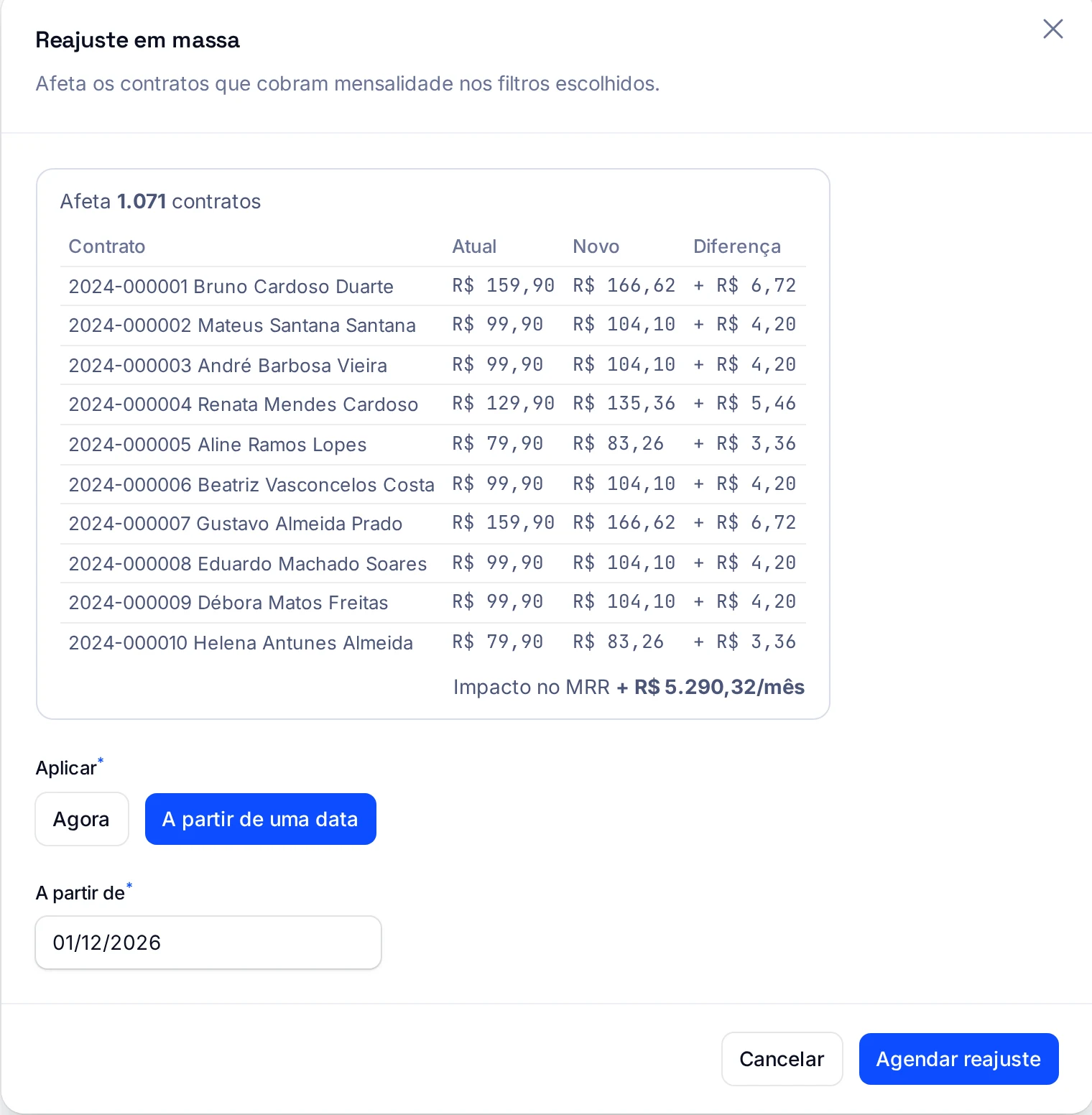
O percentual vai de 0,01 a 100. Ao terminar aparece "Reajuste aplicado em ... contratos" (Agora) ou "Reajuste agendado para ...: ... contratos". O reajuste agendado acontece sozinho na data, uma vez só.
Importante. O reajuste aplicado muda o valor de todos os contratos do filtro e não tem botão de desfazer. Confira a prévia antes de tocar em Agendar reajuste.
Bom saber. O aviso automático aos assinantes 30 dias antes do reajuste ainda não está disponível. Avise os assinantes por conta própria.
Posso excluir um plano?#
Não há botão de excluir. Para tirar de venda, desligue Plano ativo; os contratos que já usam o plano continuam.
Mudei o preço do plano e os contratos não mudaram. Por quê?#
O preço do plano vale para os contratos novos. Para os que já existem, use Reajuste em massa.
Mudei a velocidade do plano. Quando o assinante sente a diferença?#
A velocidade vem do perfil RADIUS do plano. A mudança vale na próxima conexão de cada assinante.
O que conta na coluna Assinantes?#
Os contratos que pagam mensalidade: ativos, suspensos e reduzidos. Pendentes e cancelados não entram.
Por que a prévia do reajuste mostra diferença de R$ 0,00?#
O percentual ainda não foi digitado. Digite o valor e a prévia se atualiza.