Trilha de auditoria
/auditoria/trilhaSomente leitura. Cada registro guarda quem, quando, o quê, antes e depois, IP e request_id.
- Abas
- SensíveisEntradas e saídas
- Indicadores
- Registros hojePessoas ativas hojeExclusões em 7 diasDados sensíveis vistos
Documentação · Relatórios e auditoria
Veja quem fez o quê no painel, quando, de onde e o que mudou, com o antes e o depois de cada alteração.
12Relatórios e auditoria
Veja quem fez o quê no painel, quando, de onde e o que mudou, com o antes e o depois de cada alteração.
No menu do painel: Auditoria › Trilha. Abas, indicadores e ações da tela:
Somente leitura. Cada registro guarda quem, quando, o quê, antes e depois, IP e request_id.
Para ver a tela na demonstração, use Abrir na demonstração. A tela de entrada já vem com os dados do visitante: clique em Entrar e você cai direto nesta tela. O botão Entrar no demo leva à página inicial do painel.
A Trilha de auditoria guarda cada ação importante feita no seu painel: entradas e saídas de usuários, cadastros criados, alterados ou excluídos, permissões trocadas, documentos de assinante vistos, exportações e ações na rede. Cada registro mostra quem fez, quando, de onde e o que mudou. A tela é só de consulta: ninguém altera nem apaga um registro.
Menu Auditoria > Trilha. A tela abre com o título Trilha de auditoria.
No alto ficam quatro cartões:
| Cartão | O que mostra |
|---|---|
| Registros hoje | Quantas ações foram gravadas desde a meia-noite. |
| Pessoas ativas hoje | Quantos usuários fizeram alguma ação hoje. |
| Exclusões em 7 dias | Quantos registros foram apagados na última semana. Fica em cor de atenção quando há alguma. |
| Dados sensíveis vistos | Quantas vezes, nos últimos 7 dias, alguém abriu documento do assinante, abriu arquivo privado ou exportou dados do assinante. |
Abaixo dos cartões ficam as abas, cada uma com a contagem:
| Aba | O que lista |
|---|---|
| Todas | Todos os registros. |
| Hoje | Só os registros de hoje. |
| Sensíveis | Exclusões, troca de permissões e de perfis de usuário, acesso da equipe Hostcel ao painel, desativação do segundo fator, documento ou arquivo do assinante visto, exportação e anonimização de dados do assinante, troca de documento do assinante, sessão do assinante derrubada e pedido de reprovisionar ONU. |
| Entradas e saídas | Só as entradas e saídas de usuários no painel. |
A lista tem estas colunas, da mais nova para a mais antiga:
| Coluna | O que mostra |
|---|---|
| Data e hora | Dia e hora exatos da ação. |
| Usuário | Quem fez. Sistema quando foi uma rotina automática. via Hostcel embaixo do nome quando a equipe de suporte Hostcel agiu no seu painel. |
| Ação | O que foi feito, por exemplo Entrou, Alterou, Excluiu, Mudou permissões do perfil. |
| Modelo e registro | O tipo de cadastro atingido (por exemplo Usuário ou Perfil) e o código dele. |
| Resumo da mudança | Até dois campos alterados, no formato "campo: antes para depois". Quando há mais, aparece "e mais N". |
| IP | De onde a ação foi feita. |
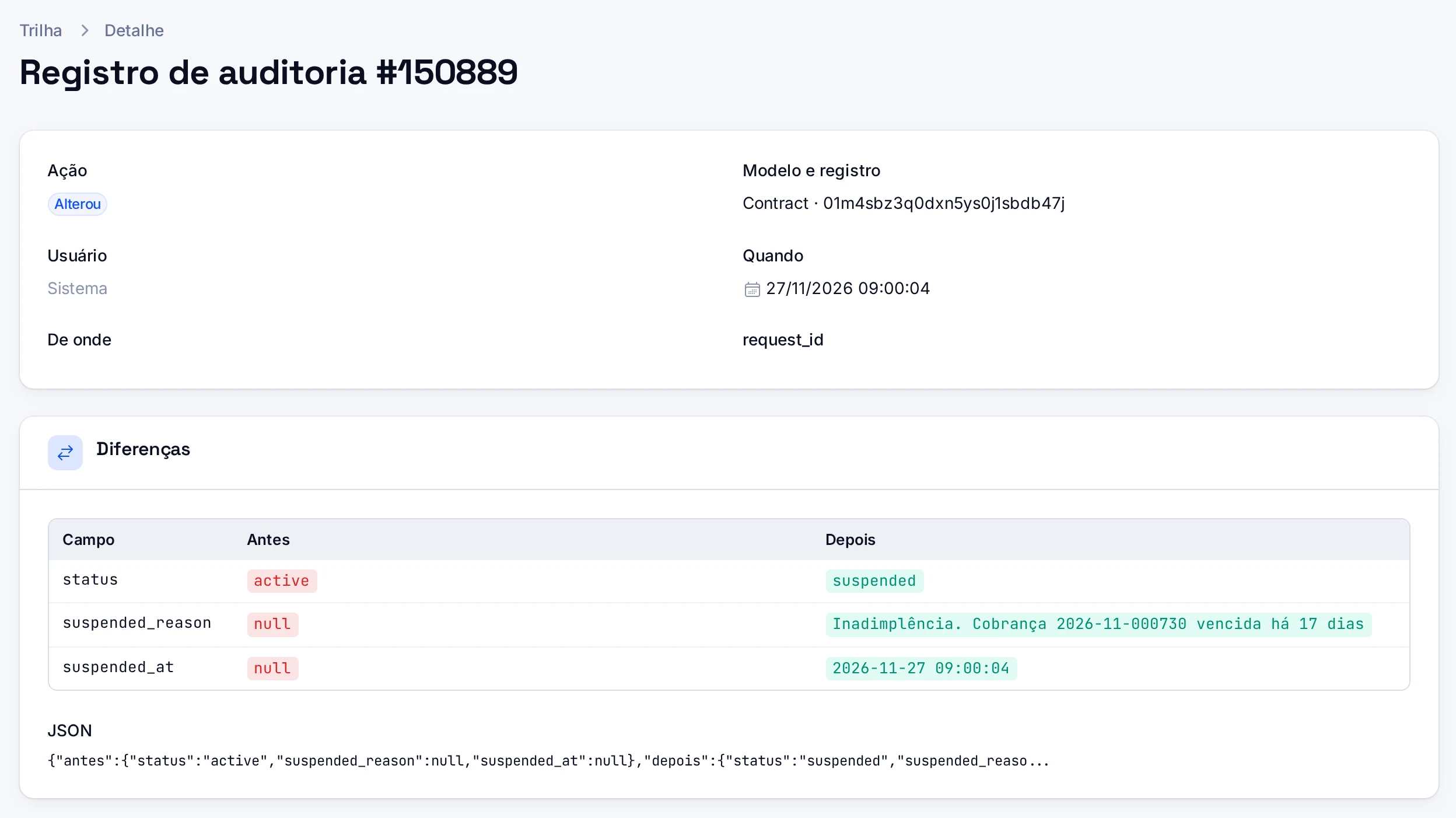
Em cada linha, o botão Ver diff abre o detalhe do registro.
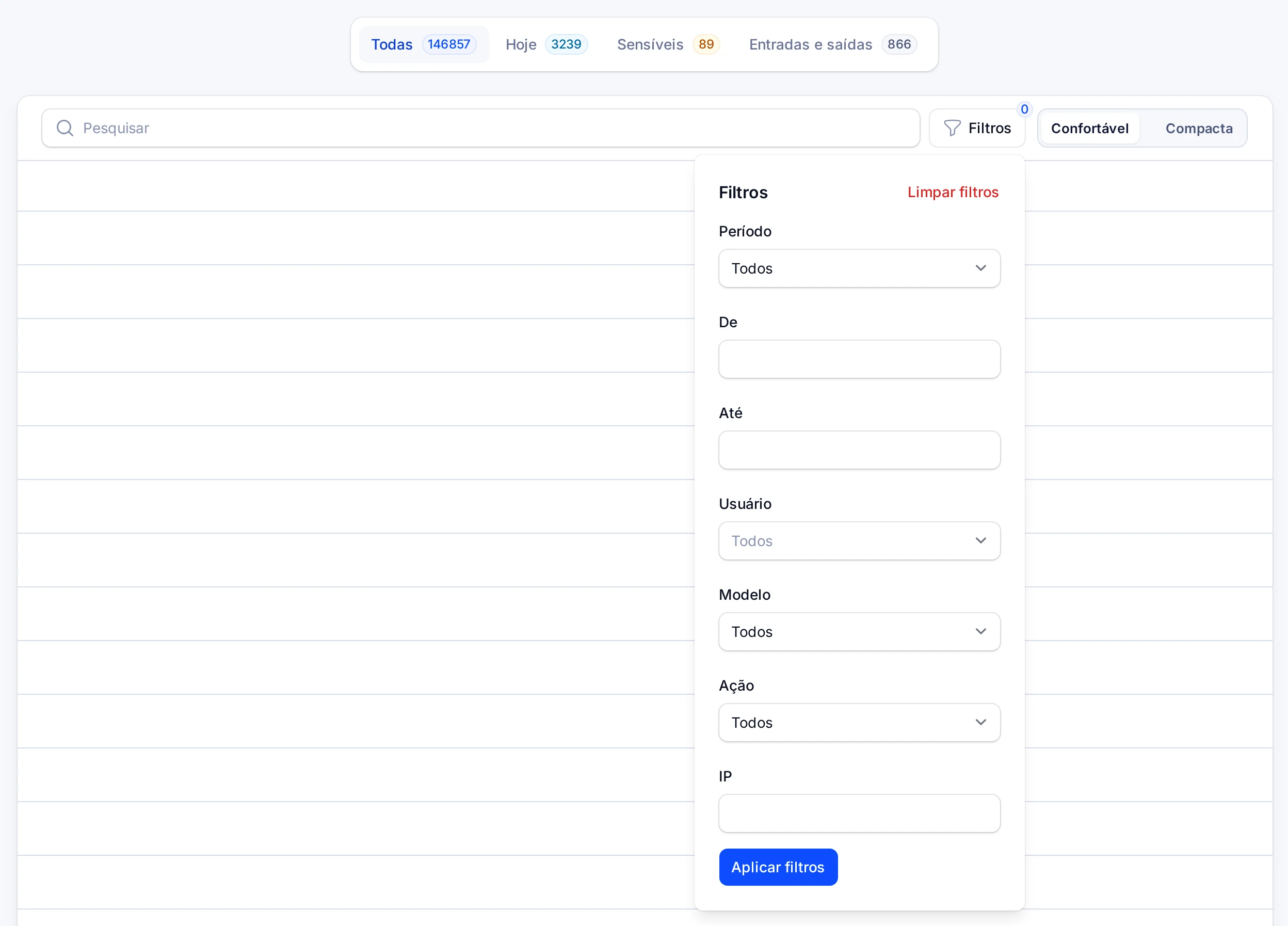
Para um recorte rápido, basta clicar numa aba, por exemplo Sensíveis. Para escolher com mais detalhe, use os filtros:
 02030405
Dica. O campo Pesquisar procura pelo IP e pelo código da requisição. Para achar ações de uma pessoa, use o filtro Usuário.
 030405
Bom saber. Quando a ação não mudou nenhum campo (uma entrada no painel, por exemplo), o cartão Diferenças mostra "Sem alteração de campos neste registro."
Nada muda no sistema: a trilha é só leitura. Os registros não podem ser alterados nem apagados por ninguém do provedor, nem pelo Dono.
Perfis Dono e Administrador, e o perfil Somente leitura para consulta. Outro perfil precisa da permissão Auditoria > Trilha: Ver na tela de Perfis e permissões.
Dá para apagar um registro da trilha?#
Não. A trilha é só de consulta e nenhum usuário consegue alterar ou excluir um registro.
O que quer dizer "Sistema" na coluna Usuário?#
Que a ação foi feita por uma rotina automática do MKCEL, sem uma pessoa por trás.
O que é "via Hostcel" embaixo do nome do usuário?#
Que a equipe de suporte Hostcel entrou no seu painel para atender um pedido e fez aquela ação. No detalhe aparece também Impersonado por (Hostcel) com o nome de quem atendeu.
A aba Hoje e o cartão Registros hoje mostram números diferentes da aba Todas. Está errado?#
Não. Todas soma o histórico inteiro; Hoje e Registros hoje contam só desde a meia-noite.
Por que o cartão Dados sensíveis vistos está em cor de atenção?#
Ele fica sempre nessa cor para lembrar que acesso a documento e exportação de dados do assinante merece conferência, mesmo quando o número é zero.