Cada setor tem o prazo de primeira resposta e de resolução, o horário em que o SLA conta e como os chamados são distribuídos entre os atendentes.
Abas
SetoresPrioridades e SLAMacrosChecklists de OSMotivos de encerramentoOrdens de serviçoPesquisa de satisfaçãoAtivosInativos
Indicadores
Setores ativosChamados abertosSem atendente
Ações
Novo setor
Para ver a tela na demonstração, use Abrir na demonstração. A tela de entrada já vem com os dados do visitante: clique em Entrar e você cai direto nesta tela. O botão Entrar no demo leva à página inicial do painel.
Para que serve
Aqui fica tudo o que molda o atendimento e as ordens de serviço: quais setores recebem chamados e com que prazo, como a prioridade encurta ou estica esse prazo, as respostas prontas dos atendentes, os itens que o técnico precisa cumprir em cada tipo de OS, os motivos usados para classificar os chamados, a taxa de instalação, a comissão do técnico e a pesquisa enviada ao assinante.
Quando usar
Na implantação, antes de abrir os primeiros chamados e OS.
Quando entra um setor novo ou muda o horário de atendimento.
Quando o provedor muda o prazo de resposta prometido ao assinante.
Quando a equipe pede uma resposta pronta nova ou um item novo no checklist do técnico.
Quando muda a taxa de instalação ou a comissão por OS.
Antes de começar
Os atendentes precisam estar cadastrados como usuários ativos para aparecerem em Atendentes do setor.
O que a tela mostra
Configurações > Políticas > Atendimento e OS. A tela abre com o título Configurações de atendimento e uma barra com sete abas. Cada aba é uma subtela:
Aba
O que define
Setores
Os setores, o prazo de cada um, o horário e quem atende.
Prioridades e SLA
Quanto do prazo cada prioridade tem e quando o chamado fica em risco.
Macros
Respostas prontas que o atendente insere no chamado.
Checklists de OS
Os itens que o técnico cumpre em cada tipo de OS.
Motivos de encerramento
Os motivos para classificar o chamado.
Ordens de serviço
Taxa de instalação, comissão do técnico e capacidade da agenda.
Pesquisa de satisfação
Se a pesquisa é enviada ao resolver o chamado e a pergunta.
Nas abas de formulário (Prioridades e SLA, Checklists de OS, Ordens de serviço e Pesquisa de satisfação), o alto do formulário mostra Salvo em com a data e a hora do último salvamento, ou Usando os padrões do MKCEL quando ninguém mudou nada ainda. Quando você altera um campo, aparece Alterações não salvas até clicar em Salvar.
Setores
A aba Setores abre com três cartões e a lista dos setores.
Cartão
O que conta
Setores ativos
Setores que recebem chamados.
Chamados abertos
Chamados abertos em todos os setores.
Sem atendente
Setores ativos sem nenhum atendente. Acima de zero, fica em destaque: chamados desses setores não têm para quem ir.
As abas Todos, Ativos e Inativos filtram a lista. As colunas:
Coluna
O que mostra
Setor
Nome do setor e a filial, quando ele é de uma filial só.
1ª resposta
Prazo para a primeira resposta ao assinante.
Resolução
Prazo para resolver o chamado.
Horário
Dias e horário em que o prazo conta, por exemplo Seg a Sex, 08:00 às 18:00.
Distribuição
Como os chamados novos são repartidos entre os atendentes.
Atendentes
As iniciais de quem atende no setor.
Ativo
Chave para ligar ou desligar o setor direto na lista.
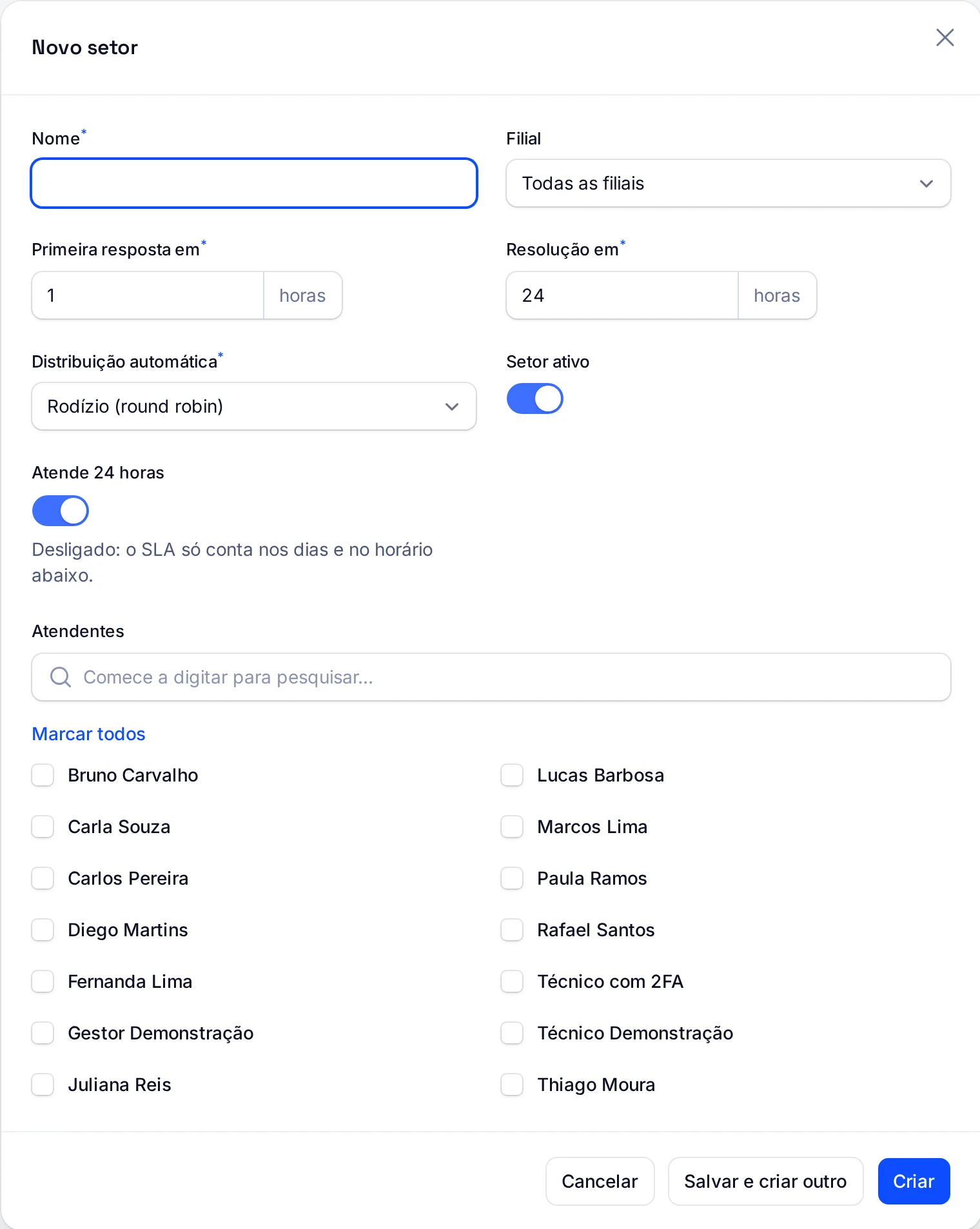
Janela Novo setor com nome, filial, prazos e distribuição.
Na aba Setores, clique em Novo setor.
Em Nome, digite o nome do setor, por exemplo Suporte técnico.
Em Filial, deixe Todas as filiais ou escolha a filial que o setor atende.
Em Primeira resposta em, informe o prazo em horas para responder ao assinante pela primeira vez. Aceita frações, como 0,5 para meia hora.
Em Resolução em, informe o prazo em horas para resolver o chamado.
Em Distribuição automática, escolha Rodízio (round robin) (um chamado para cada atendente, em fila), Menor carga (vai para quem tem menos chamados abertos) ou Manual (ninguém recebe sozinho; alguém atribui).
07080910
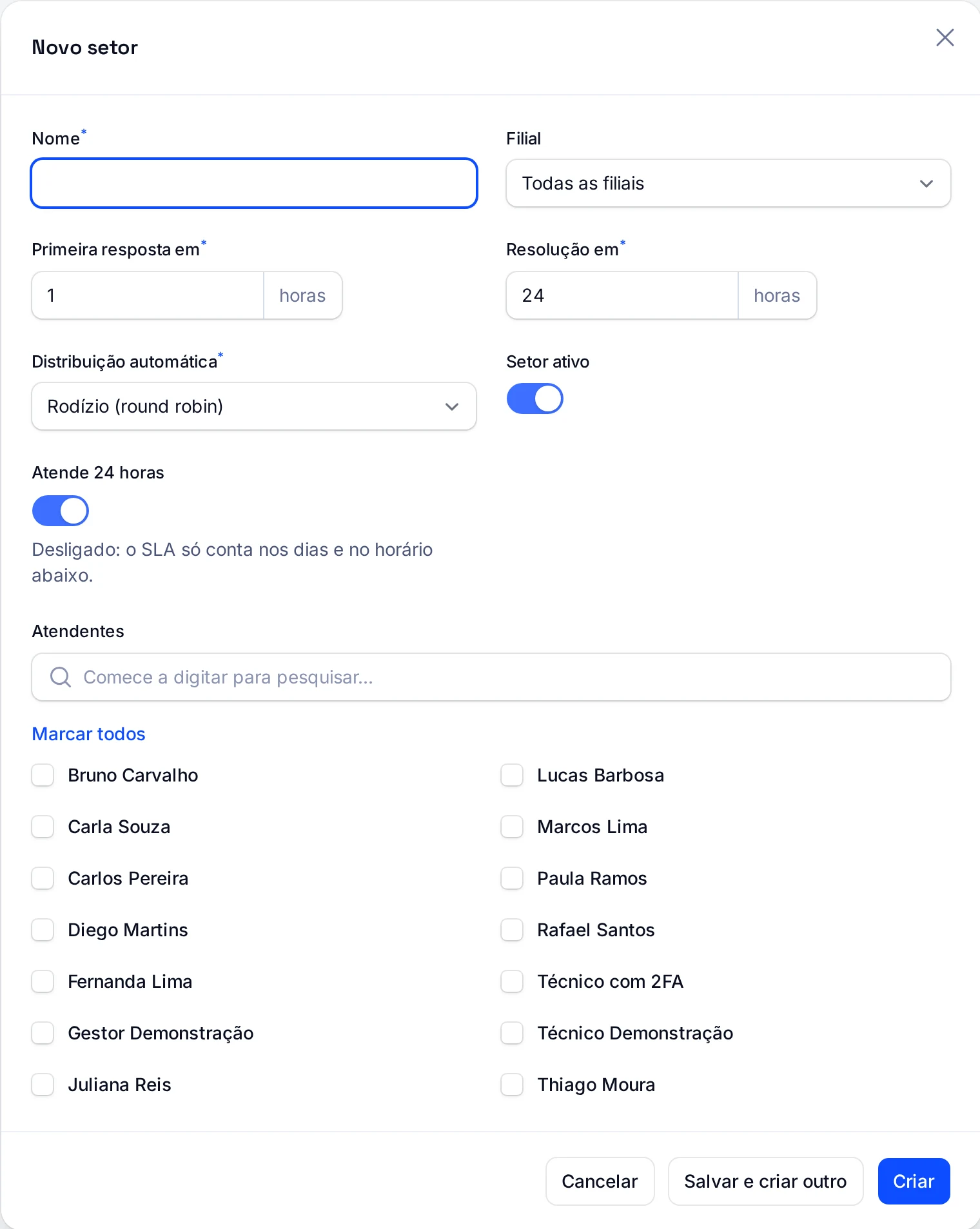
Janela Novo setor com Setor ativo, Atende 24 horas, Atendentes e Criar.
Deixe Setor ativo ligado para o setor receber chamados.
Se o setor atende dia e noite, ligue Atende 24 horas. Se não, deixe desligado e marque os Dias de atendimento e o horário em Das e Até. O prazo do SLA só corre nesses dias e horários.
Em Atendentes, marque quem atende no setor. Use a busca ou Marcar todos.
Clique em Criar. Para cadastrar outro em seguida, use Salvar e criar outro.
O horário de Até precisa ser depois do de Das; se não for, a janela avisa "O fim precisa ser depois do início.".
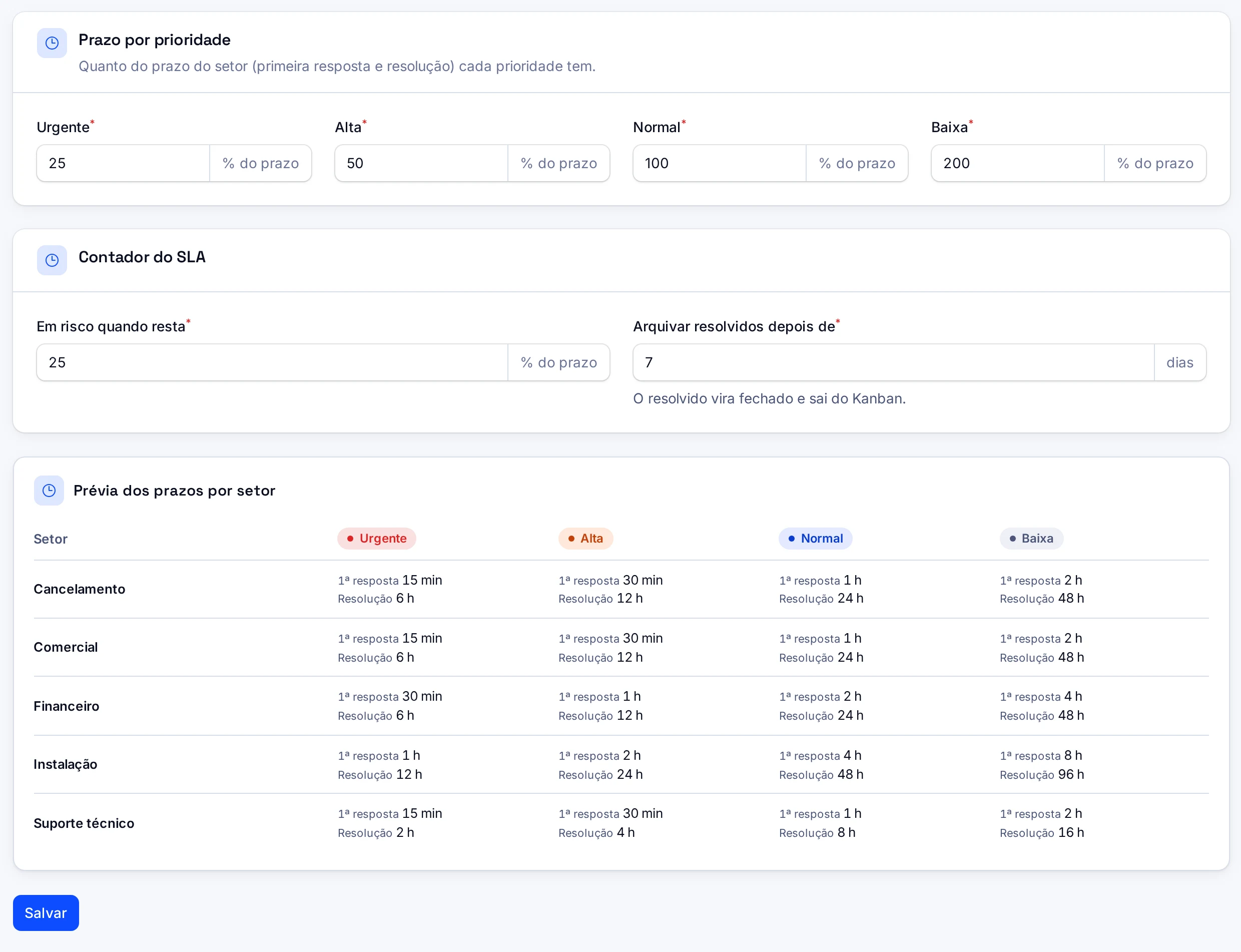
Aba Prioridades e SLA com prazos por prioridade, contador do SLA e prévia.
Abra a aba Prioridades e SLA.
No cartão Prazo por prioridade, informe a porcentagem do prazo do setor para Urgente, Alta, Normal e Baixa (de 5 a 1000). Com 50, a prioridade tem metade do prazo; com 200, o dobro.
No cartão Contador do SLA, em Em risco quando resta, informe a porcentagem do prazo que, quando sobra, faz o chamado ficar em risco (de 1 a 90).
Em Arquivar resolvidos depois de, informe em quantos dias o chamado resolvido vira fechado e sai do Kanban (de 1 a 90).
Confira a Prévia dos prazos por setor: para cada setor ativo, ela mostra a primeira resposta e a resolução em cada prioridade com os números que você digitou.
Clique em Salvar.
Prioridade
Padrão do MKCEL
Urgente
25% do prazo
Alta
50% do prazo
Normal
100% do prazo
Baixa
200% do prazo
Macros
Macro é uma resposta pronta. O atendente escolhe a macro no chamado e o texto entra com os dados do chamado já trocados.
A aba Macros mostra os cartões Ativas (à mão no chamado), Para todos os setores (sem setor definido) e Inativas (fora de uso), as abas Todas, Ativas e Inativas e a lista com Macro (nome e começo do texto), Setor e a chave Ativa.
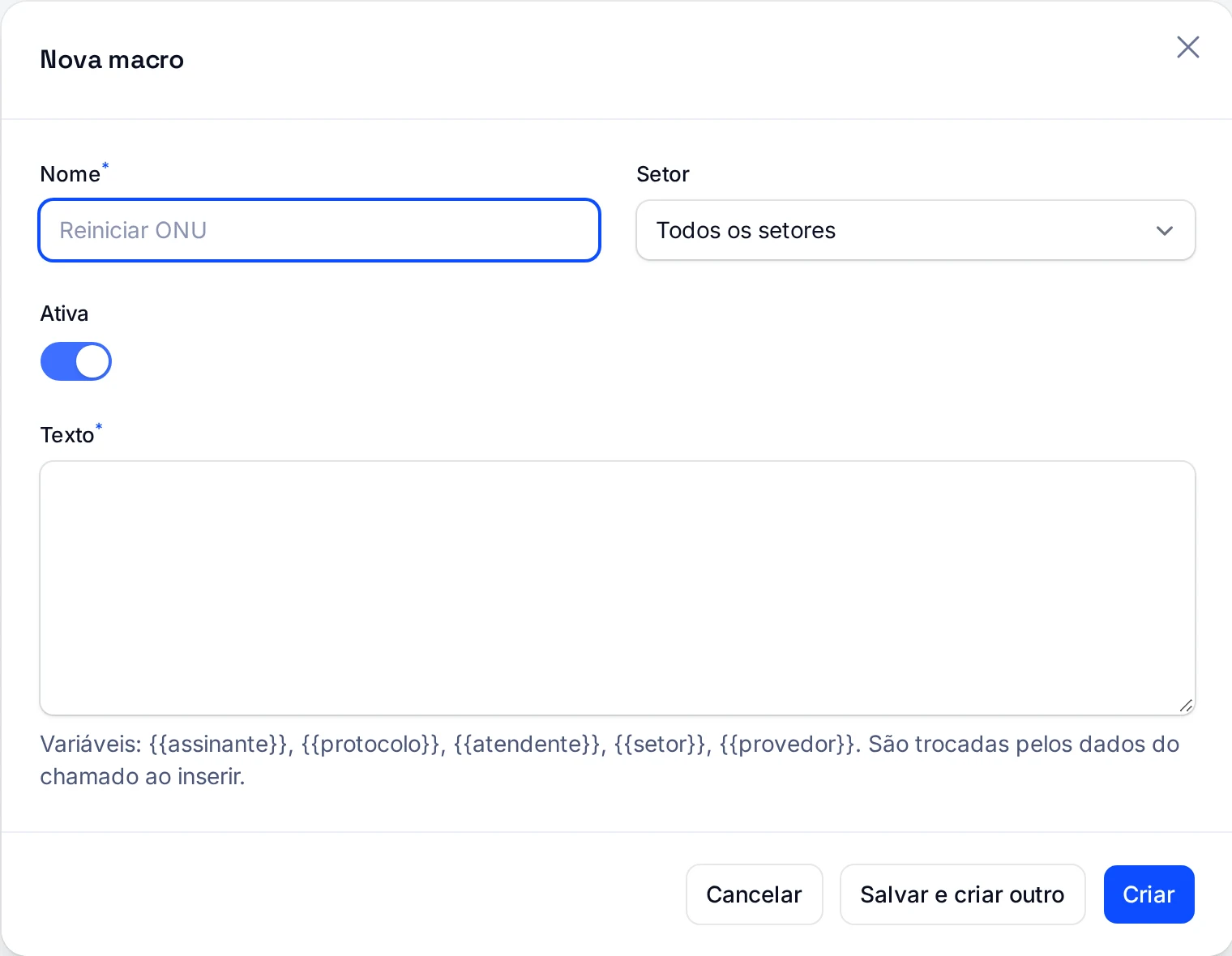
Janela Nova macro com nome, setor, ativa, texto e Criar.
Na aba Macros, clique em Nova macro.
Em Nome, digite como a equipe vai achar a macro, por exemplo Reiniciar ONU.
Em Setor, deixe Todos os setores ou escolha o setor que usa a macro.
Deixe Ativa ligada.
Em Texto, escreva a resposta. Use as variáveis para os dados do chamado.
Clique em Criar. Para cadastrar outra em seguida, use Salvar e criar outro.
Variável
Vira
{{assinante}}
O nome do assinante.
{{protocolo}}
O protocolo do chamado.
{{atendente}}
O nome de quem atende.
{{setor}}
O setor do chamado.
{{provedor}}
O nome do provedor.
Para mudar uma macro, clique em Editar na linha dela. Para tirar de uso, desligue Ativa.
Checklists de OS
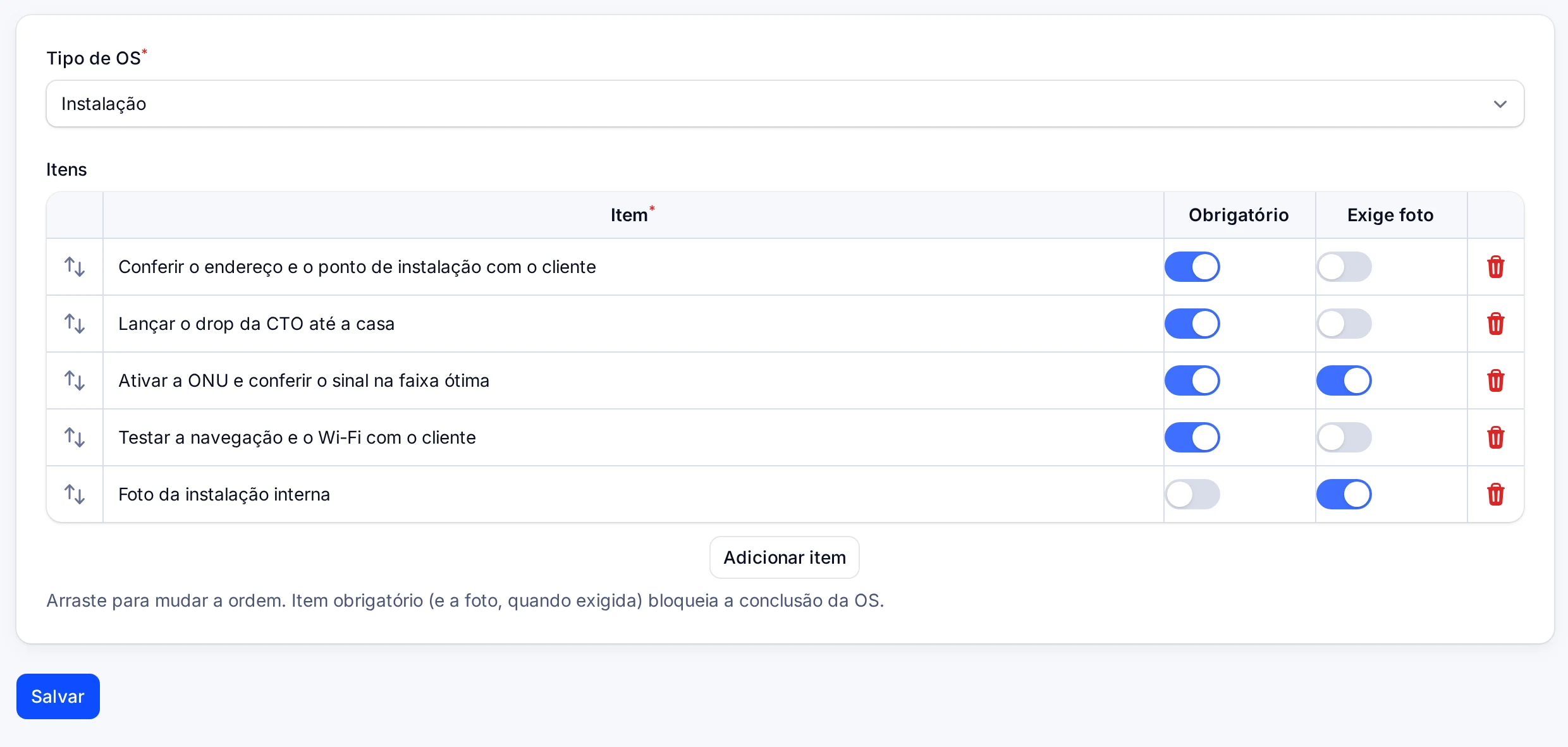
Cada tipo de OS tem a sua lista de itens que o técnico marca ao concluir. Item obrigatório que não foi cumprido (e a foto, quando exigida) impede a conclusão da OS.
Aba Checklists de OS com tipo de OS, itens, Obrigatório, Exige foto e Salvar.
Abra a aba Checklists de OS.
Em Tipo de OS, escolha o tipo: Instalação, Reparo, Mudança de endereço, Retirada, Manutenção, Troca de equipamento ou Visita comercial. A lista de itens desse tipo aparece logo abaixo.
Para incluir um item, clique em Adicionar item e escreva o texto em Item.
Ligue Obrigatório se o técnico não pode concluir a OS sem cumprir o item.
Ligue Exige foto se o item precisa de foto.
Para mudar a ordem, arraste o item pelas setas no início da linha. Para tirar um item, clique na lixeira no fim da linha.
Clique em Salvar.
Atenção. Cada tipo é salvo separado. Salve antes de trocar o Tipo de OS, ou as mudanças do tipo anterior se perdem.
Cada tipo aceita até 30 itens.
Motivos de encerramento
Os motivos classificam os chamados e alimentam o relatório de volume por motivo.
A aba mostra os cartões Ativos (para classificar o chamado), Chamados com motivo no mês (desde o dia 1) e Inativos (fora de uso), as abas Todos, Ativos e Inativos e a lista com Motivo, Chamados (quantos chamados já usaram o motivo) e a chave Ativo.
Na aba Motivos de encerramento, clique em Novo motivo.
Em Nome, digite o motivo, por exemplo Internet lenta.
Deixe Ativo ligado.
Clique em Criar. Para cadastrar outro em seguida, use Salvar e criar outro.
Para mudar a ordem em que os motivos aparecem ao abrir ou resolver o chamado, arraste as linhas da lista. Para tirar um motivo de uso, desligue Ativo. Motivo que já foi usado em chamado não pode ser excluído, só desativado.
Ordens de serviço
Como configurar a taxa de instalação, a comissão e a agenda#
0203040506
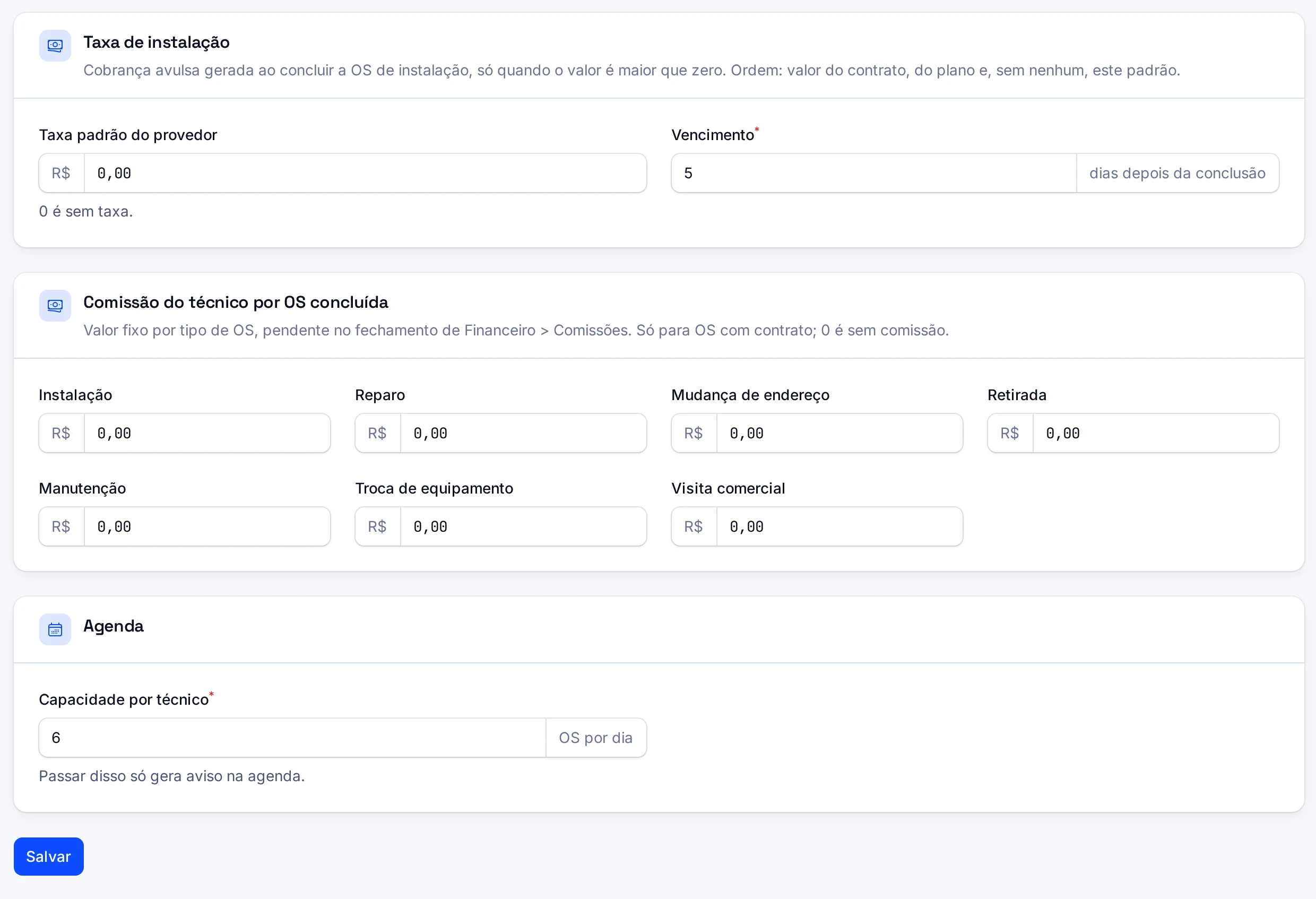
Aba Ordens de serviço com taxa de instalação, vencimento, comissão e capacidade.
Abra a aba Ordens de serviço.
No cartão Taxa de instalação, em Taxa padrão do provedor, informe o valor cobrado na instalação. 0 é sem taxa.
Em Vencimento, informe quantos dias depois da conclusão da OS a cobrança da taxa vence (de 0 a 60).
No cartão Comissão do técnico por OS concluída, informe o valor fixo para cada tipo de OS. 0 é sem comissão.
No cartão Agenda, em Capacidade por técnico, informe quantas OS por dia cada técnico aguenta (de 1 a 50).
Clique em Salvar.
Como cada valor funciona:
Taxa de instalação: ao concluir a OS de instalação, o MKCEL gera uma cobrança avulsa da taxa, só quando o valor é maior que zero. Vale o valor do contrato; sem ele, o do plano; sem nenhum, a Taxa padrão do provedor.
Comissão: cada OS concluída com contrato gera a comissão do técnico, que fica pendente para o fechamento em Comissões.
Capacidade por técnico: passar desse número não bloqueia nada; a agenda só mostra um aviso.
Ligue Enviar a pesquisa quando o chamado for resolvido.
Em Canal de envio, fica marcado E-mail. WhatsApp e App do assinante aparecem como ainda não disponíveis.
Em Pergunta, escreva a pergunta (até 300 caracteres). O assinante responde de 0 a 10 e pode deixar um comentário.
Para ver como chega ao assinante, clique em Ver como o assinante recebe. A janela Prévia da pesquisa mostra o protocolo, a pergunta e a escala de 0 a 10. Clique em Fechar.
Ao salvar uma aba de formulário, aparece Configurações salvas e o Salvo em mostra a nova data. As alterações ficam registradas na Auditoria.
Quem pode usar
Ver as abas: nos perfis padrão, Dono, Administrador e Somente leitura.
Criar, alterar e salvar: nos perfis padrão, Dono e Administrador. Para os outros, os campos ficam travados e os botões de salvar não aparecem.
Os outros perfis não abrem esta tela, mas usam o que ela define: o atendente usa as macros e os motivos no chamado e o técnico cumpre o checklist na OS.
Dúvidas comuns
Um setor tem prazo de 24 horas, mas o chamado urgente venceu em 6. Por quê?#
A prioridade aplica uma porcentagem sobre o prazo do setor. Com Urgente em 25%, as 24 horas viram 6. Confira na Prévia dos prazos por setor.
Implantar meu provedor no MKCEL: A ordem segue o que cada cadastro precisa ter pronto antes. Empresa e equipe vêm primeiro; depois financeiro, fiscal e rede podem andar ao mesmo tempo, cada equipe na sua parte; planos e atendimento fecham a preparação e a primeira venda confirma que tudo funciona.