Cadastros auxiliares
/configuracoes/cadastros-auxiliares- Abas
- CategoriasMotivos
- Indicadores
- Categorias ativasMotivos ativosSetoresInativos
Documentação · Configurações
Mantenha as listas de escolha do painel: categorias de cliente, plano, despesa e produto, e os motivos de suspensão e de cancelamento.
14Configurações
Mantenha as listas de escolha do painel: categorias de cliente, plano, despesa e produto, e os motivos de suspensão e de cancelamento.
No menu do painel: Configurações › Cadastros auxiliares. Abas, indicadores e ações da tela:
Para ver a tela na demonstração, use Abrir na demonstração. A tela de entrada já vem com os dados do visitante: clique em Entrar e você cai direto nesta tela. O botão Entrar no demo leva à página inicial do painel.
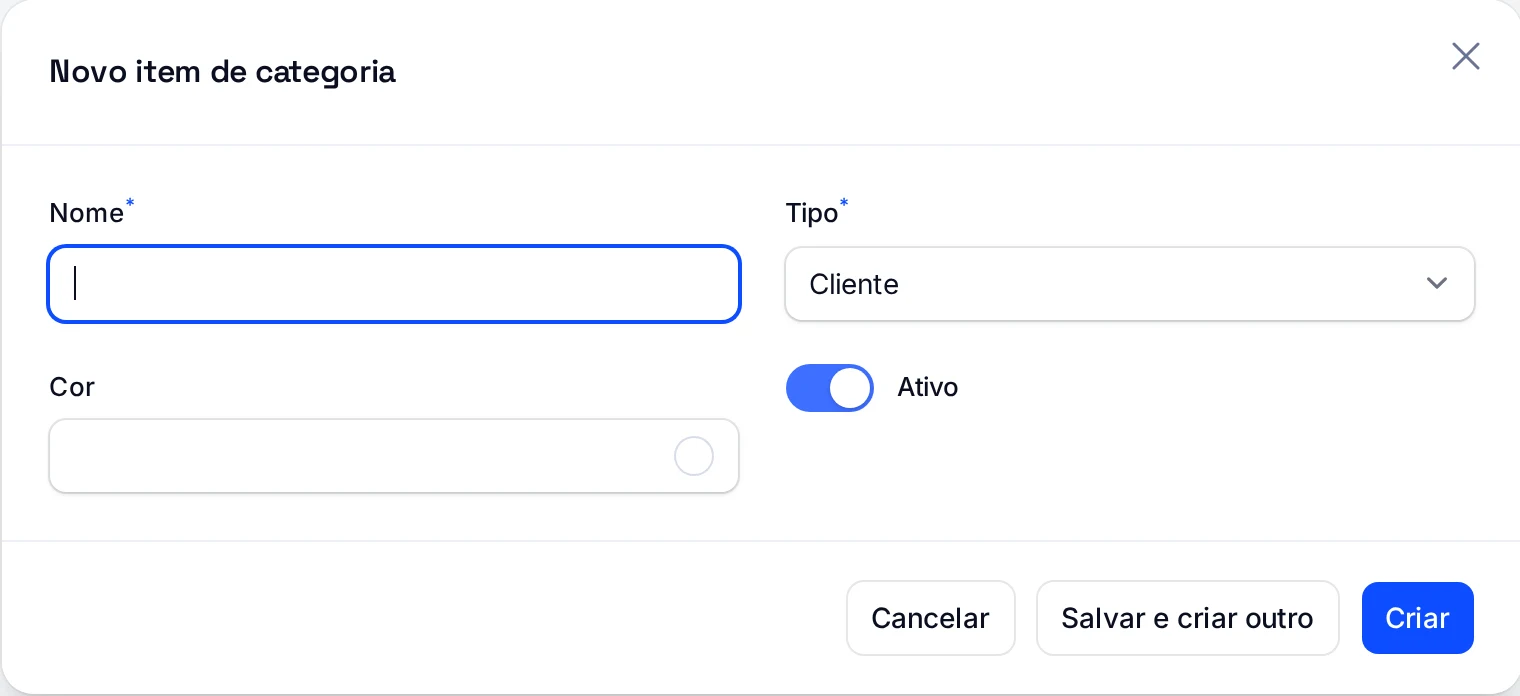
Muitos campos do painel são uma lista de escolha: a categoria do assinante, a categoria do plano, a categoria da despesa, o motivo de uma suspensão ou de um cancelamento. Esta tela é onde você cria, renomeia, ordena e desliga os itens dessas listas.
Menu Configurações > Cadastros auxiliares.
No alto ficam o botão Novo e quatro cartões:
| Cartão | O que mostra |
|---|---|
| Categorias ativas | Itens de categoria em uso. Clique para abrir a aba Categorias. |
| Motivos ativos | Motivos de suspensão e de cancelamento em uso. Clique para abrir a aba Motivos. |
| Setores | Quantos setores de atendimento existem. Os setores se cadastram em Configurações > Atendimento. |
| Inativos | Itens desligados. |
Abaixo ficam duas abas:
| Aba | Tipos de item |
|---|---|
| Categorias | Cliente, Plano, Despesa e Produto. |
| Motivos | Motivo de suspensão e Motivo de cancelamento. |
A lista tem estas colunas:
| Coluna | O que mostra |
|---|---|
| Nome | O texto que aparece na lista de escolha. |
| Tipo | Em qual lista o item aparece. |
| Em uso | Quantos cadastros usam o item (assinantes ou planos) ou quantas vezes o motivo foi usado em contratos. |
| Pede observação | Chave que obriga a equipe a escrever uma observação ao usar o motivo. Só vale para motivos. |
| Ativo | Chave que liga ou desliga o item. |
No card da lista, o botão Filtros tem o filtro Tipo, com os tipos da aba aberta. Em cada linha, o botão Editar abre o item.
 0304050607
Bom saber. Os motivos de suspensão aparecem quando alguém suspende ou reduz a velocidade de um contrato; os de cancelamento, quando alguém cancela. Com Pede observação ligado, o contrato não é suspenso nem cancelado sem a observação.
A ordem da lista é a ordem em que os itens aparecem nas listas de escolha do painel.
O item passa a contar no cartão Inativos e sai das listas de categoria do assinante e do plano e das listas de motivo. Os cadastros que já usavam o item continuam com ele.
Perfis Dono e Administrador. O perfil Somente leitura só consulta. Outro perfil precisa poder ver, criar, editar e excluir os cadastros auxiliares, em Perfis e permissões.
Por que não aparece o botão de excluir num item?#
Porque o item está em uso ou porque o seu perfil não tem a permissão de excluir. Item em uso não sai da lista: desligue a chave Ativo.
Desliguei um motivo. Os contratos que usaram esse motivo mudam?#
Não. O histórico continua como estava; o motivo só deixa de aparecer para novas suspensões e cancelamentos.
Onde cadastro os setores de atendimento?#
Em Configurações > Atendimento. O cartão Setores desta tela só mostra quantos existem.
A chave Pede observação está apagada numa categoria. Por quê?#
Ela só vale para motivos. Em categorias ela fica desligada e não muda nada.