Fiscal
/configuracoes/fiscalEmissor, certificado e regras de emissão da filial.
- Indicadores
- EmissorFilial emitenteServiço e tributosNumeraçãoRegras de emissãoEnvio ao assinante
- Ações
- Testar conexãoEnviar certificado A1Salvar configuração fiscal
Documentação · Configurações
O emissor de notas, o certificado digital A1, a numeração e as regras de emissão de cada filial.
14Configurações
O emissor de notas, o certificado digital A1, a numeração e as regras de emissão de cada filial.
No menu do painel: Configurações › Políticas › Fiscal. Abas, indicadores e ações da tela:
Emissor, certificado e regras de emissão da filial.
Para ver a tela na demonstração, use Abrir na demonstração. A tela de entrada já vem com os dados do visitante: clique em Entrar e você cai direto nesta tela. O botão Entrar no demo leva à página inicial do painel.
Antes de emitir nota fiscal, cada filial precisa dizer por onde emite (o emissor), em que ambiente, com que regime, com que códigos e alíquota, em que série, quando a nota sai e como ela chega ao assinante. A tela também recebe o certificado digital A1 da filial e mostra, no alto, se a filial está pronta para emitir ou o que falta.
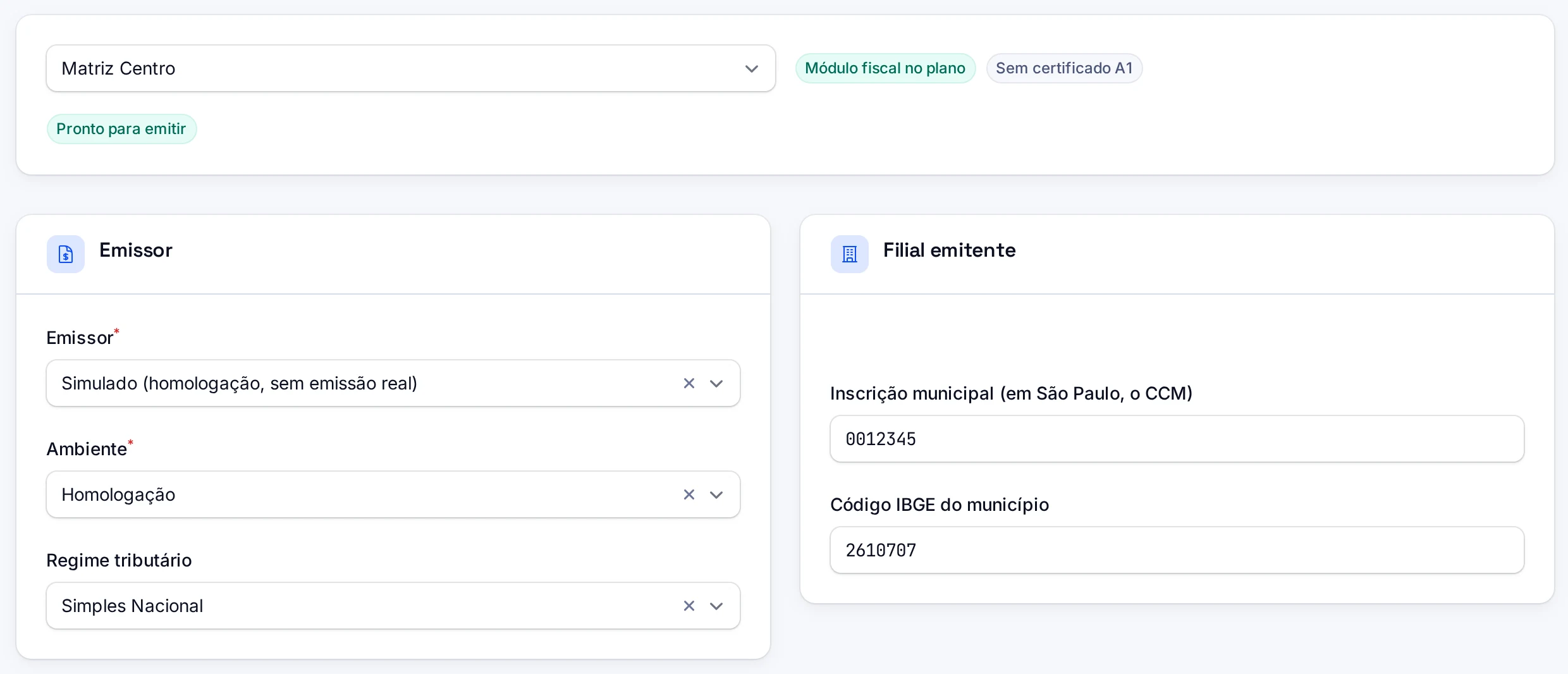
Configurações > Políticas > Fiscal. A tela abre com o título Fiscal, os botões Testar conexão e Enviar certificado A1 no alto e um cartão de situação com:
Abaixo vêm os cartões do formulário e o botão Salvar configuração fiscal.
| Cartão | Campos |
|---|---|
| Emissor | Emissor, Ambiente, Regime tributário |
| Filial emitente | Razão social e CNPJ da filial (só leitura), Inscrição municipal (em São Paulo, o CCM), Código IBGE do município |
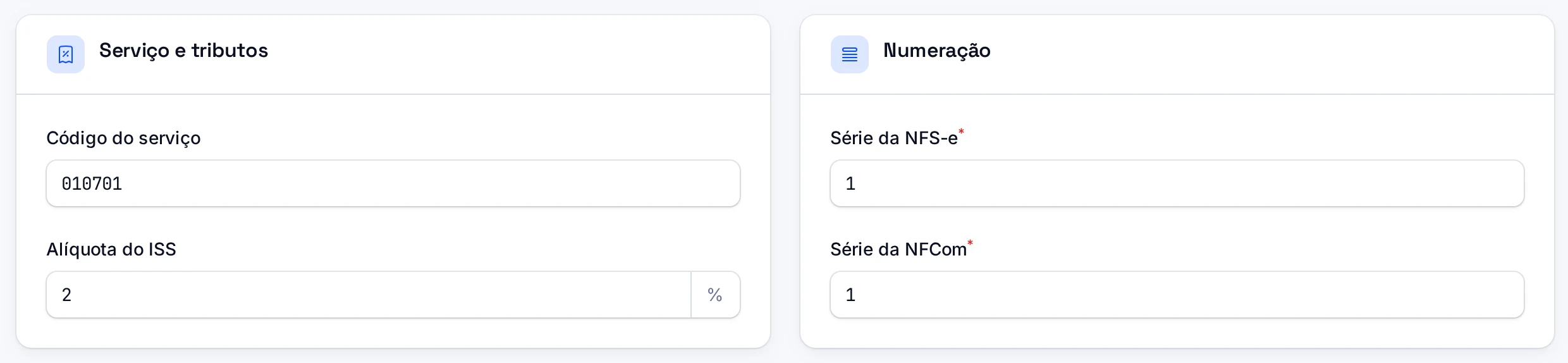
| Serviço e tributos | Código do serviço, Alíquota do ISS e, conforme o emissor, os campos próprios dele |
| Numeração | Série da NFS-e, Série da NFCom |
| Regras de emissão | Quando emitir, CFOP padrão da NFCom, Classificação padrão do item da NFCom, Texto complementar da nota |
| Envio ao assinante | Mandar a nota por e-mail, com o PDF |
| Selo | Significado |
|---|---|
| Cinza, Sem certificado A1 | A filial ainda não tem certificado. |
| Verde, titular e validade | Certificado válido por mais de 30 dias. |
| Amarelo, titular e validade | Vence em 30 dias ou menos. Providencie o novo. |
| Vermelho, titular e validade | Certificado vencido. A filial não emite até enviar o novo. |
 02030405
 0607
Atenção. Em Produção a nota é emitida de verdade e tem valor fiscal. Faça os testes em Homologação e só troque o ambiente quando tudo estiver conferido.
Depois de salvar, confira o cartão de situação. Se aparecer Pronto para emitir, a filial está completa. Se não, a lista diz o que falta, por exemplo Filial sem código IBGE do município. ou Filial sem certificado digital A1..
Com NFS-e pelo Emissor Nacional (nfse.gov.br), o cartão Serviço e tributos mostra também:
| Campo | O que informar |
|---|---|
| Código de tributação nacional (cTribNac) | 6 dígitos. |
| Código de tributação municipal (cTribMun) | 3 dígitos. |
| Simples Nacional | Não optante, MEI ou ME ou EPP do Simples. |
| Regime especial | Nenhum ou o regime especial da empresa. |
| Retenção do ISS | Não retido, Retido pelo tomador ou Retido pelo intermediário. |
| Percentual aproximado de tributos do Simples | Em %. |
| Município da prestação (vazio: o da filial) | Código do município, se for diferente do da filial. |
Bom saber. O Emissor Nacional, nesta versão, emite só para empresa do Simples Nacional (MEI, ME ou EPP). Com Não optante, a filial fica com pendência.
Com NFS-e do município de São Paulo (Nota Fiscal Paulistana), o cartão mostra também Tipo de tributação, ISS retido pelo tomador e Tipo do RPS. Para São Paulo, a inscrição municipal (CCM) e o código do serviço são obrigatórios.
 030405
O certificado e a senha ficam guardados de forma protegida e a senha não volta para a tela. Se der certo, aparece Certificado enviado com o titular e a validade, e o selo do certificado muda.
O certificado é recusado quando:
Dica. Quando o certificado vencer, repita estes passos com o arquivo novo. O novo substitui o anterior.
O resultado fica no selo do último teste, no cartão de situação. Se a filial ainda não tem configuração salva, aparece Salve a configuração da filial antes de testar..
Ao salvar, aparece Configuração fiscal salva e as próximas notas da filial seguem as novas regras. Notas já emitidas não mudam. Os problemas de uma nota que não pôde sair aparecem em Pendências. As alterações, inclusive o envio do certificado, ficam registradas na Auditoria.
Cada filial tem a sua configuração?#
Sim. Escolha a filial na lista do cartão de situação antes de mexer. Cada uma tem emissor, certificado, séries e regras próprias.
O Simulado emite nota de verdade?#
Não. Ele serve para testar o fluxo, sem enviar nada a órgão nenhum, e não precisa de certificado.
Por que aparece "Filial sem CNPJ válido."?#
O CNPJ da filial está vazio ou errado. Corrija em Empresa e filiais; a razão social e o CNPJ desta tela vêm de lá.
Enviei o certificado e ele foi recusado por ser de outro CNPJ. O que faço?#
O certificado precisa ser da filial escolhida. Confira se a filial certa está selecionada ou envie o certificado do CNPJ dela.
A senha do certificado aparece de novo na tela?#
Não. Depois de enviada, a senha não volta para a tela. Para trocar, envie o certificado de novo.