Layouts de impressão
/configuracoes/layouts- Abas
- ContratoCobrançaCarnêOrdem de serviçoReciboPadrão
- Indicadores
- LayoutsCom padrãoSem padrão
- Ações
- Novo layout
Documentação · Configurações
Monte a moldura dos documentos impressos: cabeçalho, logo, rodapé e dados da filial em volta do texto.
14Configurações
Monte a moldura dos documentos impressos: cabeçalho, logo, rodapé e dados da filial em volta do texto.
No menu do painel: Configurações › Layouts de impressão. Abas, indicadores e ações da tela:
Para ver a tela na demonstração, use Abrir na demonstração. A tela de entrada já vem com os dados do visitante: clique em Entrar e você cai direto nesta tela. O botão Entrar no demo leva à página inicial do painel.
O layout é a moldura do documento: o que vem em cima (logo, título), o que vem embaixo (razão social, CNPJ, endereço da filial) e onde entra o texto. O texto em si fica no modelo: o texto do contrato, por exemplo, se escreve em Modelos de contrato e entra no layout no lugar da variável Documento: Texto do modelo (só no layout).
Confira o logo e os dados da filial em Empresa e filiais: as variáveis da empresa usam esses dados.
Menu Configurações > Layouts de impressão.
No alto ficam o botão Novo layout e três cartões:
| Cartão | O que mostra |
|---|---|
| Layouts | Quantos layouts estão cadastrados. |
| Com padrão | Quantos tipos de documento já têm um layout padrão, por exemplo 3 de 5. Verde quando todos têm. |
| Sem padrão | Quantos tipos de documento ainda não têm layout padrão e usam o layout do sistema. |
Abaixo ficam as abas Todos, Contrato, Cobrança, Carnê, Ordem de serviço, Recibo e Padrão, cada uma com a contagem. A lista mostra Nome, Documento, Padrão (Sim ou Não) e Atualizado em, com o botão Editar em cada linha.
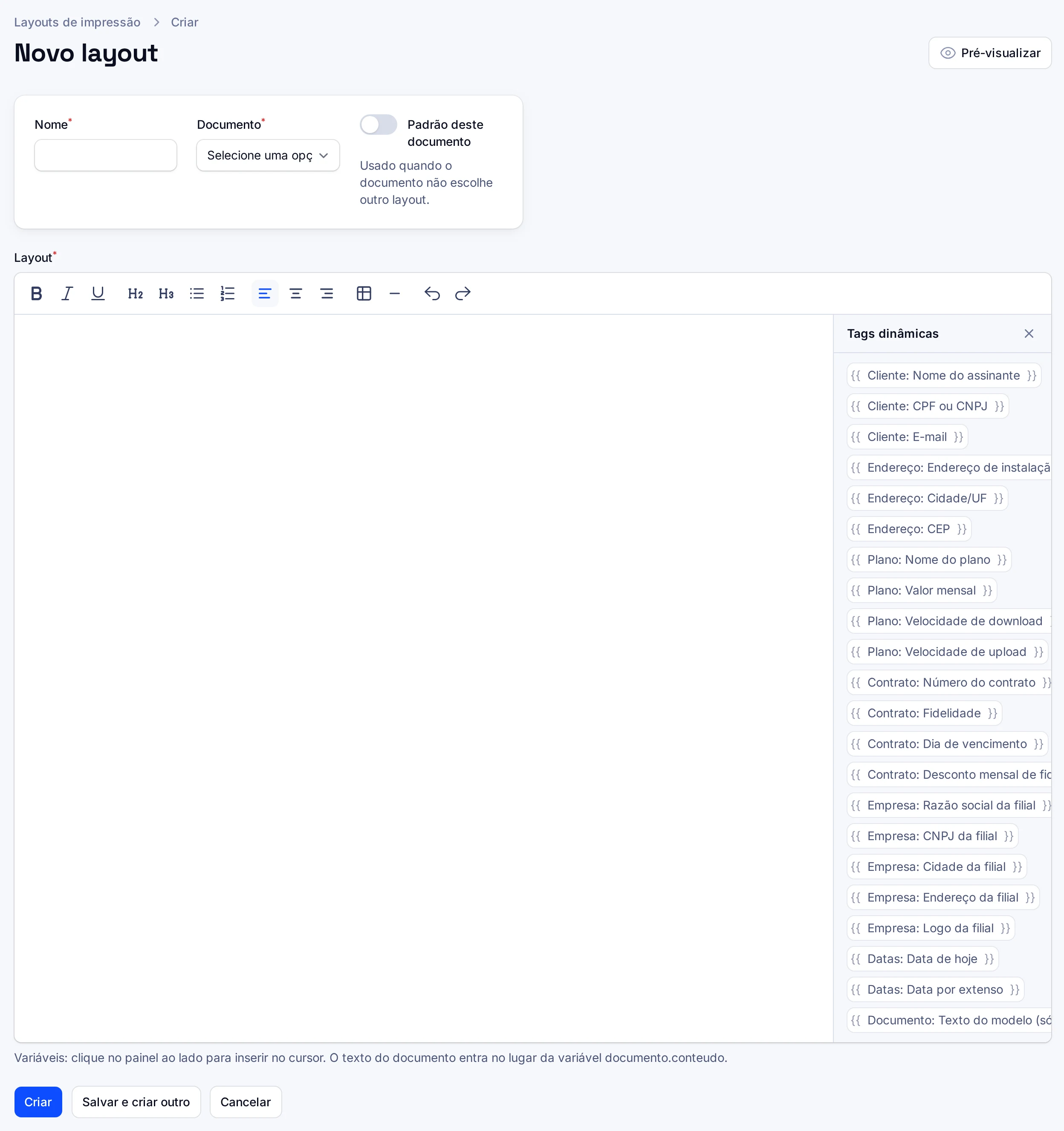 02030405
Depois, coloque os dados automáticos e confira:
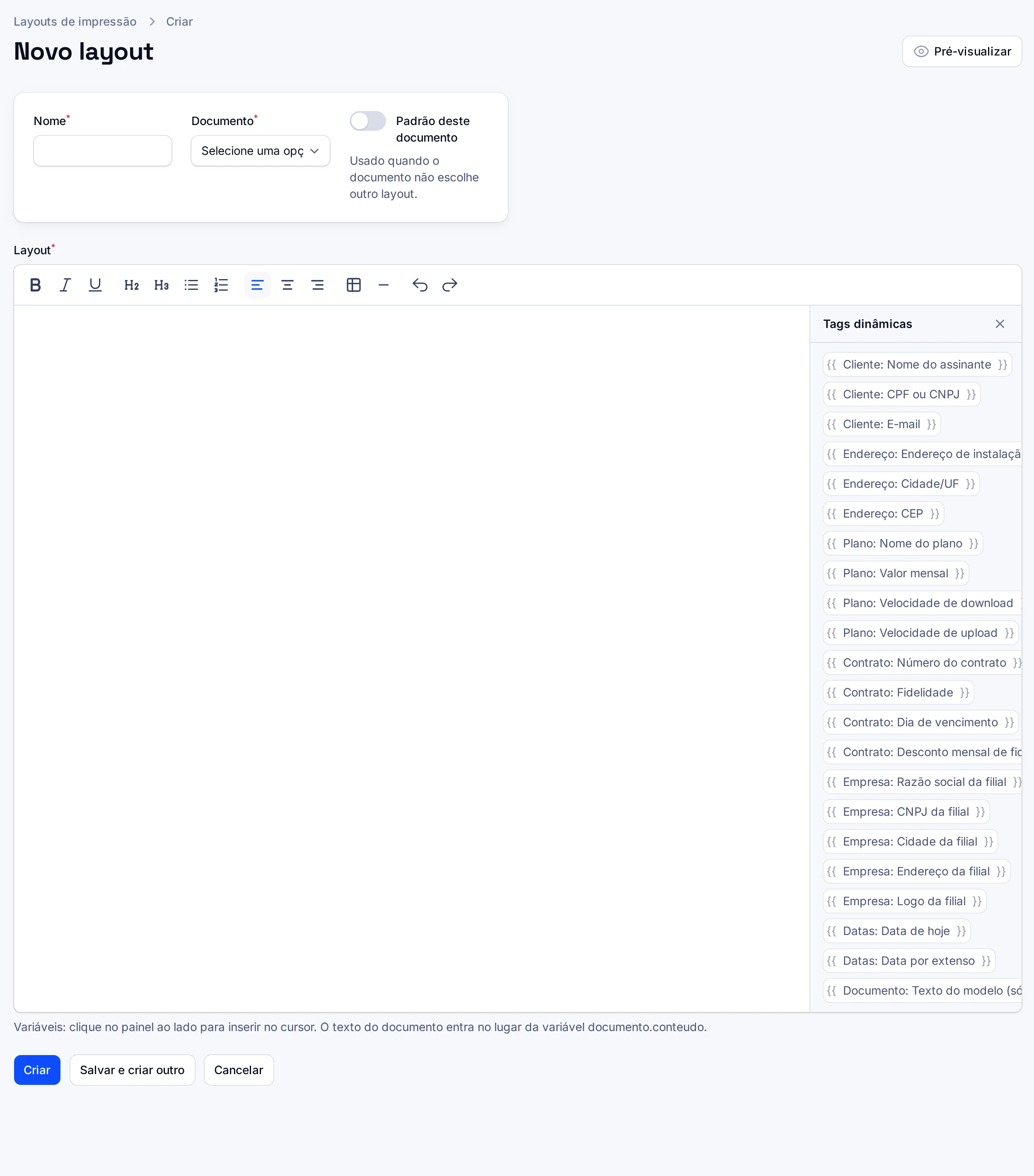 06070809
As variáveis do painel Tags dinâmicas:
| Grupo | Variáveis |
|---|---|
| Cliente | Nome do assinante, CPF ou CNPJ, E-mail |
| Endereço | Endereço de instalação, Cidade/UF, CEP |
| Plano | Nome do plano, Valor mensal, Velocidade de download, Velocidade de upload |
| Contrato | Número do contrato, Fidelidade, Dia de vencimento, Desconto mensal de fidelidade |
| Empresa | Razão social da filial, CNPJ da filial, Cidade da filial, Endereço da filial, Logo da filial |
| Datas | Data de hoje, Data por extenso |
| Documento | Texto do modelo (só no layout) |
Bom saber. Hoje o MKCEL aplica o layout ao documento do contrato: o PDF do contrato sai com o layout padrão do tipo Contrato.
Perfis Dono e Administrador. O perfil Somente leitura só consulta. Outro perfil precisa poder ver, criar, editar e excluir os layouts de impressão, em Perfis e permissões.
Onde escrevo o texto do contrato?#
Em Modelos de contrato. O layout é só a moldura: o texto do modelo entra no lugar da variável Documento: Texto do modelo (só no layout).
A pré-visualização mostra outra empresa e outro assinante. Está errado?#
Não. A pré-visualização usa dados de exemplo. No documento de verdade entram os dados do assinante e da filial dele.
Por que não aparece a opção de excluir um layout?#
O layout padrão de um documento não pode ser excluído. Marque outro layout como padrão antes.
O que acontece com um documento que não tem layout padrão?#
Ele usa o layout do sistema. O cartão Sem padrão mostra quantos tipos de documento estão assim.