Juros, multa e desconto de cada conta valem na baixa da cobrança. Bancos e PSPs (boleto, Pix e cartão) se conectam em Integrações, Bancos e gateways.
Abas
AtivasCom gatewayInativas
Indicadores
AtivasConta padrãoCobranças em aberto
Ações
Conectar banco ou PSPNova conta
Para ver a tela na demonstração, use Abrir na demonstração. A tela de entrada já vem com os dados do visitante: clique em Entrar e você cai direto nesta tela. O botão Entrar no demo leva à página inicial do painel.
Para que serve
Cada cobrança do MKCEL é registrada numa conta. A conta diz por onde a cobrança sai (Manual, um banco, um gateway de pagamento ou CNAB genérico), para quais filiais e planos ela vale, qual a ordem de tentativa quando um banco recusa e quais juros, multa, desconto e carência valem quando a cobrança é baixada.
Quando usar
Na implantação, para cadastrar a conta principal do provedor.
Quando o provedor passa a receber por um banco ou gateway novo.
Para separar contas por filial ou por categoria de plano.
Para mudar juros, multa, desconto ou a mensagem que sai no documento.
Antes de começar
Para cobrar por boleto, Pix ou cartão num banco ou gateway, conecte a credencial antes em Bancos e gateways. Nesta tela a credencial nunca é digitada.
Para separar contas por plano, as categorias de plano ficam em Cadastros auxiliares.
O que a tela mostra
Menu Configurações > Contas bancárias.
No alto ficam os botões Conectar banco ou PSP (leva a Integrações > Bancos e gateways) e Nova conta, e três cartões:
Cartão
O que mostra
Ativas
Quantas contas estão recebendo cobranças.
Conta padrão
O nome da conta usada quando o contrato não define outra. Em vermelho, com o aviso "defina uma conta padrão", se não houver.
Cobranças em aberto
Quantas cobranças em aberto ou vencidas estão registradas nas contas.
Abaixo ficam as abas Todas, Ativas, Com gateway e Inativas, cada uma com a contagem, e a lista:
Coluna
O que mostra
Conta
O nome e, embaixo, a forma, a filial e para quais planos é padrão.
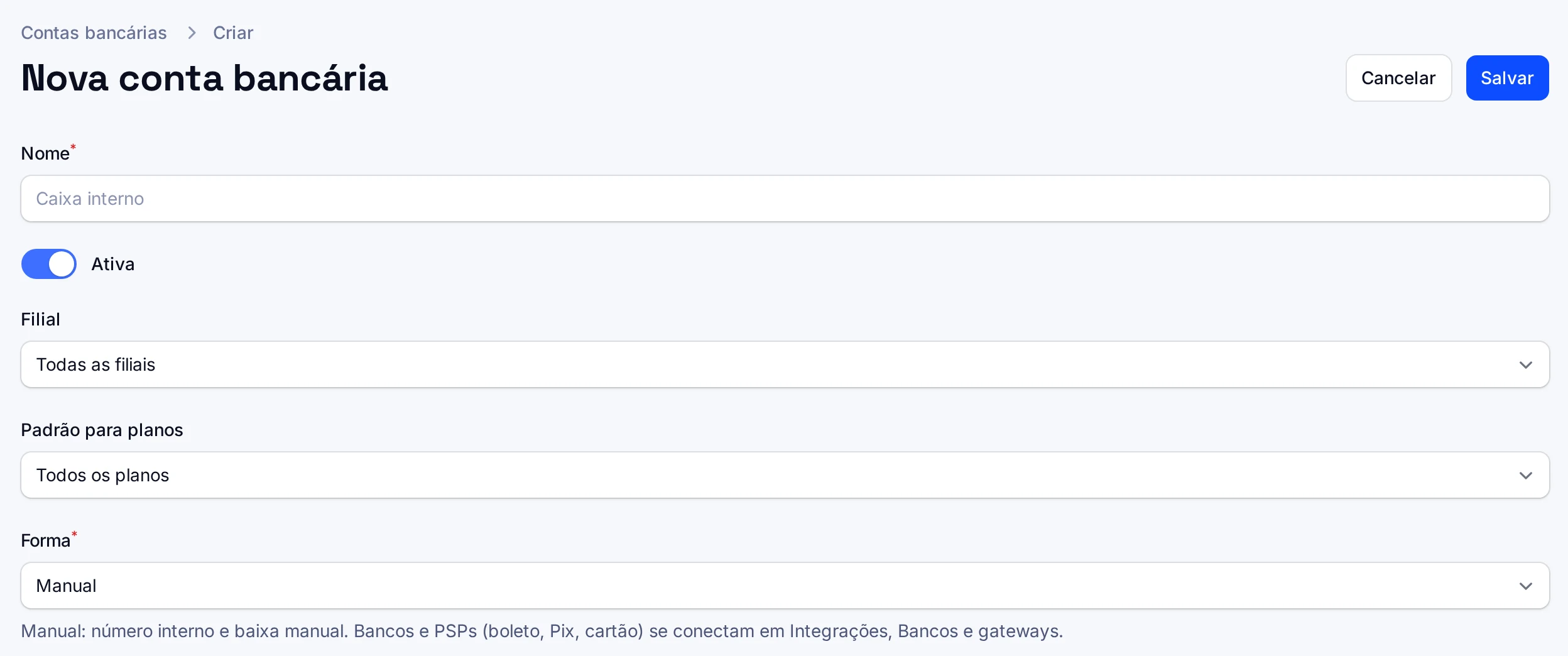
Nova conta bancária: Nome, Ativa, Filial, Padrão para planos e Forma.
Abra Configurações > Contas bancárias e clique em Nova conta.
Digite o Nome (obrigatório), por exemplo "Caixa interno" ou o nome do banco.
Deixe Ativa ligada.
Em Filial, escolha a filial da conta ou deixe Todas as filiais.
Em Padrão para planos, escolha uma categoria de plano para que os planos dela usem esta conta, ou deixe Todos os planos.
Em Forma (obrigatório), escolha por onde a cobrança sai. Manual gera um número interno e a baixa é feita à mão. As formas que aparecem apagadas na lista ainda não podem ser escolhidas.
Continue mais abaixo no formulário:
080910
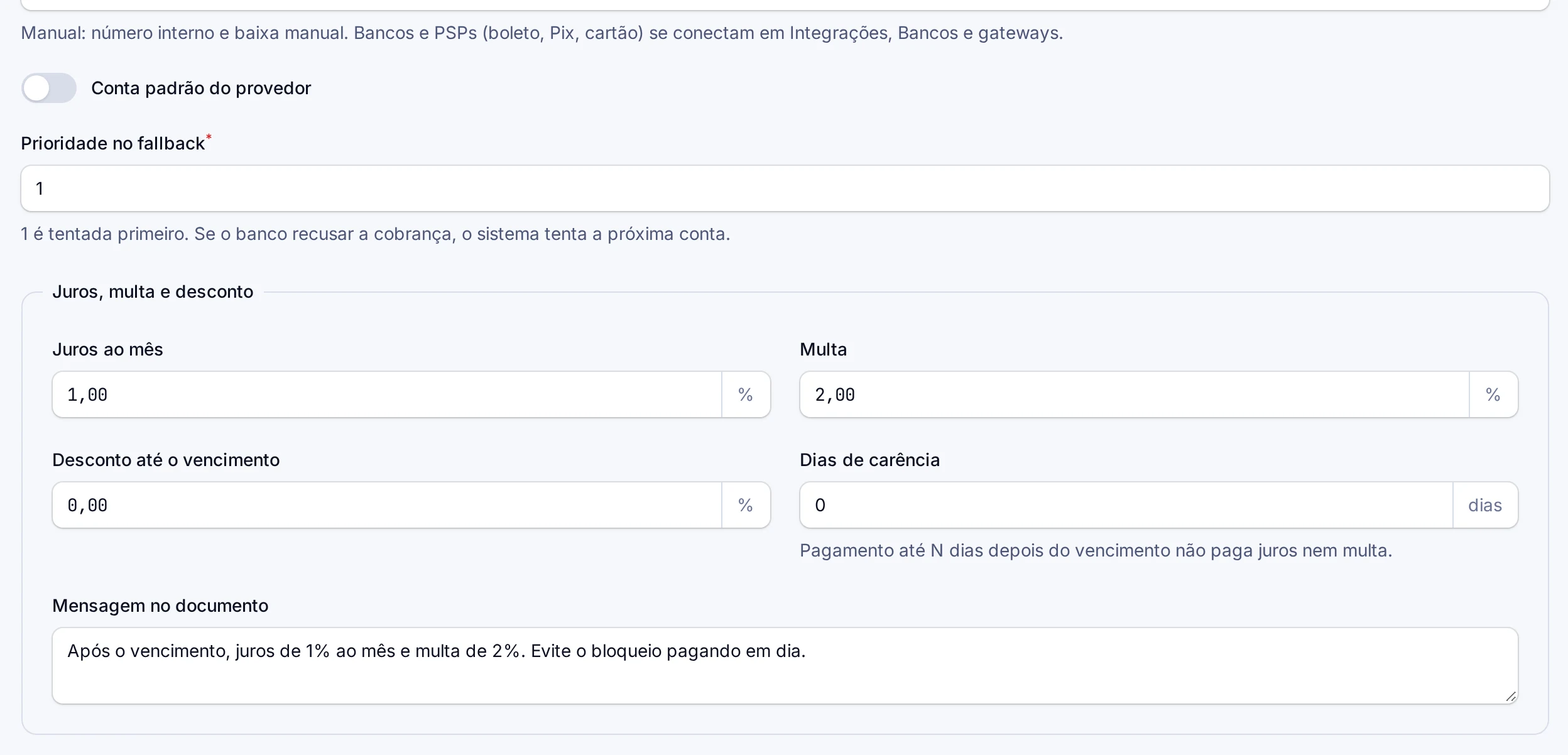
Conta padrão do provedor, Prioridade no fallback e o cartão Juros, multa e desconto.
Para um banco ou gateway, confira o aviso Credencial: configurada ou não configurada. Sem credencial, conecte antes em Conectar banco ou PSP.
Ligue Conta padrão do provedor se esta for a conta usada quando o contrato não define outra.
Em Prioridade no fallback (obrigatório), digite a ordem de tentativa, de 1 a 99.
Em Juros, multa e desconto, confira Juros ao mês, Multa e Desconto até o vencimento (de 0 a 20%), os Dias de carência (de 0 a 30) e a Mensagem no documento.
Clique em Salvar, no alto ou no rodapé da tela.
Os valores que já vêm preenchidos na conta nova:
Campo
Valor inicial
Juros ao mês
1,00%
Multa
2,00%
Desconto até o vencimento
0,00%
Dias de carência
0
Mensagem no documento
"Após o vencimento, juros de 1% ao mês e multa de 2%. Evite o bloqueio pagando em dia."
Clique em Salvar alterações. A conta que era a padrão deixa de ser, sozinha.
O que acontece depois
Para registrar uma cobrança nova, o MKCEL usa só as contas ativas que valem para a filial e o plano do contrato. Entre elas, tenta primeiro a conta padrão da categoria do plano, depois a conta da filial, depois a Conta padrão do provedor e, por fim, a ordem da Prioridade no fallback.
Se o banco não responder ou recusar a credencial, o MKCEL tenta a conta seguinte. Se o banco recusar os dados da cobrança (CPF, nome ou endereço do assinante), ele não troca de conta: corrija o cadastro do assinante.
Juros, multa, desconto e carência da conta valem na baixa da cobrança: quem paga até os Dias de carência depois do vencimento não paga juros nem multa.
Só existe uma conta padrão por provedor.
Uma conta que já tem cobranças não pode ser excluída: desligue Ativa para tirá-la de uso.
Quem pode usar
Perfis Dono e Administrador cadastram e alteram. Os perfis Financeiro, Contador e Somente leitura só consultam. Outro perfil precisa poder ver, criar, editar e excluir as contas bancárias, em Perfis e permissões.
Ela desempata a ordem de tentativa entre contas que valem para o mesmo contrato. Se o banco da conta com prioridade 1 não responder ou recusar a credencial, o MKCEL tenta a de prioridade 2, e assim por diante.
Mudei os juros da conta. As cobranças antigas mudam?#
Os juros, multa e desconto da conta valem na baixa da cobrança. Confira o valor na baixa antes de confirmar.
Por que não aparece o botão de excluir numa conta?#
Porque a conta já tem cobranças ou porque o seu perfil não tem a permissão de excluir. Para parar de usar a conta, desligue Ativa.
Implantar meu provedor no MKCEL: A ordem segue o que cada cadastro precisa ter pronto antes. Empresa e equipe vêm primeiro; depois financeiro, fiscal e rede podem andar ao mesmo tempo, cada equipe na sua parte; planos e atendimento fecham a preparação e a primeira venda confirma que tudo funciona.