Cobranças
/financeiro/cobrancas- Abas
- VencidasEm aberto
- Indicadores
- A receber no mêsRecebido no mêsVencidasVencendo em 7 dias
- Ações
- Faturamento mensalNova cobrança avulsaEnviar 2ª viaExportar
Documentação · Financeiro
Todas as cobranças dos assinantes num lugar só: o que vence, o que venceu, o que foi pago, e cada ação sobre uma cobrança.
05Financeiro
Todas as cobranças dos assinantes num lugar só: o que vence, o que venceu, o que foi pago, e cada ação sobre uma cobrança.
No menu do painel: Financeiro › Cobranças. Abas, indicadores e ações da tela:
Para ver a tela na demonstração, use Abrir na demonstração. A tela de entrada já vem com os dados do visitante: clique em Entrar e você cai direto nesta tela. O botão Entrar no demo leva à página inicial do painel.
Aqui você acompanha o dinheiro a receber do mês, encontra qualquer cobrança pelo número ou pelo nome do assinante e age sobre ela: dar baixa de um pagamento feito no balcão, mandar a 2ª via, baixar o PDF, negociar uma vencida, cancelar ou estornar.
Menu Financeiro > Cobranças.
No topo ficam os botões Faturamento mensal (abre a tela do faturamento) e Nova cobrança avulsa.
Logo abaixo, quatro cartões:
| Cartão | O que mostra |
|---|---|
| A receber no mês | Soma das cobranças que vencem neste mês (menos as canceladas e negociadas) e quantas são. |
| Recebido no mês | Quanto entrou neste mês e o percentual do previsto. |
| Vencidas | Soma das cobranças em atraso (em aberto ou parciais com vencimento já passado) e quantas são. |
| Vencendo em 7 dias | Soma das cobranças que vencem de hoje até daqui a 7 dias e quantas são. |
As abas filtram a lista na hora, com a contagem de cada uma: Todas, Vencidas e Em aberto. As outras situações (paga, parcial, cancelada, negociada) você encontra pelo filtro Situação.
Dentro do cartão da lista:
Colunas da lista:
| Coluna | O que mostra |
|---|---|
| Cobrança | O número da cobrança e, embaixo, a filial. |
| Assinante | O nome e o CPF ou CNPJ com parte dos números escondida. |
| Valor | O valor da cobrança. |
| Vencimento | A data de vencimento. Quando já passou e a cobrança não foi quitada, aparece embaixo "vencida há N dias". |
| Situação | A situação da cobrança (tabela abaixo). |
| Ref. | O mês de referência, ou "avulsa". Fica escondida; ligue em Colunas. |
| Conta | A conta da cobrança e o banco dela. Fica escondida; ligue em Colunas. |
Situações da cobrança:
| Situação | O que quer dizer |
|---|---|
| Em aberto | Ainda não venceu e não foi paga. |
| Vencida | Passou do vencimento sem pagamento. |
| Parcial | Recebeu uma parte; o saldo continua em aberto. |
| Paga | Quitada. |
| Cancelada | Cancelada com motivo. Não cobra mais nada. |
| Negociada | Entrou num acordo de negociação. O valor passou para as parcelas do acordo. |
Filtros (no botão Filtros, depois Aplicar filtros; Limpar filtros tira todos):
| Filtro | Para que serve |
|---|---|
| Situação | Uma ou mais situações. |
| Origem | De onde veio a cobrança: Mensal, Avulsa, Carnê, Negociação ou Final do contrato. |
| Referência | O mês de referência. |
| Filial | Só as cobranças de uma filial. |
| Conta | Só as cobranças de uma conta. |
| Plano | Só as cobranças de contratos de um plano. |
| Vencimento de e até | Um intervalo de vencimento. |
| Só vencidas há mais de (dias) | Só as cobranças em atraso há mais dias que o número informado. |
| Forma | O banco ou a forma de cobrança da conta (por exemplo Manual). |
Clicar numa linha abre a ficha da cobrança. O botão de três pontos no fim da linha abre as ações daquela cobrança.
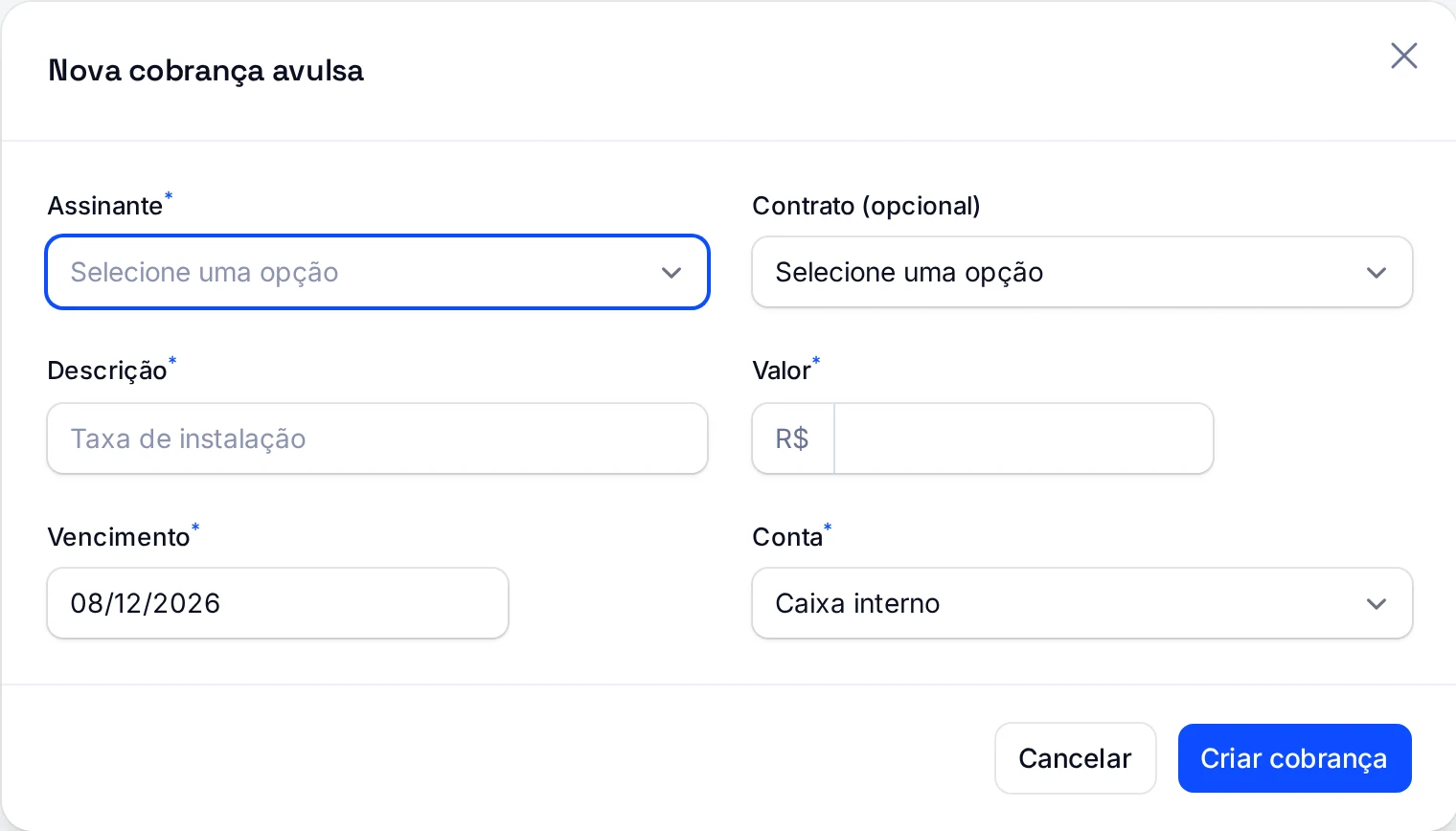
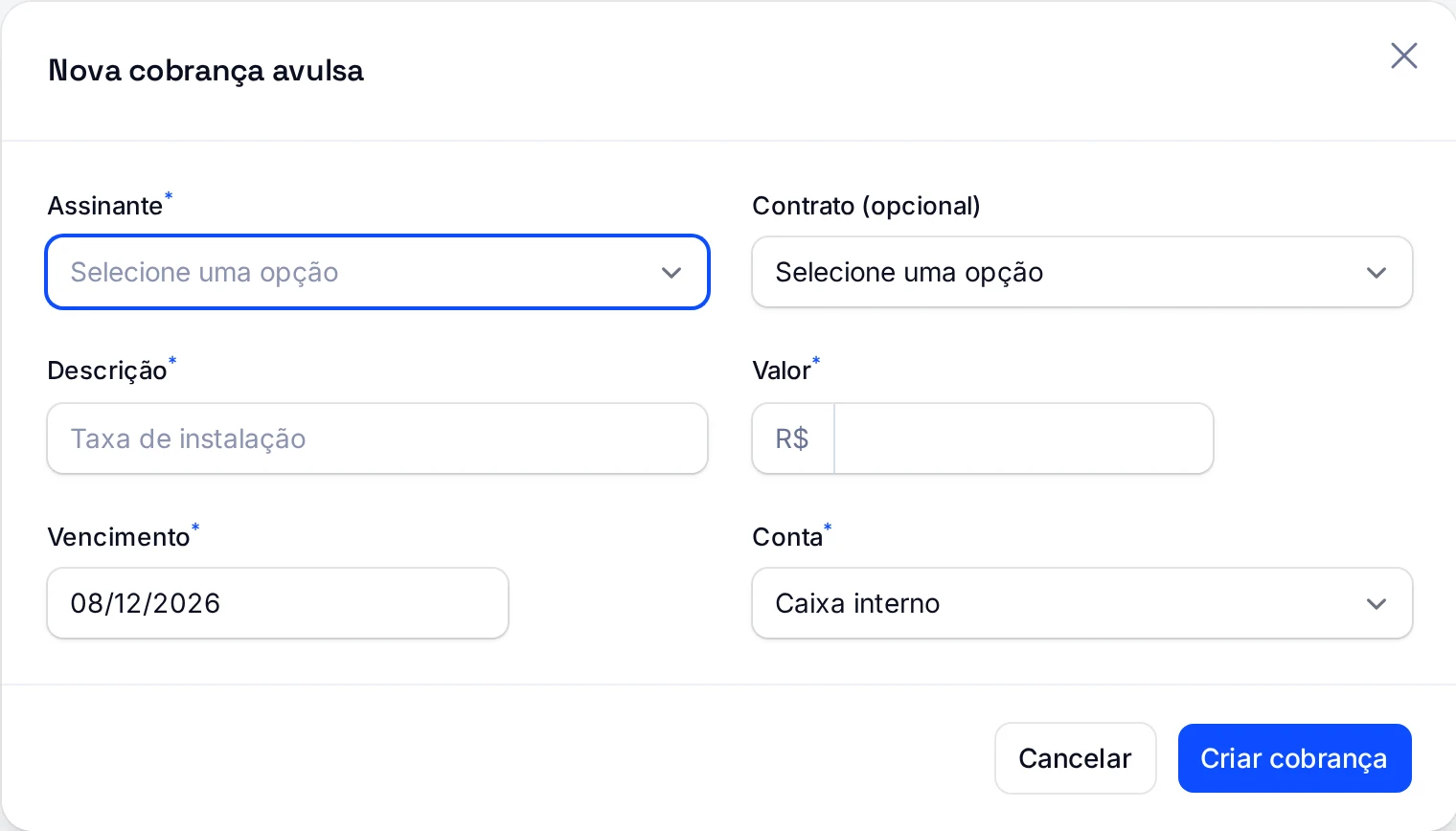
Use para cobrar algo fora da mensalidade.
Toque em Nova cobrança avulsa. A janela abre.
 0102030405
 0607
Todos os campos são obrigatórios, menos Contrato (opcional).
O título é Cobrança e o número. Embaixo vêm o assinante, o plano, a referência (ou "avulsa") e o vencimento.
| Bloco | O que mostra |
|---|---|
| Resumo | Status, Valor original, Pago, o total do dia (veja abaixo), Conta, Forma de pagamento, Contrato (abre o contrato), Período cobrado e Pix e boleto (se a cobrança está registrada no banco ou é só de baixa manual). |
| Itens | Cada item cobrado e o valor. |
| Nota fiscal | O número, a situação, a data de autorização e a chave de acesso da nota desta cobrança. O botão Emitir agora pede a nota. Veja Notas fiscais. |
| Pagamento | Aparece quando a cobrança está registrada num banco. Mostra o banco, o código do registro e a situação (por exemplo "Aguardando pagamento"). Na aba Pix: o QR code, o Pix copia e cola com o botão de copiar, a Validade e o txid. Na aba Boleto: a Linha digitável com o botão de copiar, o Nosso número e o Vencimento. |
| Histórico e notificações | Tudo o que aconteceu com a cobrança, em ordem: gerada, registrada no banco, lembretes enviados, vencimento, baixas e estornos. |
No alto da ficha, Ficha do assinante abre o cadastro do assinante desta cobrança.
O total do Resumo muda de nome conforme a situação:
Bom saber. Se o contrato da cobrança está suspenso por falta de pagamento, a ficha mostra um aviso no topo. Quando a baixa acontece, o contrato que a régua suspendeu ou reduziu volta sozinho para Ativo quando a cobrança fica Paga, se não sobrar outra cobrança vencida dele com atraso acima de Suspender após. Pagamento parcial não basta, e suspensão feita à mão pede Reativar na ficha do contrato. Para conferir um caso, siga Assinante pagou e continua sem internet.
Use quando o assinante pagou fora do banco ligado ao MKCEL: dinheiro, Pix direto na sua conta, transferência, cartão na loja ou boleto que não baixou sozinho.
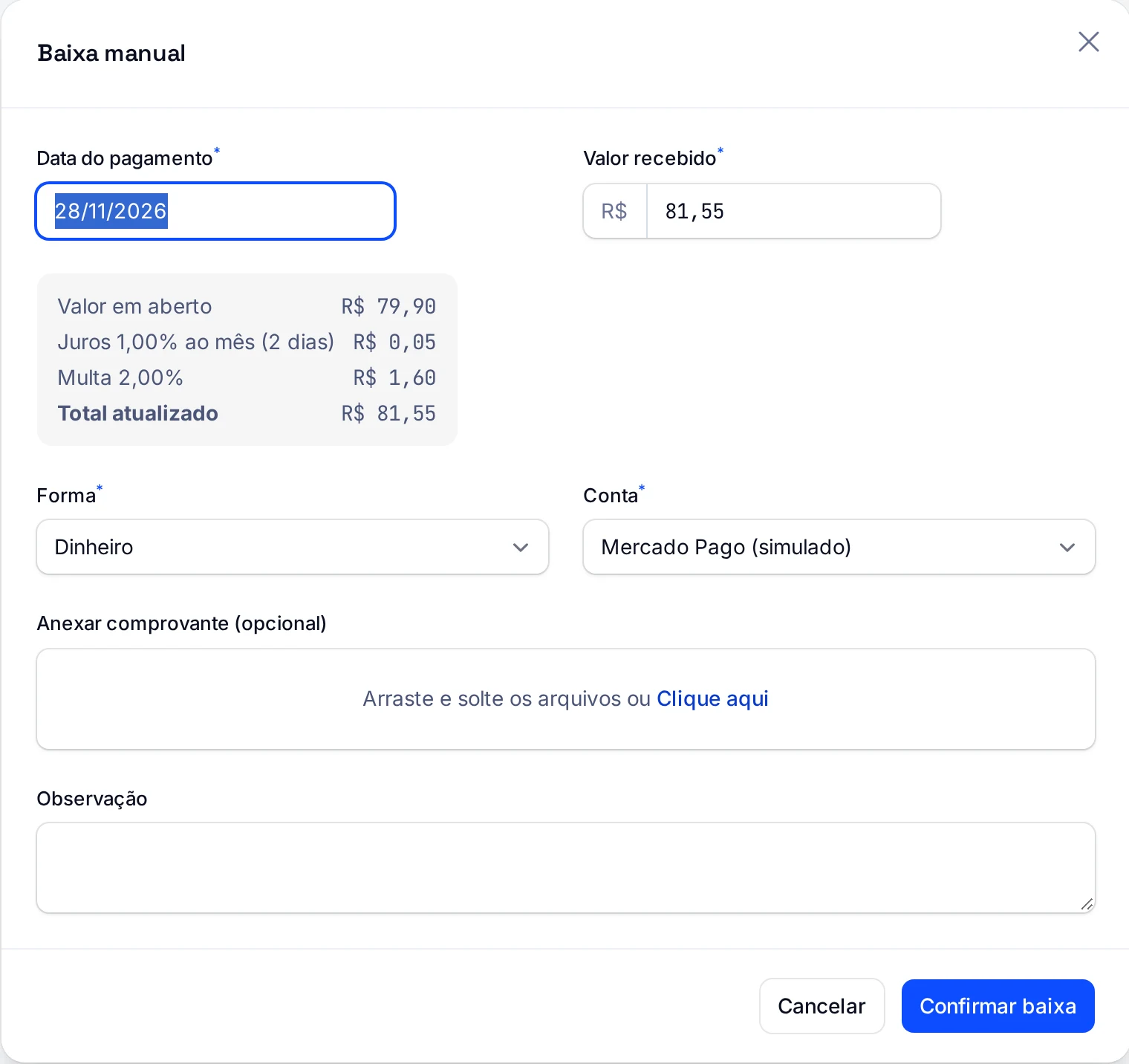
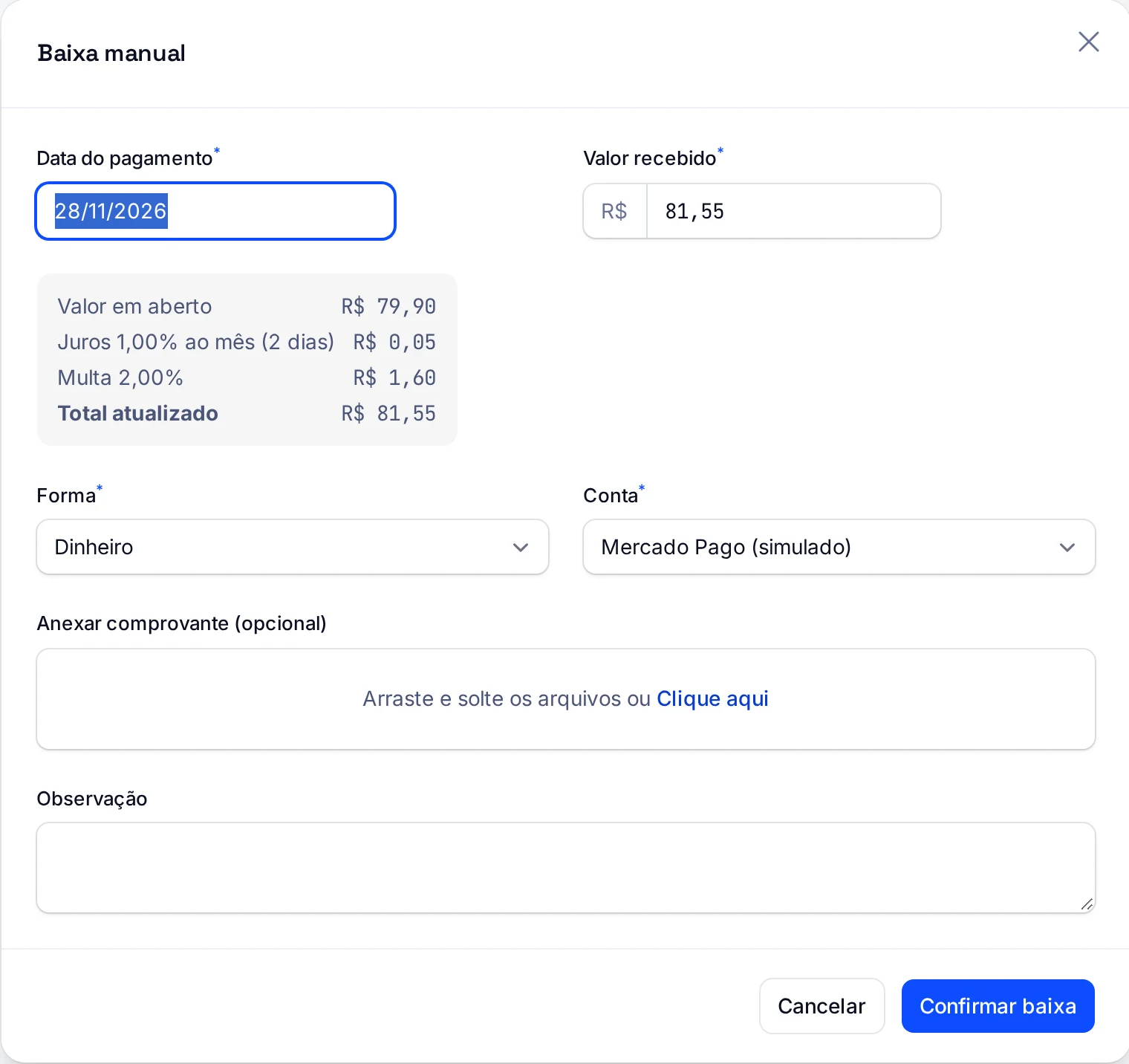
Abra a cobrança e toque em Baixar manual. Na lista, o mesmo botão está nas ações da linha. A janela Baixa manual abre.
 0102030405
 0607
Se o valor recebido for menor que o total, a baixa é parcial: o quadro avisa o saldo que continua em aberto e a cobrança fica como Parcial. Valor maior que o devido não é aceito.
Escolha a forma pelo que o assinante pediu:
| O assinante quer | Use | Onde |
|---|---|---|
| Receber por e-mail | 2ª via por e-mail | Ficha da cobrança, ações da linha na lista ou aba Financeiro da ficha do assinante. Veja Como enviar a 2ª via por e-mail. |
| O arquivo para imprimir ou mandar você mesmo | Baixar PDF | Os mesmos lugares. Veja Como baixar o PDF da cobrança. |
| Receber pelo WhatsApp | Segunda via ou Enviar Pix | Dentro da conversa que ele abriu, em Conversas. |
| Só o código para pagar agora | Ícone de copiar ao lado de Pix copia e cola ou da Linha digitável | Bloco Pagamento da ficha da cobrança. |
O envio por e-mail fica registrado no Histórico e notificações da cobrança como "2ª via enviada por e-mail". Baixar o PDF e copiar o código não ficam registrados ali.
Bom saber. Por esta tela a 2ª via sai só por e-mail. Pelo WhatsApp, a 2ª via é enviada dentro de uma conversa que o assinante abriu: em Conversas, use Segunda via ou Enviar Pix.
Para mandar a 2ª via de várias cobranças de uma vez, marque as caixas no começo das linhas e toque em Enviar 2ª via, depois confirme. Assinante sem e-mail fica de fora, e o aviso final diz quantos.
Só dá para cancelar cobrança Em aberto ou Vencida que não recebeu nenhum pagamento.
Importante. O cancelamento não tem volta. Se a cobrança está registrada no banco, o MKCEL cancela lá também; se o banco não cancelar, nada muda e o aviso diz o motivo. Cobrança com pagamento não cancela: estorne o pagamento antes.
Use para devolver um pagamento, todo ou em parte. O botão Estornar só aparece em cobrança que recebeu pagamento.
Importante. O estorno lança uma saída no caixa e reabre a cobrança. Ele fica registrado para sempre na lista de recebimentos.
Use quando a cobrança foi registrada num banco e você quer que ela saia por outro.
O registro atual no banco é cancelado e a cobrança é registrada na conta escolhida. Se o banco atual não cancelar, nada muda. O assinante recebe Pix e boleto novos.
Se der certo, aparece "Cobrança reemitida". Se não, aparece "A cobrança não foi reemitida" com o motivo.
O Pix e o boleto atuais deixam de valer, mas a cobrança continua aberta no MKCEL para baixa manual ou nova emissão.
Toque em Atualizar status na ficha. O MKCEL pergunta ao banco a situação do registro e atualiza a cobrança. Se o banco não responder, aparece o aviso "O gateway não respondeu".
| Perfil | O que faz nesta tela |
|---|---|
| Dono e Administrador | Tudo. |
| Financeiro | Tudo: ver, criar cobrança avulsa, dar baixa, cancelar, estornar, reemitir e negociar. |
| Suporte, Somente leitura e Contador | Só ver, baixar o PDF e mandar a 2ª via. |
As permissões ficam no módulo do financeiro, em cobranças: Ver, Criar, Dar baixa, Cancelar e Estornar. Reemitir em outro banco, Cancelar no gateway e Atualizar status usam Dar baixa. Veja Perfis e permissões.
Por que o valor da baixa é maior que o valor da cobrança?#
Porque a cobrança venceu e o MKCEL soma juros e multa até a data do pagamento. O quadro da janela mostra cada parte.
O assinante pagou só uma parte. O que faço?#
Dê a baixa com o valor recebido. A cobrança fica Parcial e o saldo continua em aberto, pronto para outra baixa.
Por que não aparece o botão Cancelar?#
Cobrança paga, parcial ou com qualquer valor recebido não cancela. Estorne o pagamento primeiro.
Por que não aparece o botão Negociar?#
Ele só aparece em cobrança vencida.
Onde vejo as cobranças pagas?#
Abra Filtros, escolha Paga em Situação e toque em Aplicar filtros.
O assinante diz que não recebeu a 2ª via. O que confiro?#
Confira o e-mail na ficha do assinante e veja no Histórico e notificações da cobrança se o envio saiu. Depois mande de novo por 2ª via por e-mail.