Documentação · Financeiro

Comissões

Acompanhe quanto cada vendedor ganhou no mês, aprove o fechamento e marque as comissões como pagas.

Financeiro › ComissõesFinanceiro

05Financeiro

Comissões

Acompanhe quanto cada vendedor ganhou no mês, aprove o fechamento e marque as comissões como pagas.

Onde fica

No menu do painel: Financeiro › Comissões. Abas, indicadores e ações da tela:

Comissões

/financeiro/comissoes
Abrir na demonstração
Abas
AbertaAprovadaPagaEstornada
Indicadores
A aprovarAprovadas a pagarPagas no mêsEstornadas
Ações
RegrasExportar CSVAprovar mêsMarcar como paga

Para ver a tela na demonstração, use Abrir na demonstração. A tela de entrada já vem com os dados do visitante: clique em Entrar e você cai direto nesta tela. O botão Entrar no demo leva à página inicial do painel.

Para que serve

O MKCEL calcula sozinho a comissão dos vendedores a cada mensalidade paga pelos assinantes que eles trouxeram. Nesta tela você vê o total de cada vendedor no mês, confere contrato por contrato, aprova o mês e registra que pagou.

Quando usar

  • No fim do mês, para fechar e pagar as comissões.
  • Quando um vendedor pergunta quanto tem a receber.
  • Para mudar as porcentagens de comissão.

Antes de começar

  • O vendedor precisa ser um usuário do painel (veja Usuários).
  • O assinante precisa ter o campo Vendedor preenchido no cadastro (veja Assinantes). Sem vendedor, a cobrança paga não gera comissão.

O que a tela mostra

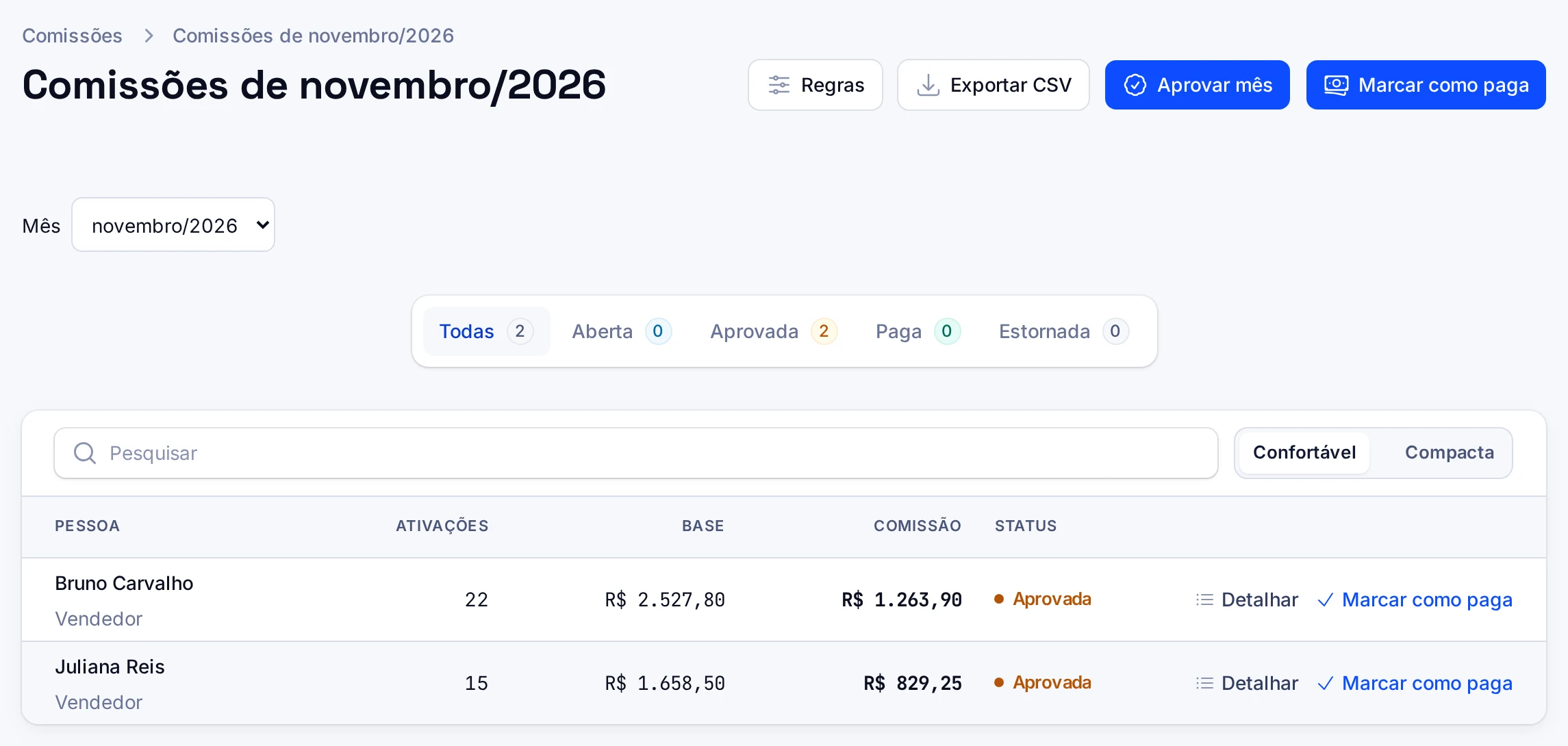
Abra Financeiro > Comissões. O título mostra o mês escolhido, por exemplo "Comissões de novembro/2026".

No alto ficam os botões Regras, Exportar CSV, Aprovar mês e Marcar como paga, e os cartões:

Cartão O que mostra
A aprovar Soma das comissões abertas, esperando aprovação. Fica amarelo quando há valor.
Aprovadas a pagar Soma das comissões aprovadas, prontas para o pagamento.
Pagas no mês Soma das comissões marcadas como pagas desde o dia 1 deste mês.
Estornadas Soma das comissões estornadas porque o pagamento da cobrança foi estornado.

Bom saber. Os cartões somam todas as comissões, de qualquer mês de referência. A tabela mostra só o mês escolhido na caixa Mês.

Abaixo dos cartões:

  • A caixa Mês, com os últimos 12 meses. Começa no mês atual.
  • A linha das regras em vigor, por exemplo "Vendedores: na ativação 50,00% e na recorrência por 6 meses 5,00%. Base: valor pago da cobrança, sem SVA."
  • As abas Todas, Aberta, Aprovada, Paga e Estornada, cada uma com a quantidade de pessoas que têm comissão naquela situação no mês.

Colunas da tabela:

Coluna O que mostra
Pessoa Nome do vendedor.
Ativações Quantas primeiras mensalidades pagas (ativações) geraram comissão no mês.
Base Soma dos valores pagos que serviram de base para a comissão.
Comissão Valor da comissão no mês.
Status Aberta se ainda há comissão para aprovar, Aprovada se tudo foi aprovado e falta pagar, Paga se tudo foi pago.

Em cada linha ficam os botões Detalhar e, quando a pessoa está com o status Aprovada, Marcar como paga. A busca Pesquisar procura pelo nome da pessoa.
Passo a passo

Como conferir as comissões de um vendedor#

  1. Escolha o mês na caixa Mês.
  2. Na linha do vendedor, toque em Detalhar.
  3. Confira a lista: número do contrato, assinante, tipo (por exemplo "ativação 50,00%" ou "recorrência 2/6, 5,00%"), situação e valor. Estorno aparece como "estorno de" com valor negativo.
  4. Toque em Fechar.

Como fechar o mês: aprovar e pagar#

Caixa Mês, Detalhar, Aprovar mês e Marcar como paga nas comissões01020304
Caixa Mês, Detalhar, Aprovar mês e Marcar como paga nas comissões.
  1. Escolha o mês na caixa Mês.
  2. Confira os valores de cada vendedor com Detalhar.
  3. Toque em Aprovar mês e, na janela, em Confirmar. Todas as comissões abertas do mês ficam aprovadas e aparece o aviso com quantas foram, por exemplo "12 comissões aprovadas".
  4. Depois de pagar os vendedores, toque em Marcar como paga no alto da tela e, na janela, em Confirmar. Todas as comissões aprovadas do mês ficam pagas e aparece o aviso com quantas foram, por exemplo "12 comissões marcadas como pagas".

Atenção. Marcar como paga só funciona com o mês aprovado. Se ainda houver comissão aberta, aparece "Aprove o mês antes de marcar como paga." A tela não tem botão para voltar uma comissão para aberta ou aprovada.

Como marcar como paga a comissão de um só vendedor#

  1. Escolha o mês na caixa Mês.
  2. Na linha do vendedor com status Aprovada, toque em Marcar como paga.
  3. Na janela, toque em Confirmar.

Só as comissões aprovadas daquele vendedor no mês ficam pagas.

Como mudar as porcentagens#

  1. Toque em Regras.
  2. Em Na ativação, escreva a porcentagem sobre a primeira mensalidade paga.
  3. Em Na recorrência, escreva a porcentagem sobre as mensalidades seguintes.
  4. Em Por quantos meses, escreva por quantas mensalidades depois da ativação a recorrência vale (de 0 a 36).
  5. Toque em Enviar.

Aparece "Regras salvas". As novas porcentagens valem para as comissões que nascerem daí em diante. As que já existem não mudam.

Como exportar as comissões do mês#

  1. Escolha o mês na caixa Mês.
  2. Toque em Exportar CSV.

O arquivo baixa com uma linha por comissão: pessoa, contrato, assinante, tipo, base, comissão e status. Abre no Excel ou no Google Planilhas.

O que acontece depois

  • A comissão nasce no momento em que a mensalidade ou a parcela de carnê do assinante é paga, como Aberta, no mês do pagamento.
  • A base é o valor pago da cobrança, sem SVA, sem juros e sem multa.
  • Se o pagamento for estornado, a comissão que ainda não foi paga passa para Estornada. Se ela já tinha sido paga, nasce uma comissão negativa no mês do estorno, para descontar do vendedor.
  • A comissão do técnico por ordem de serviço concluída é configurada à parte, em Atendimento e OS.

Quem pode usar

  • Ver a tela, Detalhar e Exportar CSV: perfis Dono, Administrador, Financeiro, Somente leitura e Contador (permissão de ver as comissões).
  • Regras, Aprovar mês e Marcar como paga: perfis Dono, Administrador e Financeiro (permissão de editar as comissões).

Dúvidas comuns

Por que um vendedor não aparece na lista?#

Ele só aparece no mês em que tem comissão. Confira se os assinantes dele têm o campo Vendedor preenchido e se alguma mensalidade deles foi paga no mês.

Cobrança avulsa gera comissão?#

Não. Só mensalidade e parcela de carnê.

Mudei a porcentagem e o valor do mês não mudou. Por quê?#

A regra nova vale para as comissões que nascerem depois. As que já existiam ficam com a porcentagem da época.

Por que o cartão Pagas no mês tem valor e a aba Paga está zerada?#

O cartão soma o que foi marcado como pago neste mês, de qualquer mês de referência. A aba conta só as pessoas do mês escolhido na caixa Mês.

O MKCEL paga o vendedor?#

Não. Ele calcula e registra. O pagamento você faz por fora e depois marca como paga.

Veja também

Guias que passam por esta tela

  • Conferir o fechamento do mês: Para o dono ou o gestor financeiro responder, com as telas certas, quanto foi faturado, quanto entrou, quanto ficou em aberto, o que falta conciliar, quais despesas entram e o que falta no fiscal.

Oferta de lançamento

Crie sua conta.

Teste o MKCEL grátis por 30 dias.

Sai do nome do provedor. Você pode ajustar.

Use 8 caracteres ou mais. É com ela que você entra no painel.

Ao criar a conta você aceita os Termos de Uso e a Política de Privacidade.

Entrar no painel

Cada provedor tem o próprio endereço no MKCEL. Digite o do seu provedor.

https://.mkcel.com.br

Explorar demonstração