O faturamento roda sozinho todo dia às 02:00 e gera as cobranças que entram na janela de emissão da política.
Abas
Em andamentoConcluídosCom erro
Indicadores
Último faturamentoCobranças geradasTotal faturadoPulados
Ações
Executar faturamento
Para ver a tela na demonstração, use Abrir na demonstração. A tela de entrada já vem com os dados do visitante: clique em Entrar e você cai direto nesta tela. O botão Entrar no demo leva à página inicial do painel.
Para que serve
O faturamento é o que cria, todo mês, a cobrança de cada contrato ativo. Ele roda sozinho todo dia às 02:00 e gera as cobranças que entram na janela de emissão definida na política de cobrança. Esta tela mostra cada execução, quantas cobranças saíram, quantos contratos ficaram de fora e por quê.
Quando usar
Para conferir se o faturamento do mês rodou e quanto gerou.
Para descobrir por que um contrato não recebeu a cobrança do mês.
Para simular quanto uma referência vai gerar, antes de ela chegar.
Para gerar na hora as cobranças de uma referência, sem esperar a execução automática.
Antes de começar
Os contratos precisam estar ativos e com data de ativação. Veja Contratos.
A antecedência com que a cobrança nasce e o modo de cobrança vêm da política. Veja Políticas de cobrança.
O que a tela mostra
Menu Financeiro > Faturamento mensal. Também abre pelo botão Faturamento mensal da tela Cobranças.
No topo fica o botão Executar faturamento. Abaixo, quatro cartões sobre o último faturamento que gerou cobranças (simulações não contam):
Cartão
O que mostra
Último faturamento
A referência e há quanto tempo rodou.
Cobranças geradas
Quantas cobranças saíram nele.
Total faturado
A soma dessas cobranças.
Pulados
Quantos contratos ficaram sem cobrança nele.
Abas: Todos, Em andamento (execução que ainda não terminou), Concluídos (terminou sem erro) e Com erro.
Colunas da lista:
Coluna
O que mostra
Referência
O mês cobrado.
Modo
Automático (a execução das 02:00), Manual (rodada por alguém) ou Simulação. Embaixo, quem rodou.
Filial
A filial, ou Todas.
Cobranças
Quantas cobranças saíram e, embaixo, o total.
Puladas
Quantos contratos ficaram de fora.
Erros
Quantos contratos deram erro. Fica vermelho quando há erro.
Quando
A data e o horário de início e de fim.
Em cada linha, o botão Ver abre o detalhe da execução.
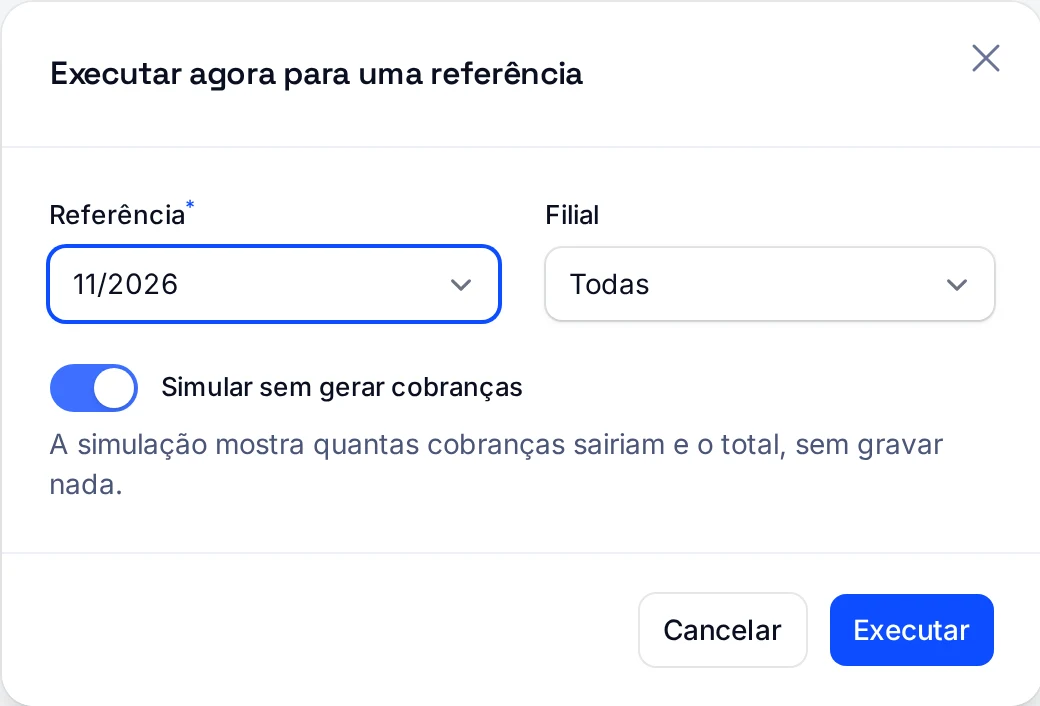
A simulação mostra quantas cobranças sairiam e o total, sem gravar nada.
Toque em Executar faturamento. A janela Executar agora para uma referência abre.
01020304
Janela Executar agora para uma referência com a simulação.
Em Referência, escolha o mês. Vem marcado o mês atual. A lista vai do mês passado até dois meses à frente.
Em Filial, escolha uma filial, ou deixe Todas.
Deixe ligado Simular sem gerar cobranças. A janela já abre com ele ligado.
Toque em Executar.
O aviso mostra "Simulação:" com o número de cobranças, o total e quantos contratos seriam pulados. A execução entra na lista com o modo Simulação; abra em Ver para ver os motivos.
Ver as execuções e rodar ou simular o faturamento.
Somente leitura e Contador
Ver as execuções.
A permissão fica no módulo do financeiro, em execuções do faturamento: Ver e Criar (rodar). Veja Perfis e permissões.
Dúvidas comuns
Um contrato não recebeu a cobrança do mês. Onde vejo o motivo?#
Abra a execução da referência em Ver e procure o contrato na lista Puladas ou Erros. Os motivos mais comuns são contrato cancelado, contrato ainda não ativado, suspenso a pedido e referência já faturada.
Conferir o fechamento do mês: Para o dono ou o gestor financeiro responder, com as telas certas, quanto foi faturado, quanto entrou, quanto ficou em aberto, o que falta conciliar, quais despesas entram e o que falta no fiscal.