Negociações
/financeiro/negociacoes- Abas
- Em andamentoQuitadoQuebradoCancelado
- Indicadores
- Em andamentoQuitadosQuebradosDesconto concedido
- Ações
- Nova negociação
Documentação · Financeiro
Faça acordos com o assinante em atraso: junte as cobranças vencidas, dê desconto, divida em parcelas e entregue o termo de acordo.
05Financeiro
Faça acordos com o assinante em atraso: junte as cobranças vencidas, dê desconto, divida em parcelas e entregue o termo de acordo.
No menu do painel: Financeiro › Cobranças › Negociações. Abas, indicadores e ações da tela:
Para ver a tela na demonstração, use Abrir na demonstração. A tela de entrada já vem com os dados do visitante: clique em Entrar e você cai direto nesta tela. O botão Entrar no demo leva à página inicial do painel.
A negociação troca as cobranças vencidas de um assinante por um acordo novo, com desconto opcional, entrada opcional e parcelas mensais. As cobranças antigas saem da cobrança e as parcelas do acordo viram cobranças novas. Esta tela lista os acordos e mostra se cada um está em dia, quitado ou quebrado.
Menu Financeiro > Cobranças > Negociações. Também abre pelo botão Negociar de uma cobrança vencida e pelo botão Negociar débitos da aba Financeiro da ficha do assinante.
No topo fica o botão Nova negociação. Abaixo, quatro cartões:
| Cartão | O que mostra |
|---|---|
| Em andamento | Acordos com parcelas a vencer. |
| Quitados | Acordos pagos até o fim. |
| Quebrados | Acordos com parcela em atraso além do prazo da política. Fica vermelho quando há algum. |
| Desconto concedido | Soma dos descontos dados nos acordos em andamento. |
Abas: Todas, Em andamento, Quitado, Quebrado e Cancelado, cada uma com a contagem. O botão Filtros tem o filtro Status.
Colunas da lista:
| Coluna | O que mostra |
|---|---|
| Acordo | O número do acordo. |
| Assinante | O nome e quantas cobranças entraram no acordo. |
| Original | O valor das cobranças no dia do acordo, com juros e multa. |
| Negociado | O valor do acordo depois do desconto e, embaixo, o número de parcelas (e "e entrada", quando houver). |
| Status | Em andamento, Quitado, Quebrado ou Cancelado. |
| Criado | A data do acordo e, embaixo, quem fez. |
Clique numa linha para abrir o acordo.
Toque em Nova negociação. Se veio pelo botão Negociar da cobrança, o assinante e a cobrança já vêm marcados. A negociação tem três passos: Cobranças, Condições e Resumo. Use Próximo e Voltar para andar entre eles.
No passo Cobranças:
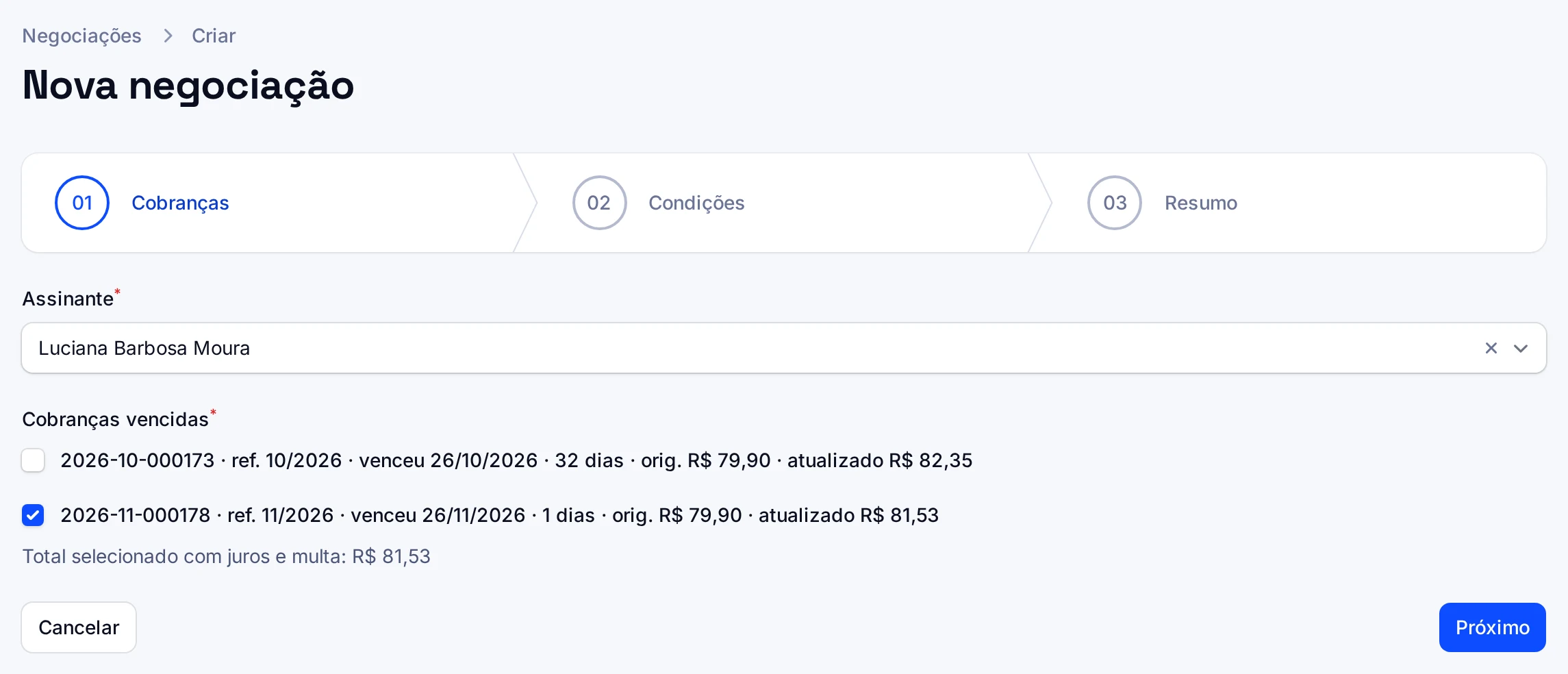 010203
No passo Condições, a tela já vem com 3 parcelas, sem desconto e sem entrada. Mude o que precisar:
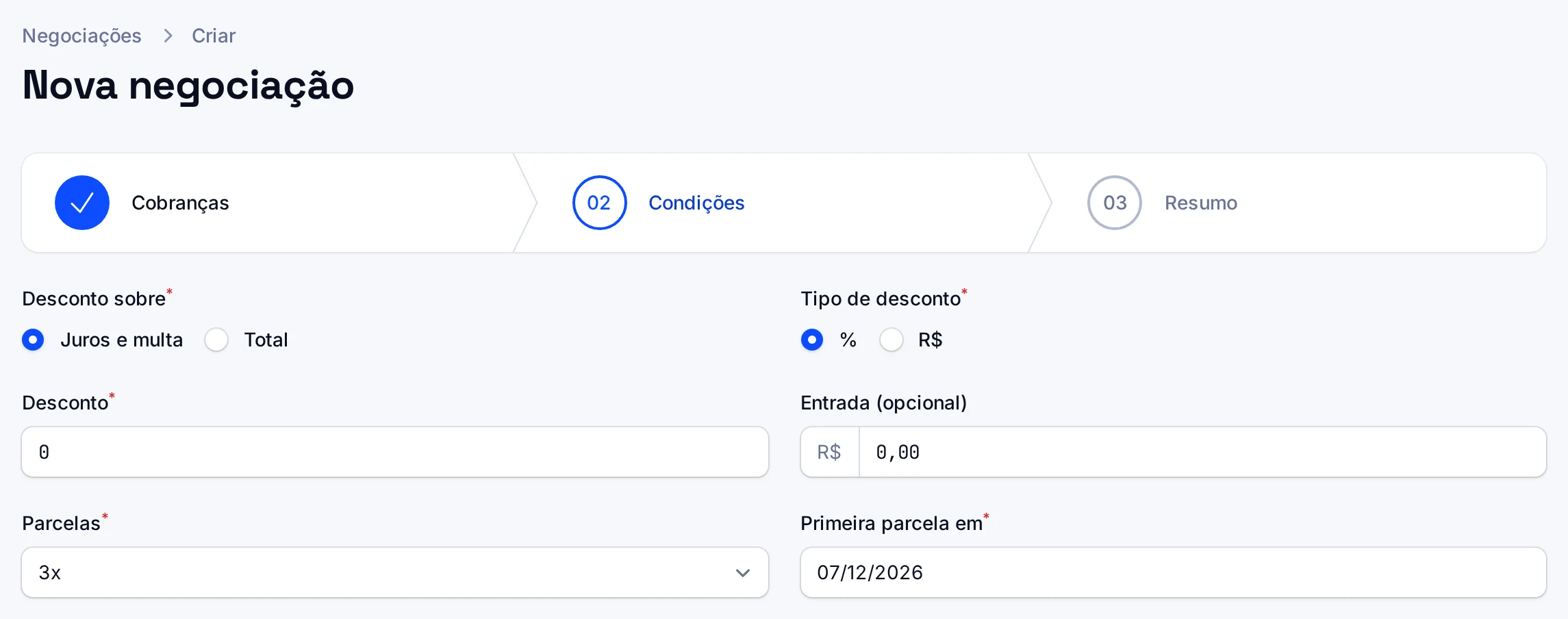 0102030405
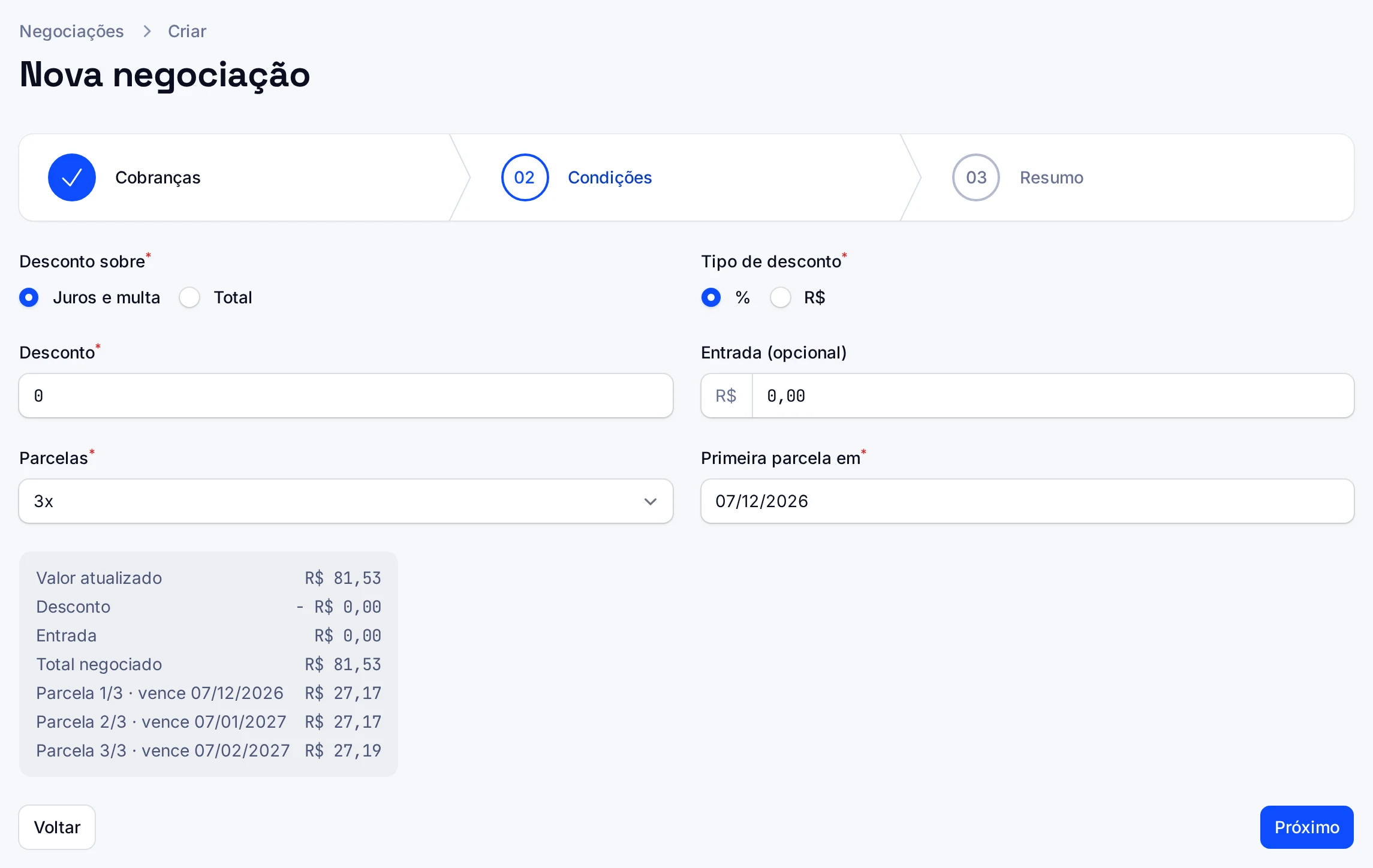 0607
No passo Resumo:
Importante. Ao criar o acordo, as cobranças escolhidas ficam como Negociada e deixam de ser cobradas. A entrada e as parcelas viram cobranças novas. Não há botão para desfazer o acordo.
Mensagens que podem aparecer na prévia:
| Mensagem | O que fazer |
|---|---|
| "Escolha uma ou mais cobranças vencidas do assinante." | Volte ao passo Cobranças e marque pelo menos uma. |
| "O desconto passa dos juros e da multa." | Diminua o desconto ou troque Desconto sobre para Total. |
| "O desconto passa do total." | Diminua o desconto. |
| "A entrada precisa ser menor que o total negociado." | Diminua a entrada. |
| "A primeira parcela não pode vencer antes de hoje." | Escolha uma data de hoje em diante. |
| "Alguma cobrança mudou desde a prévia. Refaça a negociação." | Uma cobrança foi paga ou mudou enquanto você negociava. Comece de novo. |
O botão Ficha do assinante leva à ficha do assinante do acordo.
| Perfil | O que faz nesta tela |
|---|---|
| Dono, Administrador e Financeiro | Ver os acordos, fazer negociações e baixar o termo. |
| Somente leitura e Contador | Ver os acordos e baixar o termo. |
A permissão fica no módulo do financeiro, em negociações: Ver e Criar. Veja Perfis e permissões.
A cobrança do assinante não aparece em Cobranças vencidas. Por quê?#
Só entram cobranças vencidas e ainda não pagas. Cobrança que vence no futuro, já paga, cancelada ou em outro acordo fica de fora.
Qual a diferença entre desconto sobre Juros e multa e sobre Total?#
Sobre Juros e multa, o desconto só abate os encargos do atraso e nunca passa deles. Sobre Total, abate do valor inteiro.
Quando vence a entrada?#
No dia em que o acordo é criado.
O assinante parou de pagar o acordo. O que acontece?#
Passado o prazo da política, o acordo fica Quebrado e o saldo volta como uma cobrança única, sem o desconto.
Posso negociar de novo um acordo quebrado?#
Pode. A cobrança do saldo vira uma cobrança comum; quando vencer, ela pode entrar numa negociação nova.