Recebimentos
/financeiro/recebimentos- Abas
- PixBoletoCartãoOutros meiosEstornos
- Indicadores
- Por forma, no mêsTotal no mêsDinheiroPixTransferência
- Ações
- Exportar CSV
Documentação · Financeiro
Cada pagamento recebido e cada estorno, com data, forma, conta e valor, para conferir o que entrou no caixa.
05Financeiro
Cada pagamento recebido e cada estorno, com data, forma, conta e valor, para conferir o que entrou no caixa.
No menu do painel: Financeiro › Recebimentos. Abas, indicadores e ações da tela:
Para ver a tela na demonstração, use Abrir na demonstração. A tela de entrada já vem com os dados do visitante: clique em Entrar e você cai direto nesta tela. O botão Entrar no demo leva à página inicial do painel.
Esta tela é o extrato dos recebimentos: toda baixa, seja automática pelo banco, pelo arquivo de retorno ou manual no balcão, e todo estorno aparecem aqui. Ela só consulta. Dar baixa e estornar são feitos na cobrança.
Menu Financeiro > Recebimentos.
No topo, o quadro Por forma, no mês tem quatro cartões:
| Cartão | O que mostra |
|---|---|
| Total no mês | Tudo o que entrou no mês, de todas as formas, já descontados os estornos. |
| Dinheiro | O que entrou em dinheiro no mês e quantos lançamentos. |
| Pix | O que entrou por Pix no mês e quantos lançamentos. |
| Transferência | O que entrou por transferência no mês e quantos lançamentos. |
Abas, cada uma com a contagem: Todos, Hoje, Pix, Boleto, Cartão, Outros meios (dinheiro, transferência, carnê e débito automático) e Estornos.
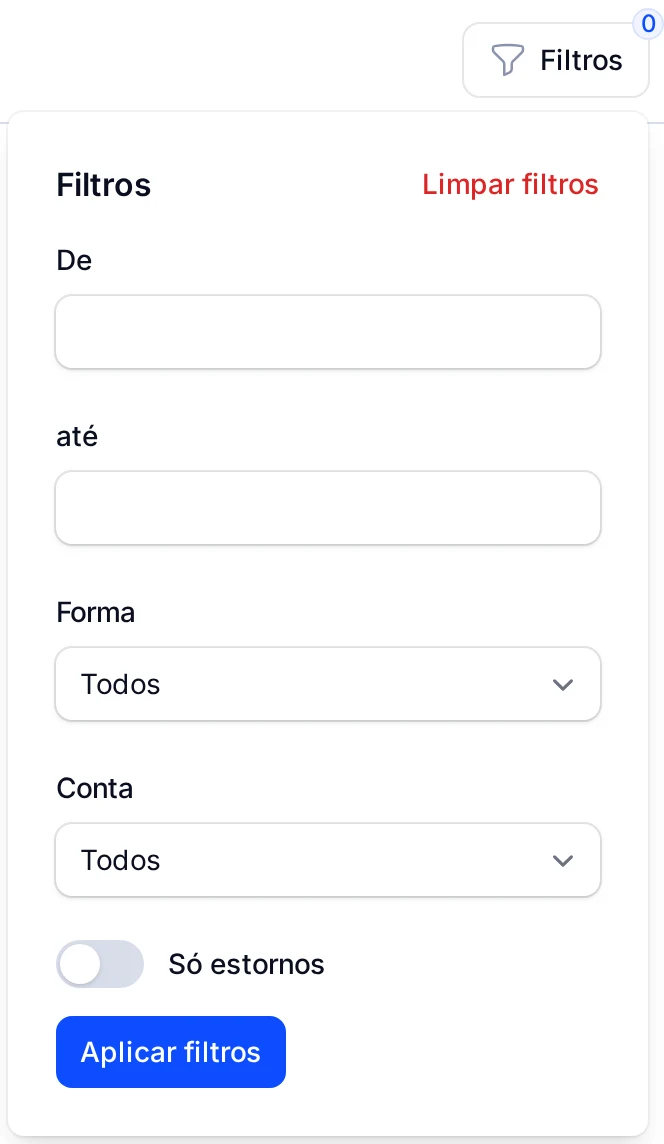
Dentro do cartão da lista ficam a busca Pesquisar (nome do assinante ou número da cobrança), o botão Filtros e os botões Confortável e Compacta.
Colunas da lista:
| Coluna | O que mostra |
|---|---|
| Data | O dia do pagamento. |
| Assinante | Quem pagou. |
| Cobrança | O número da cobrança. Clique para abrir a cobrança. |
| Forma | Boleto, Pix, Cartão, Dinheiro, Carnê, Débito automático ou Transferência. |
| Conta | A conta onde o dinheiro entrou. |
| Valor | O valor recebido. Estorno aparece em vermelho, com o sinal de menos e o motivo embaixo. |
| Baixado por | Quem deu a baixa, ou "automático" quando veio do banco. Aparece só em telas bem largas. |
| Comp. | Abrir mostra o comprovante anexado na baixa manual, ou "sem". Aparece só em telas bem largas. |
Filtros (no botão Filtros, depois Aplicar filtros; Limpar filtros tira todos):
| Filtro | Para que serve |
|---|---|
| De e até | Um período de pagamento. |
| Forma | Uma forma de pagamento. |
| Conta | Uma conta. |
| Só estornos | Liga para ver só os estornos. |
Sem resultado, a lista mostra "Nenhum recebimento no período".
 01020304
Nada muda aqui por conta própria: a tela só mostra. Para corrigir um recebimento errado, abra a cobrança e use Estornar. Para conferir os recebimentos com o extrato do banco, use Conciliação.
| Perfil | O que faz nesta tela |
|---|---|
| Dono, Administrador e Financeiro | Ver e exportar. |
| Somente leitura e Contador | Ver e exportar. |
A permissão fica no módulo do financeiro, em recebimentos: Ver. Veja Perfis e permissões.
Por que a soma dos cartões não bate com o Total no mês?#
Os cartões mostram só Dinheiro, Pix e Transferência. Boleto, cartão e as outras formas entram no Total no mês, mas não têm cartão próprio. Use as abas para vê-las.
Como desfaço uma baixa feita errado?#
Abra a cobrança pela coluna Cobrança e use Estornar. O estorno aparece nesta lista em vermelho.
O que quer dizer "automático" em Baixado por?#
Que a baixa veio sozinha do banco ou do arquivo de retorno, sem ninguém da equipe.
Onde vejo o comprovante que anexei na baixa?#
Na coluna Comp., em Abrir. A coluna só aparece em telas bem largas; numa tela menor, diminua o zoom do navegador.