Carnês
/financeiro/carnesO carnê gera as próximas cobranças do contrato de uma vez. O código de barras ainda não sai no carnê.
- Abas
- Em abertoCom parcela vencidaPagos
- Indicadores
- Gerados no mêsParcelas no mêsCarnês no total
- Ações
- Gerar carnê
Documentação · Financeiro
Gere de uma vez as próximas cobranças de um contrato e entregue ao assinante um carnê em PDF para imprimir.
05Financeiro
Gere de uma vez as próximas cobranças de um contrato e entregue ao assinante um carnê em PDF para imprimir.
No menu do painel: Financeiro › Cobranças › Carnês. Abas, indicadores e ações da tela:
O carnê gera as próximas cobranças do contrato de uma vez. O código de barras ainda não sai no carnê.
Para ver a tela na demonstração, use Abrir na demonstração. A tela de entrada já vem com os dados do visitante: clique em Entrar e você cai direto nesta tela. O botão Entrar no demo leva à página inicial do painel.
O carnê cria, de uma só vez, as próximas mensalidades de um contrato (6, 12, 24 ou outra quantidade) e junta todas num PDF único. É para o assinante que prefere pagar com o papel na mão, sem esperar a cobrança de cada mês.
Bom saber. O carnê sai sem código de barras. O assinante paga cada parcela pelo canal que você combinar com ele, e a baixa é feita na cobrança.
Menu Financeiro > Cobranças > Carnês.
No topo ficam os botões Em massa e Gerar carnê. Abaixo, três cartões:
| Cartão | O que mostra |
|---|---|
| Gerados no mês | Quantos carnês foram gerados desde o dia 1. |
| Parcelas no mês | Quantas cobranças saíram em carnê desde o dia 1. |
| Carnês no total | Todos os carnês já gerados. |
Abas: Todos, Em aberto (carnê com parcela por pagar), Com parcela vencida e Pagos (todas as parcelas pagas).
Colunas da lista:
| Coluna | O que mostra |
|---|---|
| Assinante | O nome e o número do contrato. |
| Parcelas | Quantas parcelas o carnê tem. |
| Referências | O mês da primeira e o da última parcela. |
| Valor | O valor da parcela. |
| Gerado em | A data em que o carnê foi gerado. |
| Layout | Carnê 3 por folha ou Carnê compacto. |
Em cada linha ficam os botões Ver PDF e Reenviar.
Sem nenhum carnê, a lista mostra "Nenhum carnê gerado".
Toque em Gerar carnê. A janela abre.
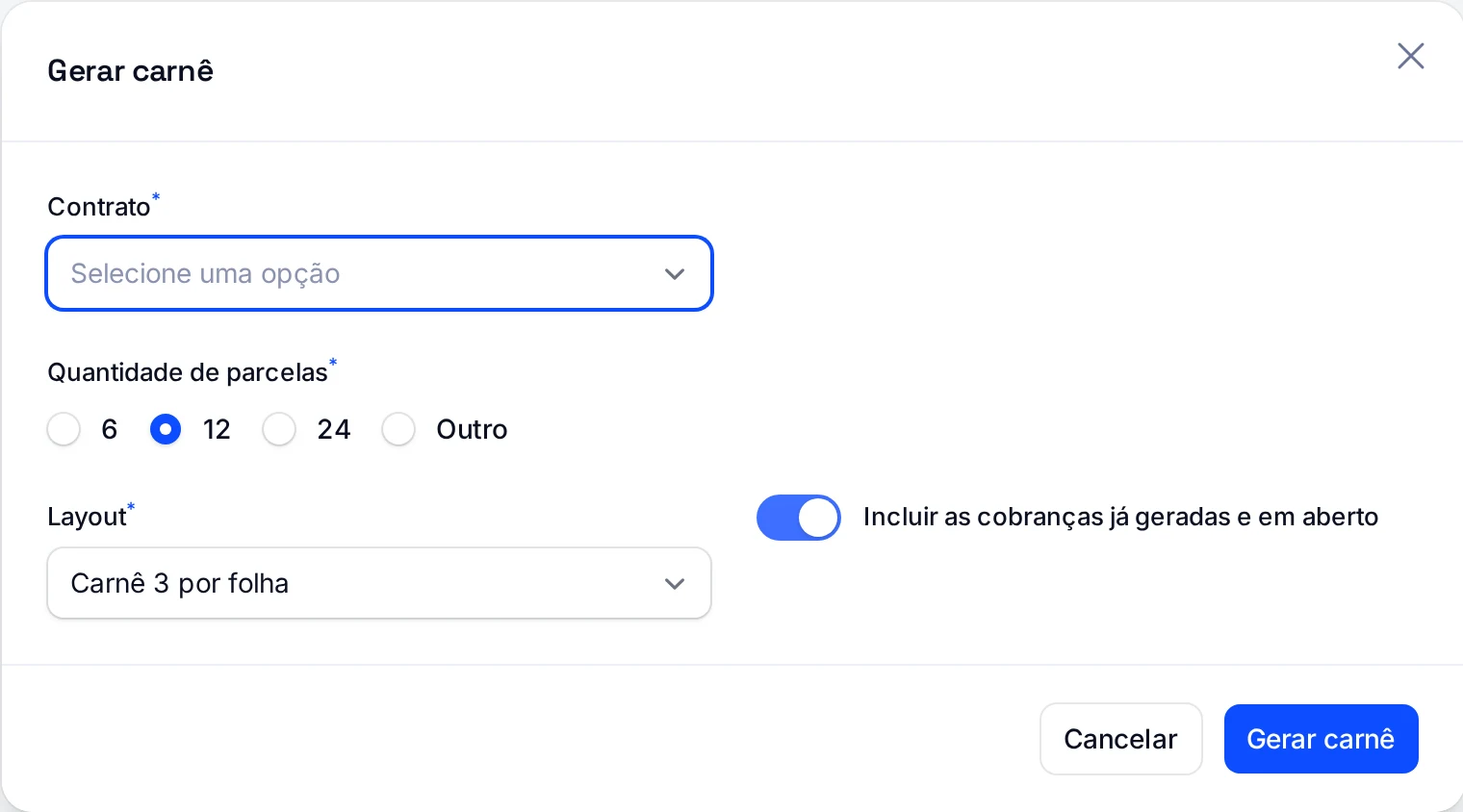 0102030405
Também dá para gerar o carnê pela ficha do assinante, na aba Financeiro.
Entra cada contrato ativo da filial que ainda não tem carnê com parcela em aberto. O aviso final diz quantos carnês foram gerados e lista até 5 contratos que deram problema, com o motivo.
Atenção. Gerar em massa cria cobranças de verdade para muitos contratos de uma vez. Confira a filial e o número de parcelas antes de tocar em Gerar.
O aviso mostra para qual e-mail o carnê foi. Se o assinante não tiver e-mail, aparece "O assinante não tem e-mail cadastrado.".
| Perfil | O que faz nesta tela |
|---|---|
| Dono, Administrador e Financeiro | Ver, gerar, gerar em massa, ver o PDF e reenviar. |
| Somente leitura e Contador | Ver a lista, ver o PDF e reenviar por e-mail. |
A permissão fica no módulo do financeiro, em carnês: Ver e Criar. Veja Perfis e permissões.
O contrato que eu procuro não aparece em Contrato. Por quê?#
Só contratos ativos entram no carnê. Contrato suspenso, cancelado ou ainda não ativado fica de fora.
Posso gerar um carnê com 3 parcelas?#
Pode. Marque Outro e informe 3 em Quantas parcelas. O limite é 60.
O assinante pagou uma parcela. Onde dou a baixa?#
Na cobrança da parcela, em Cobranças. Filtre por Origem Carnê para achar mais rápido.
Gerei em massa e um contrato ficou de fora. Por quê?#
Contrato que já tem carnê com parcela em aberto não entra de novo. Os que deram erro aparecem no aviso final com o motivo.