Conversas
/atendimento/conversas- Abas
- MinhasFilaBotResolvidas
Documentação · Atendimento
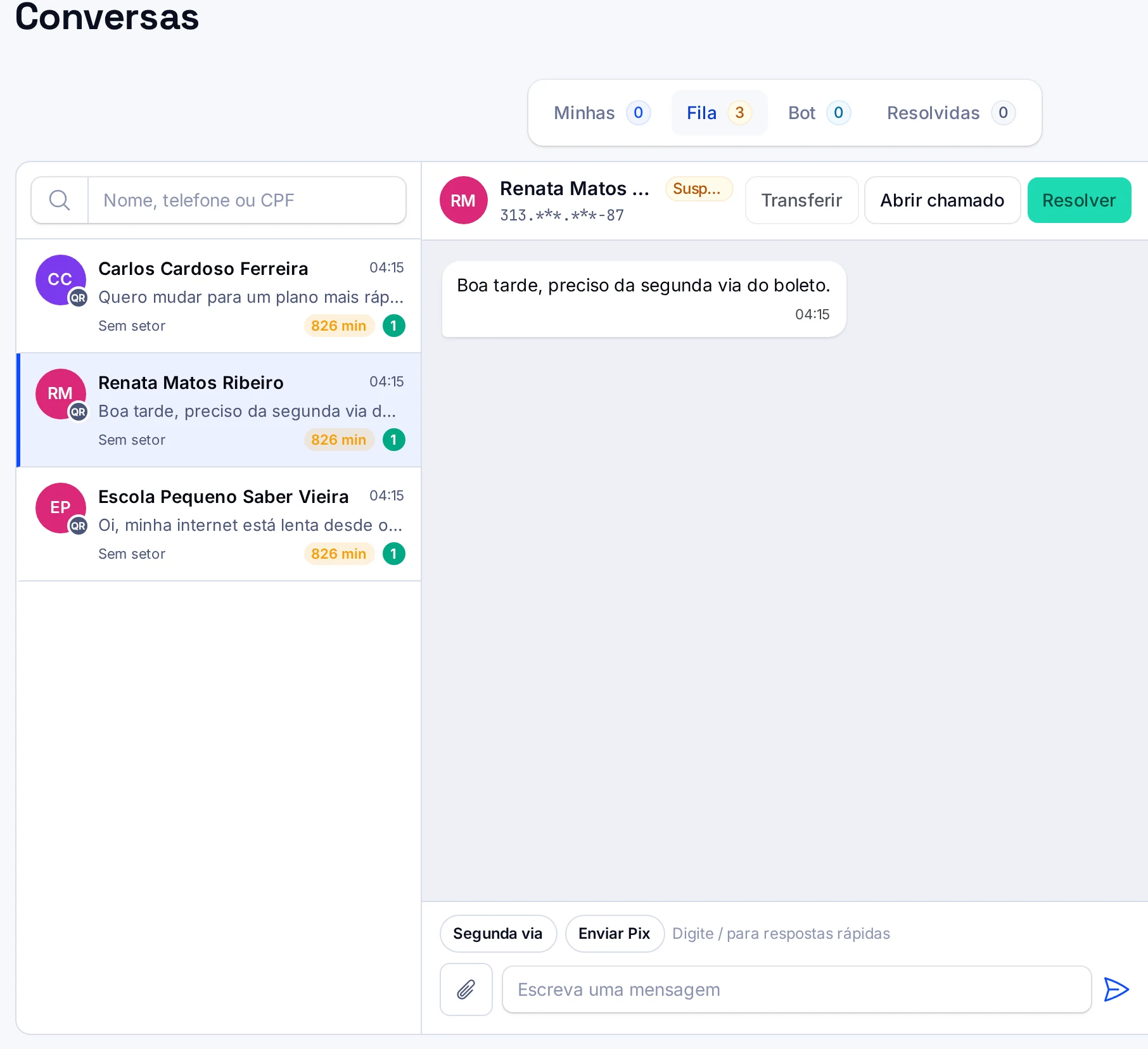
A caixa de entrada do WhatsApp: a lista de conversas, a conversa aberta e, ao lado, os dados do assinante com atalhos.
03Atendimento
A caixa de entrada do WhatsApp: a lista de conversas, a conversa aberta e, ao lado, os dados do assinante com atalhos.
No menu do painel: Atendimento › Conversas. Abas, indicadores e ações da tela:
Para ver a tela na demonstração, use Abrir na demonstração. A tela de entrada já vem com os dados do visitante: clique em Entrar e você cai direto nesta tela. O botão Entrar no demo leva à página inicial do painel.
Atender o assinante pelo WhatsApp sem sair do painel. Você vê quem está esperando na fila, responde, manda a segunda via da fatura, abre um chamado e consulta o contrato, a conexão e o financeiro do assinante na mesma tela.
Menu Atendimento > Conversas. A tela tem três colunas: a lista de conversas, a conversa aberta e o painel do assinante. Ela se atualiza sozinha a cada 5 segundos.
Abas
| Aba | O que mostra |
|---|---|
| Minhas | Conversas que estão com você. |
| Fila | Conversas esperando um atendente. |
| Bot | Conversas que o assistente automático está atendendo. |
| Resolvidas | Conversas já encerradas. |
Cada conversa da lista mostra as iniciais do assinante (ou ? quando o número não é de nenhum assinante), o tipo de conexão do WhatsApp (QR ou API), o nome, a hora da última mensagem, o texto dela, o setor (ou Sem setor), o prazo e quantas mensagens não foram lidas.
| Prazo | O que quer dizer |
|---|---|
| no prazo | Nada esperando resposta. |
| 12 min (por exemplo) | Há quanto tempo a última mensagem do assinante espera resposta. |
| estourado | A espera passou do prazo de primeira resposta do setor. |
| bot | O assistente automático está atendendo. |
Sem conversa aberta, a coluna do meio mostra Escolha uma conversa e quantos clientes aguardam na fila, com a espera da mais antiga.
Atenção. Se o WhatsApp do provedor cair, aparece no alto uma faixa vermelha dizendo que o canal está desconectado ou bloqueado e que mensagens novas não chegam. Clique em Reconectar para ir à tela do WhatsApp.
 01020304
 01020304
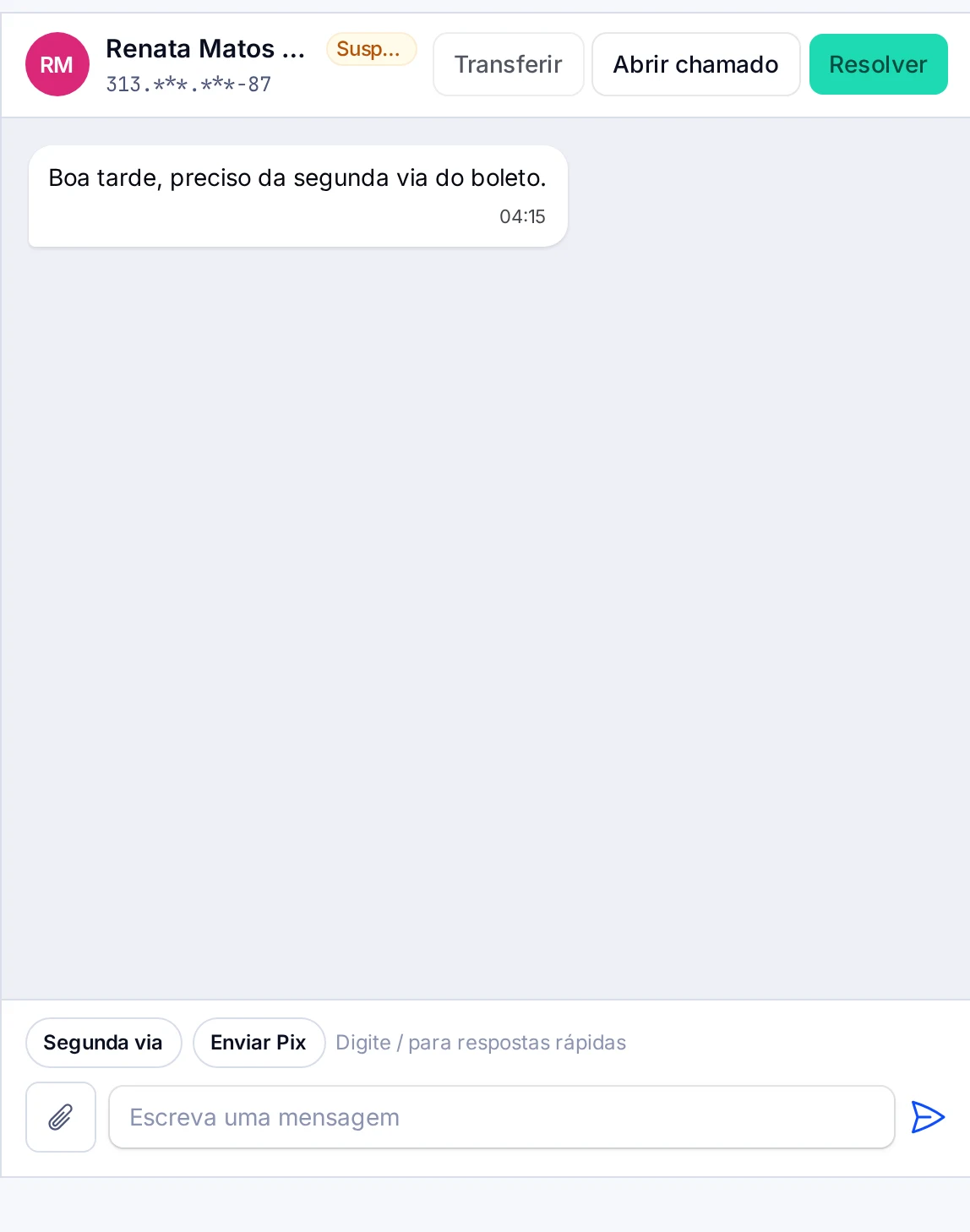
Ao responder uma conversa da fila, ela passa a ser sua e vai para a aba Minhas.
Bom saber. O WhatsApp só aceita resposta livre até 24 horas depois da última mensagem do assinante. Passado esse tempo, aparece o aviso A janela de 24 horas expirou e o campo de mensagem some.
Cada conversa só pode ter um chamado aberto. Se já houver, aparece o aviso Esta conversa já tem chamado aberto.
Com um assinante vinculado, a coluna da direita mostra:
| Cartão | O que mostra |
|---|---|
| Situação | Situação do contrato, plano, valor e dia de vencimento. |
| Conexão | Se está online e há quanto tempo, o sinal da ONU e a última queda. |
| Financeiro | Quanto está em aberto, quantas faturas vencidas e as últimas faturas. |
| Chamados e OS abertas | O chamado e a OS em aberto do assinante, se houver. |
| Atalhos | Abrir chamado, Agendar OS (vai para Ordens de serviço), Desbloqueio de confiança e Ver ficha (abre a Ficha do assinante). |
Atenção. Se o assinante não pagar até o fim do prazo, a conexão volta a ser suspensa sozinha. O prazo vem das Políticas de cobrança.
| O que fazer | Perfis padrão |
|---|---|
| Ver e responder conversas, mandar a segunda via | Dono, Administrador, Suporte e Financeiro |
| Resolver conversa | Dono, Administrador e Suporte |
| Abrir chamado pela conversa | Dono, Administrador e Suporte |
Por que a conversa não mostra os dados do assinante?#
O número não está no cadastro de nenhum assinante. Use Vincular com o CPF ou o CNPJ.
Por que não consigo escrever na conversa?#
A conversa está com o assistente (use Assumir), já foi resolvida ou passou da janela de 24 horas do WhatsApp.
O que é a etiqueta QR ou API na conversa?#
É o tipo de conexão do WhatsApp do provedor por onde a mensagem chegou: pelo QR do aparelho ou pela API oficial.
Onde cadastro as respostas rápidas?#
Em WhatsApp. Sem nenhuma cadastrada, a lista diz Nenhuma resposta rápida.
Os botões Segunda via e Enviar Pix não aparecem. Por quê?#
O assinante não tem fatura em aberto, o número não está vinculado a um assinante ou o seu perfil não pode mandar fatura.