Notas fiscais
/fiscal/notas- Abas
- AutorizadasPendentesRejeitadasCanceladas
- Indicadores
- Emitidas no mêsAutorizadasPendentesRejeitadasCanceladas
- Ações
- Configuração fiscalExportar
Documentação · Fiscal
Todas as notas fiscais do provedor, com os totais do mês, a situação de cada nota e as ações de baixar, reenviar, corrigir e cancelar.
06Fiscal
Todas as notas fiscais do provedor, com os totais do mês, a situação de cada nota e as ações de baixar, reenviar, corrigir e cancelar.
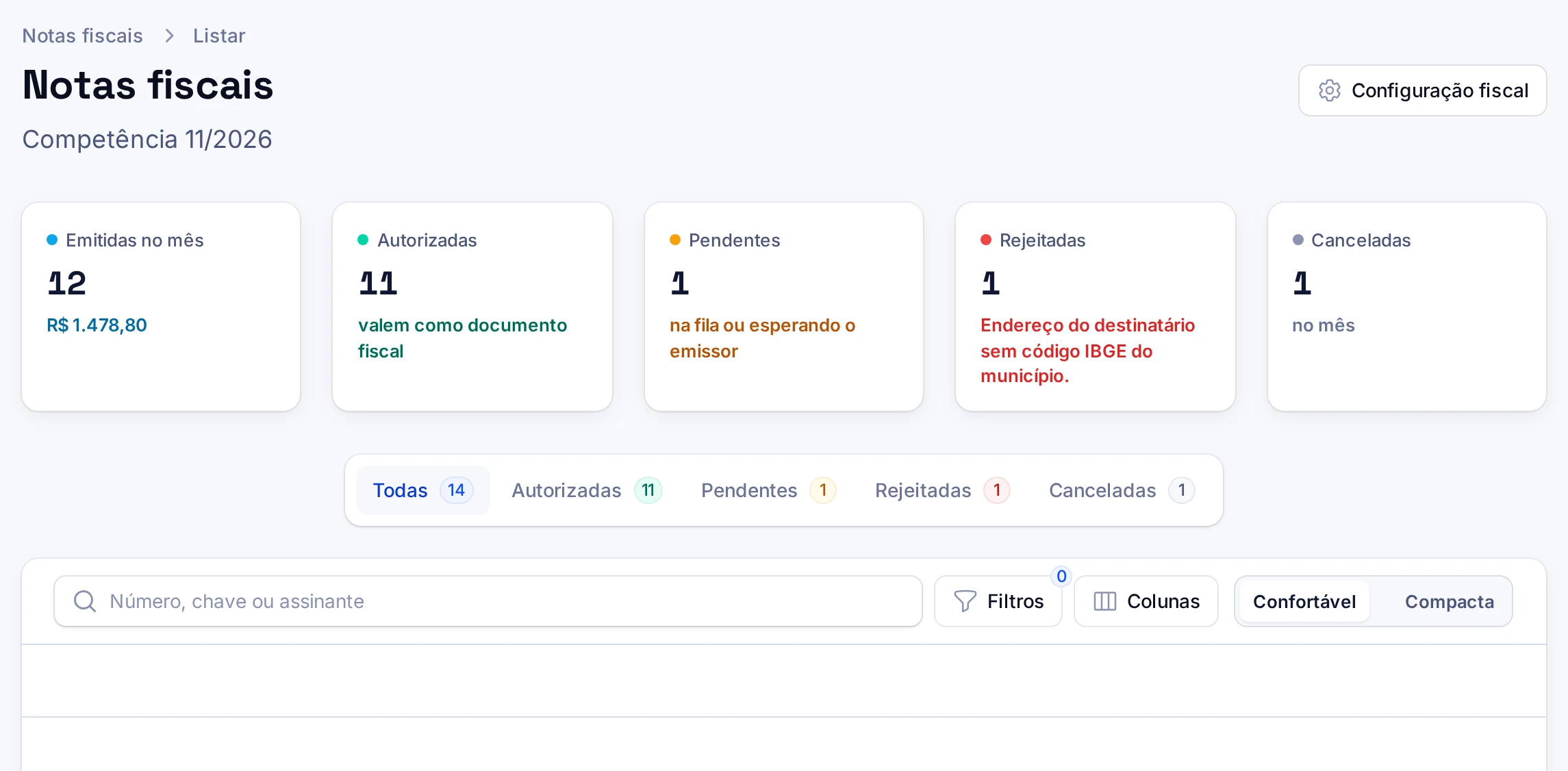
No menu do painel: Fiscal › Notas fiscais. Abas, indicadores e ações da tela:
Para ver a tela na demonstração, use Abrir na demonstração. A tela de entrada já vem com os dados do visitante: clique em Entrar e você cai direto nesta tela. O botão Entrar no demo leva à página inicial do painel.
Aqui você acompanha cada nota emitida para as cobranças: quantas foram autorizadas no mês, quais estão esperando, quais foram rejeitadas e por quê. Pela lista ou pela ficha da nota você baixa o PDF e o XML, reenvia a nota ao assinante, reemite a nota rejeitada depois de corrigir o cadastro e cancela uma nota autorizada.
Menu Fiscal > Notas fiscais. No alto ficam o título, a competência atual (por exemplo, Competência 11/2026) e o botão Configuração fiscal. Abaixo vêm os cartões, a barra de abas e a lista.
O seletor Filial, no topo do painel, vale para esta tela: com Todas as filiais você vê as notas de todas; escolhendo uma filial, a lista e os cartões mostram só as dela.
Cartões (sempre da competência atual)
| Cartão | O que mostra |
|---|---|
| Emitidas no mês | Quantas notas da competência foram autorizadas ou canceladas, e embaixo o valor total delas. |
| Autorizadas | Notas autorizadas na competência. São as que valem como documento fiscal. |
| Pendentes | Notas na fila ou esperando a resposta do emissor. |
| Rejeitadas | Notas rejeitadas na competência. Embaixo aparece o motivo de rejeição mais comum. |
| Canceladas | Notas canceladas na competência. |
Abas (a contagem considera todas as competências)
| Aba | O que mostra |
|---|---|
| Todas | Todas as notas. |
| Autorizadas | Só as autorizadas. |
| Pendentes | As que estão Na fila, Enviando ou Em contingência. |
| Rejeitadas | Só as rejeitadas. |
| Canceladas | Só as canceladas. |
Colunas da lista
| Coluna | O que mostra |
|---|---|
| Número e série | O número e a série da nota, e embaixo o modelo (por exemplo, NFCom (modelo 62)). A nota que ainda não recebeu número aparece como sem número. |
| Assinante | O nome e o CPF ou CNPJ, com parte dos números escondida. |
| Competência | O mês da cobrança. |
| Valor | O valor da nota. |
| Tributos | O total de tributos da nota. |
| Situação | A situação da nota (tabela abaixo). Na rejeitada, pare o mouse sobre a situação para ver o motivo. |
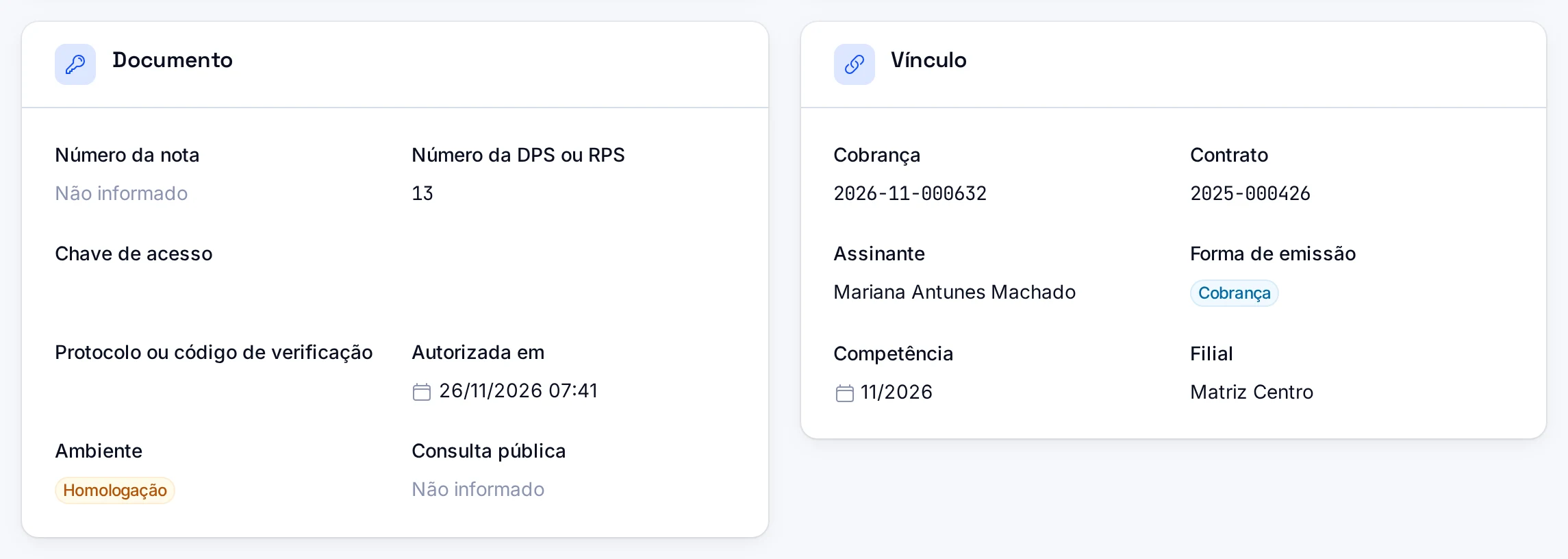
| Autorizada em | Data e hora da autorização. Fica Não informado enquanto a nota não é autorizada. |
| Filial | A filial que emitiu. Começa escondida; mostre em Colunas. |
Situações da nota
| Situação | O que quer dizer |
|---|---|
| Na fila | A nota foi criada e espera a vez de ir ao emissor. |
| Enviando | A nota foi enviada e o painel espera a resposta. |
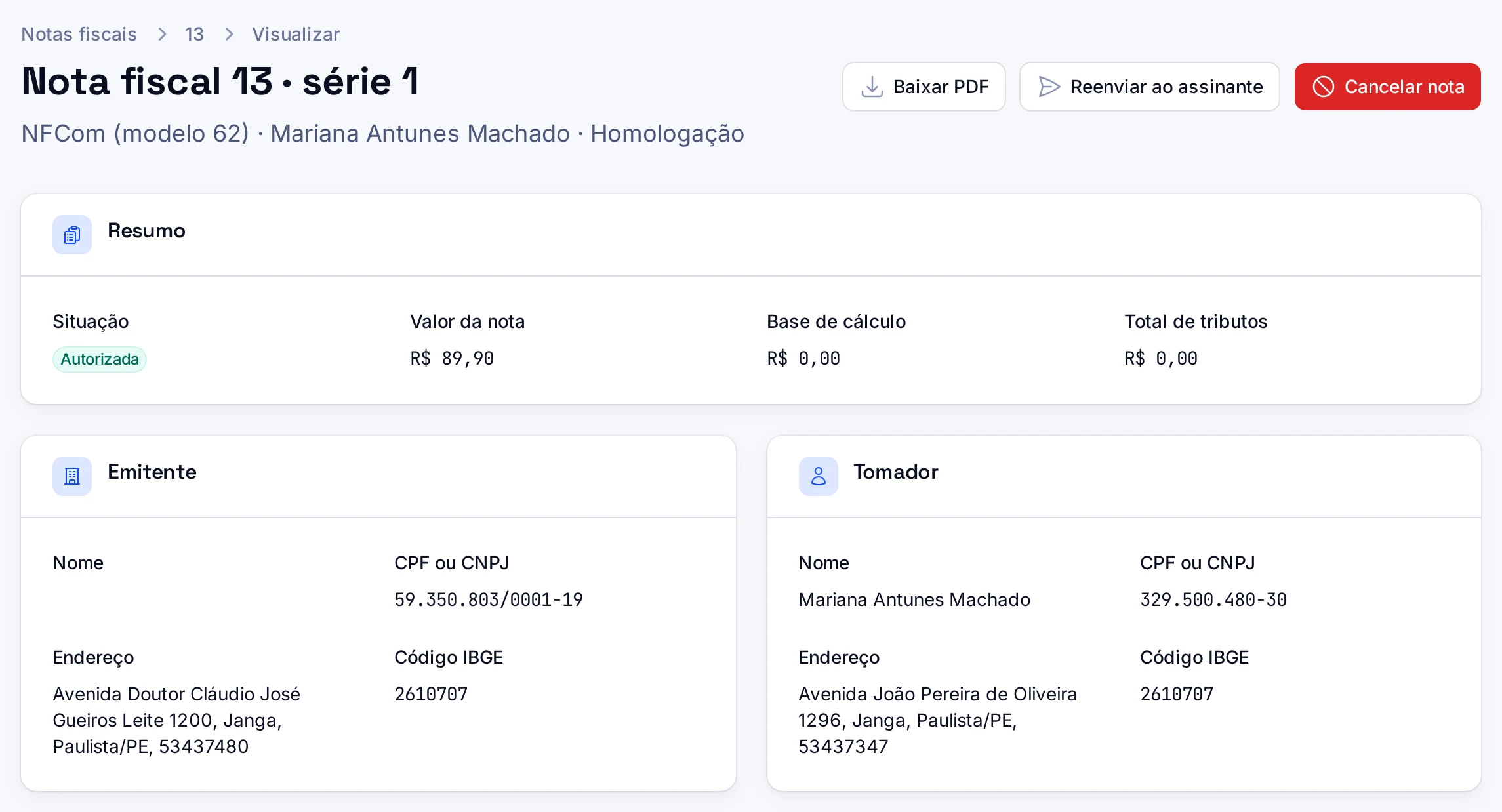
| Autorizada | A nota foi aceita e vale. Dá para baixar, reenviar e cancelar. |
| Rejeitada | O emissor recusou a nota. O motivo aparece na ficha. Corrija e use Corrigir e reemitir. |
| Em contingência | A nota não pôde ir ao emissor na hora e será tentada de novo. Também aceita Corrigir e reemitir. |
| Cancelada | A nota foi cancelada. Ainda dá para baixar o PDF. |
 0102030405
Quando nenhuma nota atende à busca ou aos filtros, a lista mostra Nenhuma nota neste período.
 01020304
 0506
As ações ficam no botão de três pontos (Ações) no fim de cada linha da lista e no alto da ficha da nota.
| Situação | Ações disponíveis |
|---|---|
| Autorizada | Ver, Baixar PDF, Baixar XML, Reenviar ao assinante, Cancelar nota |
| Rejeitada ou Em contingência | Ver, Corrigir e reemitir |
| Na fila ou Enviando | Ver |
| Cancelada | Ver, Baixar PDF, Baixar XML |
Baixar XML só aparece quando o arquivo XML da nota está guardado no painel.
 0203
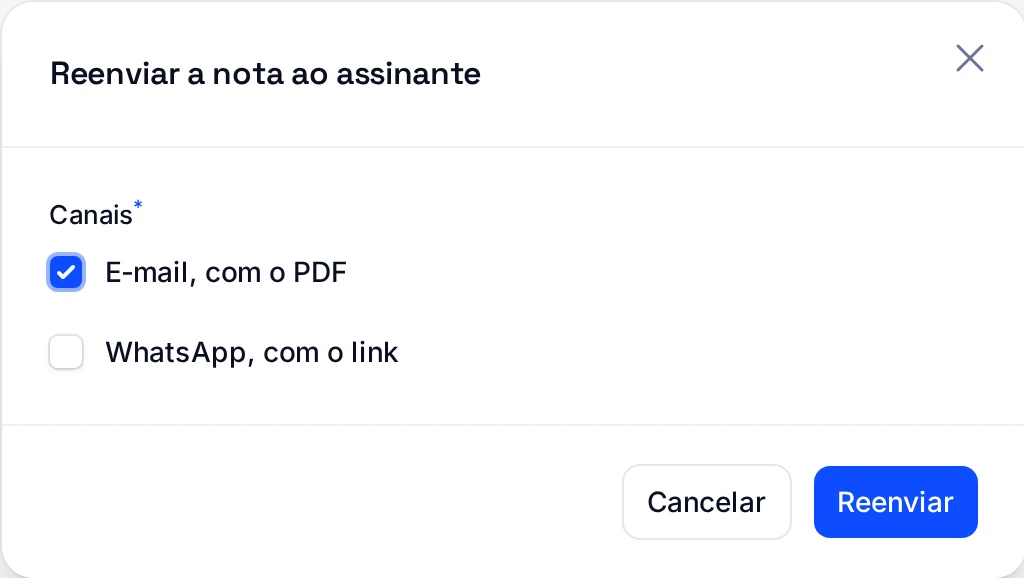
Atenção. A opção WhatsApp, com o link aparece, mas o envio pelo WhatsApp ainda não está disponível.
Se a nota sai por algum canal, aparece Nota reenviada por e o número de canais. Se nada é enviado, aparece Nada foi enviado: confira o e-mail no cadastro do assinante e a preferência de mensagens dele.
A nota volta para a fila com o mesmo número e aparece Nota reenviada ao emissor, com a situação nova. Se o cadastro ainda tiver problema, aparece A nota não foi reemitida e a mensagem começa com Ainda há pendência, dizendo o que falta.
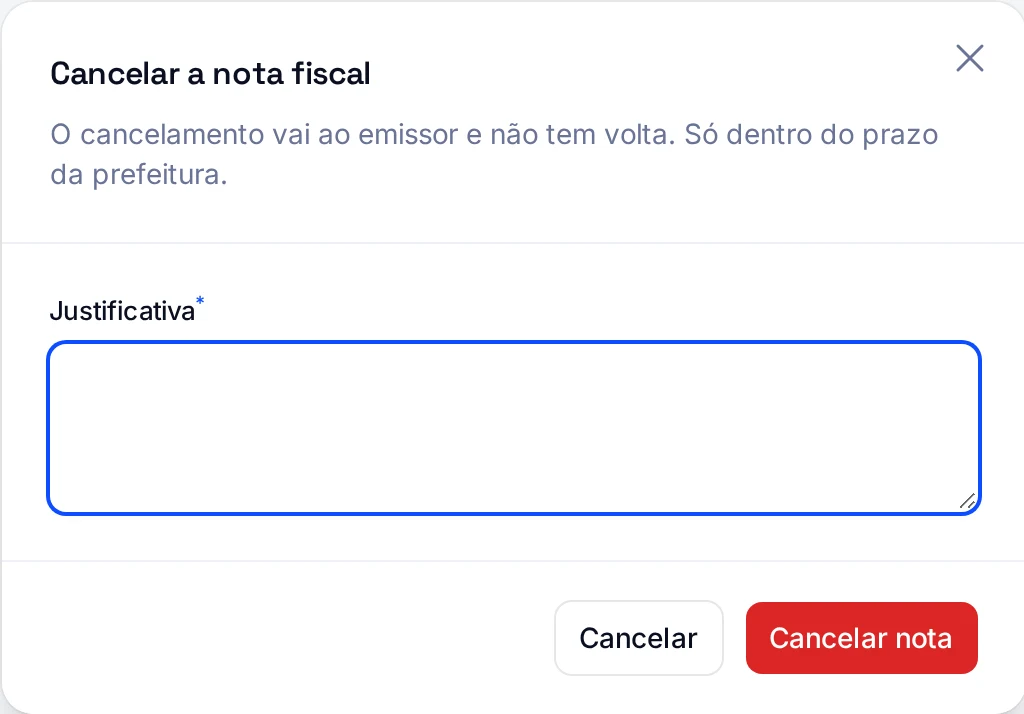
Importante. O cancelamento vai ao emissor e não tem volta. Só é aceito dentro do prazo de cancelamento da prefeitura. Depois disso o pedido é recusado.
 0203
Se der certo, aparece Nota cancelada e a nota passa para a aba Canceladas. Se o emissor recusar, aparece O emissor recusou o cancelamento com o motivo. Fora do prazo, aparece A nota não foi cancelada.
Para desmarcar, clique em Desmarcar todos.
| Perfil | O que faz nesta tela |
|---|---|
| Dono e Administrador | Tudo, inclusive cancelar notas. |
| Financeiro | Ver, baixar, reenviar, corrigir e reemitir e exportar. Não cancela. |
| Contador | Ver, baixar, reenviar e exportar. |
| Somente leitura | Ver, baixar e reenviar. |
Os outros perfis não veem o menu Fiscal. Para dar acesso, ajuste o perfil em Perfis e permissões.
Por que o cartão Emitidas no mês mostra um número diferente da aba Todas?#
Os cartões contam só a competência atual, e Emitidas no mês soma as autorizadas e as canceladas. As abas contam as notas de todas as competências, de qualquer situação.
Onde vejo por que a nota foi rejeitada?#
Na ficha da nota, no cartão Resumo, em Motivo da rejeição. Na lista, pare o mouse sobre a situação Rejeitada. O cartão Rejeitadas mostra o motivo mais comum do mês.
Reemitir cria uma nota nova?#
Não. A mesma nota volta para a fila com o mesmo número.
O botão Cancelar nota não aparece. Por quê?#
Ele só aparece em nota Autorizada e para quem tem a permissão de cancelar (Dono e Administrador). Nota rejeitada não se cancela: corrija e reemita.
A nota está há dias em Na fila. O que faço?#
Abra a ficha e veja o cartão Eventos e tentativas. Confira também a filial em Configurações fiscais e a tela Pendências fiscais.
Por que não aparece Baixar XML?#
O botão só aparece quando o XML da nota foi guardado. O PDF aparece em toda nota autorizada ou cancelada.