Documentação · Financeiro
Relatórios financeiros
Veja quanto você tem a receber, quem está devendo, quanto entrou, a previsão de caixa e a receita perdida, e exporte para planilha.
/
05Financeiro
Relatórios financeiros
Veja quanto você tem a receber, quem está devendo, quanto entrou, a previsão de caixa e a receita perdida, e exporte para planilha.
Onde fica
No menu do painel: Financeiro › Relatórios. Abas, indicadores e ações da tela:
Abrir na demonstração
Para ver a tela na demonstração, use Abrir na demonstração. A tela de entrada já vem com os dados do visitante: clique em Entrar e você cai direto nesta tela. O botão Entrar no demo leva à página inicial do painel.
Para que serve
Esta tela reúne os sete relatórios do financeiro do provedor: atraso das cobranças, inadimplência, recebimentos, previsão de caixa, comparação com o ano anterior e churn. Cada um tem os próprios filtros e pode ser exportado em CSV.
Quando usar
- No começo do dia ou da semana, para ver quem cobrar primeiro (Aging de recebíveis).
- Para descobrir em que bairro a inadimplência está maior.
- No fechamento do mês, para saber quanto entrou por forma de pagamento e por conta.
- Para planejar pagamentos das próximas semanas (Previsão de caixa 90 dias).
- Para acompanhar quanto você perde com cancelamentos e suspensões.
O que a tela mostra
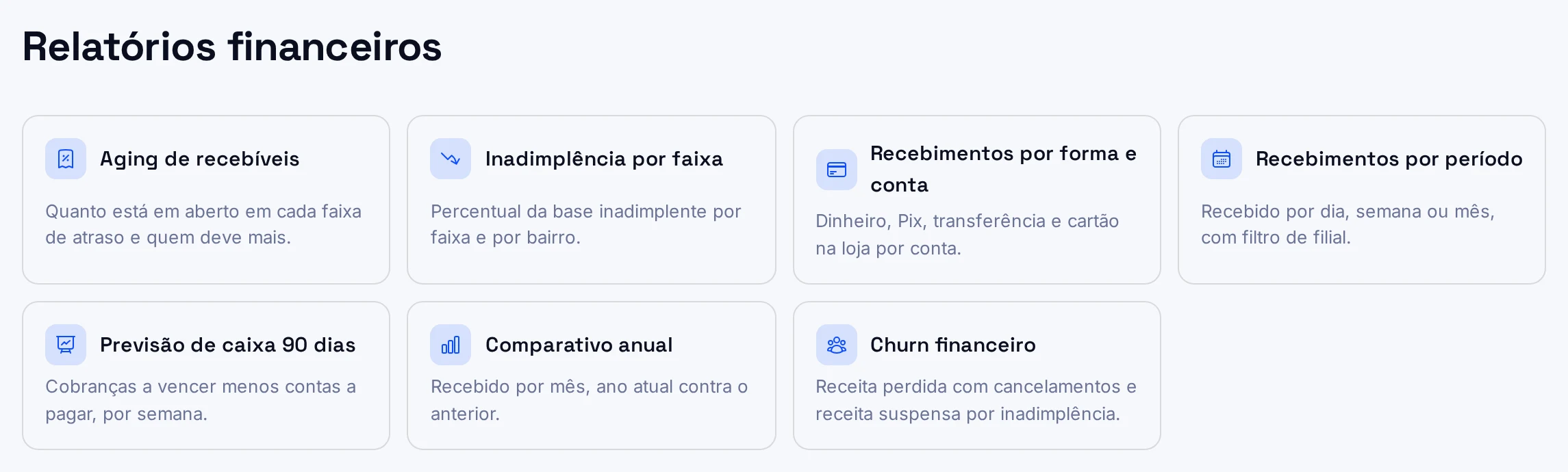
Abra Financeiro > Relatórios. A tela abre com o título Relatórios financeiros, no catálogo, com um cartão para cada relatório:
| Relatório | O que mostra |
|---|---|
| Aging de recebíveis | Quanto está em aberto em cada faixa de atraso e quem deve mais. |
| Inadimplência por faixa | Percentual da base inadimplente por faixa e por bairro. |
| Recebimentos por forma e conta | Quanto entrou por forma de pagamento e por conta. |
| Recebimentos por período | Recebido por dia, semana ou mês. |
| Previsão de caixa 90 dias | Cobranças a vencer menos contas a pagar, por semana. |
| Comparativo anual | Recebido por mês, ano atual contra o anterior. |
| Churn financeiro | Receita perdida com cancelamentos e receita suspensa por inadimplência. |
Ao abrir um relatório, o título da tela passa a ser o nome dele e aparecem no alto os botões Catálogo (volta para a lista de relatórios), Agendar envio (aparece como indisponível) e Exportar CSV. Logo abaixo ficam os filtros daquele relatório.
Filtros de cada relatório:
| Relatório | Período | Agrupar | Filial | Plano | Conta |
|---|---|---|---|---|---|
| Aging de recebíveis | sim | sim | sim | ||
| Inadimplência por faixa | sim | sim | |||
| Recebimentos por forma e conta | sim | sim | sim | ||
| Recebimentos por período | sim | sim | sim | sim | |
| Previsão de caixa 90 dias | sim | ||||
| Comparativo anual | sim | sim | |||
| Churn financeiro | sim | sim |
- Período: Este mês, Mês passado, Últimos 7 dias, Hoje ou Últimos 12 meses.
- Agrupar: Por dia, Por semana ou Por mês.
- Filial, plano e conta começam em Todas as filiais, Todos os planos e Todas as contas.
O relatório se atualiza assim que você troca um filtro.
Passo a passo
Como abrir um relatório e filtrar#
 01
- Em Financeiro > Relatórios, toque no cartão do relatório, por exemplo Aging de recebíveis.
- Escolha os filtros logo abaixo do título: filial, plano, conta ou período, conforme o relatório.
- Leia o resultado na tela.
- Para ver outro relatório, toque em Catálogo, no alto da tela.
Como exportar um relatório para planilha#
- Abra o relatório e escolha os filtros.
- Toque em Exportar CSV.
O arquivo baixa com os mesmos filtros que estão na tela e abre no Excel ou no Google Planilhas.
Como ler o Aging de recebíveis#
 010203
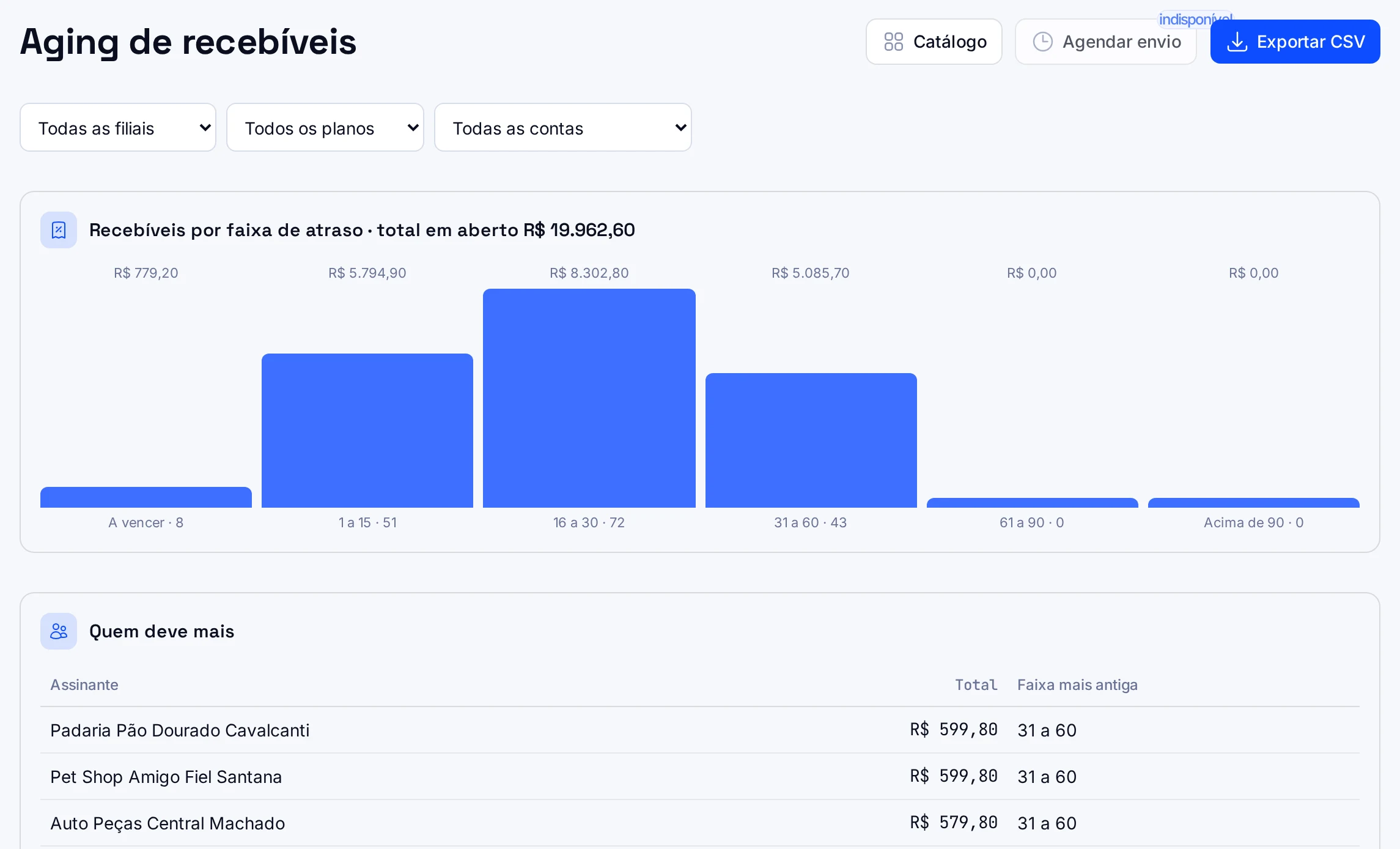
- Abra Aging de recebíveis. Os filtros de filial, plano e conta ficam logo abaixo do título.
- Veja no alto o total em aberto e as barras por faixa: A vencer, 1 a 15, 16 a 30, 31 a 60, 61 a 90 e Acima de 90 dias de atraso. Cada barra mostra o valor e quantas cobranças estão na faixa.
- Em Quem deve mais, veja os 50 assinantes com o maior valor em aberto, do maior para o menor, com o Total e a Faixa mais antiga (a faixa da cobrança mais atrasada dele).
O arquivo exportado traz, para cada assinante, o valor em cada faixa, o total e a faixa mais antiga.
Como ler a Inadimplência por faixa#
- Abra Inadimplência por faixa.
- No alto aparece o tamanho da base, em assinantes com contrato.
- A primeira tabela mostra, para cada faixa de atraso da cobrança mais antiga, quantos assinantes estão nela e o % da base.
- A tabela Por bairro mostra, em cada bairro, quantos inadimplentes há sobre o total do bairro (por exemplo "35 de 269") e o percentual, do bairro mais inadimplente para o menos.
Como ler os Recebimentos por forma e conta#
- Abra Recebimentos por forma e conta e escolha o Período.
- No alto aparece o total recebido no período.
- A primeira tabela mostra cada forma (Pix, boleto, cartão, dinheiro e outras) com Valor, Lançamentos e % do total.
- A tabela Por conta mostra quanto entrou em cada conta.
Como ler os Recebimentos por período#
- Abra Recebimentos por período.
- Escolha o Período e como Agrupar (por dia, semana ou mês).
- Cada linha mostra o Período, o Valor recebido e quantos Lançamentos.
Como ler a Previsão de caixa 90 dias#
- Abra Previsão de caixa 90 dias.
- A tabela tem o título Próximas 13 semanas. Cada linha é uma semana, a partir de hoje.
- Entradas é o que falta receber das cobranças que vencem na semana. Saídas é o que falta pagar das contas a pagar que vencem na semana, incluindo as que esperam aprovação. Saldo é a diferença e fica em vermelho quando é negativo.
Bom saber. A previsão só enxerga cobranças e contas a pagar que já existem. As mensalidades dos meses seguintes entram na conta depois que o Faturamento mensal gera as cobranças.
Como ler o Comparativo anual#
- Abra Comparativo anual.
- Cada linha é um mês, com o recebido no Ano anterior, no Ano atual e a Variação em percentual (verde para cima, vermelho para baixo).
- O mês corrente aparece com a palavra "parcial". Meses que ainda não chegaram aparecem com traço.
Como ler o Churn financeiro#
- Abra Churn financeiro.
- Cada linha é um dos últimos 12 meses, com:
- Cancelados: contratos cancelados no mês.
- Receita perdida: soma das mensalidades desses contratos, já com desconto.
- Churn: cancelados sobre a base de contratos do início do mês, em percentual.
- Suspensa: soma das mensalidades dos contratos suspensos por falta de pagamento naquele mês e que continuam suspensos.
Quem pode usar
Perfis Dono, Administrador, Financeiro, Suporte, Somente leitura e Contador (permissão de ver as cobranças).
Dúvidas comuns
Posso receber o relatório por e-mail todo mês?#
Ainda não. O botão Agendar envio aparece como indisponível. Exporte em CSV quando precisar.
Por que a Previsão de caixa mostra zero nas semanas mais distantes?#
Porque as cobranças daqueles meses ainda não foram geradas. A previsão usa só o que já existe.
O Aging conta cobrança que ainda não venceu?#
Sim, na faixa A vencer. As outras faixas são de cobranças vencidas, pelo número de dias de atraso.
A Variação do Comparativo anual aparece com traço. Por quê?#
Quando não houve recebimento no mesmo mês do ano anterior, não dá para calcular a variação.
O arquivo CSV traz mais que a tela?#
No Aging, sim: o arquivo traz o valor de cada faixa para cada assinante, e a tela mostra só o total e a faixa mais antiga.
Veja também
Guias que passam por esta tela
- Conferir o fechamento do mês: Para o dono ou o gestor financeiro responder, com as telas certas, quanto foi faturado, quanto entrou, quanto ficou em aberto, o que falta conciliar, quais despesas entram e o que falta no fiscal.