Layout FEBRABAN genérico, sem validação de banco: confira com o seu banco antes de enviar a primeira remessa.
Abas
GeradaEnviadaCom erro
Indicadores
Enviadas no mêsValor enviado no mêsEm rascunhoCom erro
Ações
RetornosGerar remessa
Para ver a tela na demonstração, use Abrir na demonstração. A tela de entrada já vem com os dados do visitante: clique em Entrar e você cai direto nesta tela. O botão Entrar no demo leva à página inicial do painel.
Para que serve
Alguns bancos não conversam com o MKCEL pela internet e trocam arquivos. A remessa é o arquivo que você manda ao banco para registrar os boletos. O retorno é o arquivo que o banco devolve dizendo o que foi registrado, pago ou recusado. Esta tela gera as remessas, lê os retornos e mostra, linha por linha, o que aconteceu.
Atenção. O arquivo segue o layout FEBRABAN genérico (240 ou 400), sem ajuste para um banco específico. Confira com o seu banco antes de enviar a primeira remessa.
Quando usar
Depois do faturamento, para registrar no banco os boletos novos.
Quando o banco disponibiliza o arquivo de retorno, para dar baixa nos boletos pagos.
Para conferir por que um boleto não baixou.
Antes de começar
A conta precisa estar cadastrada com a forma CNAB genérico e os dados do banco preenchidos. Veja Contas bancárias. Sem conta CNAB, o campo Conta bancária fica vazio.
As cobranças precisam ter boleto registrado nessa conta.
O que a tela mostra
Menu Financeiro > Recebimentos > Remessas e Retornos. A tela abre nas remessas. O botão Retornos leva aos retornos e o botão Remessas volta.
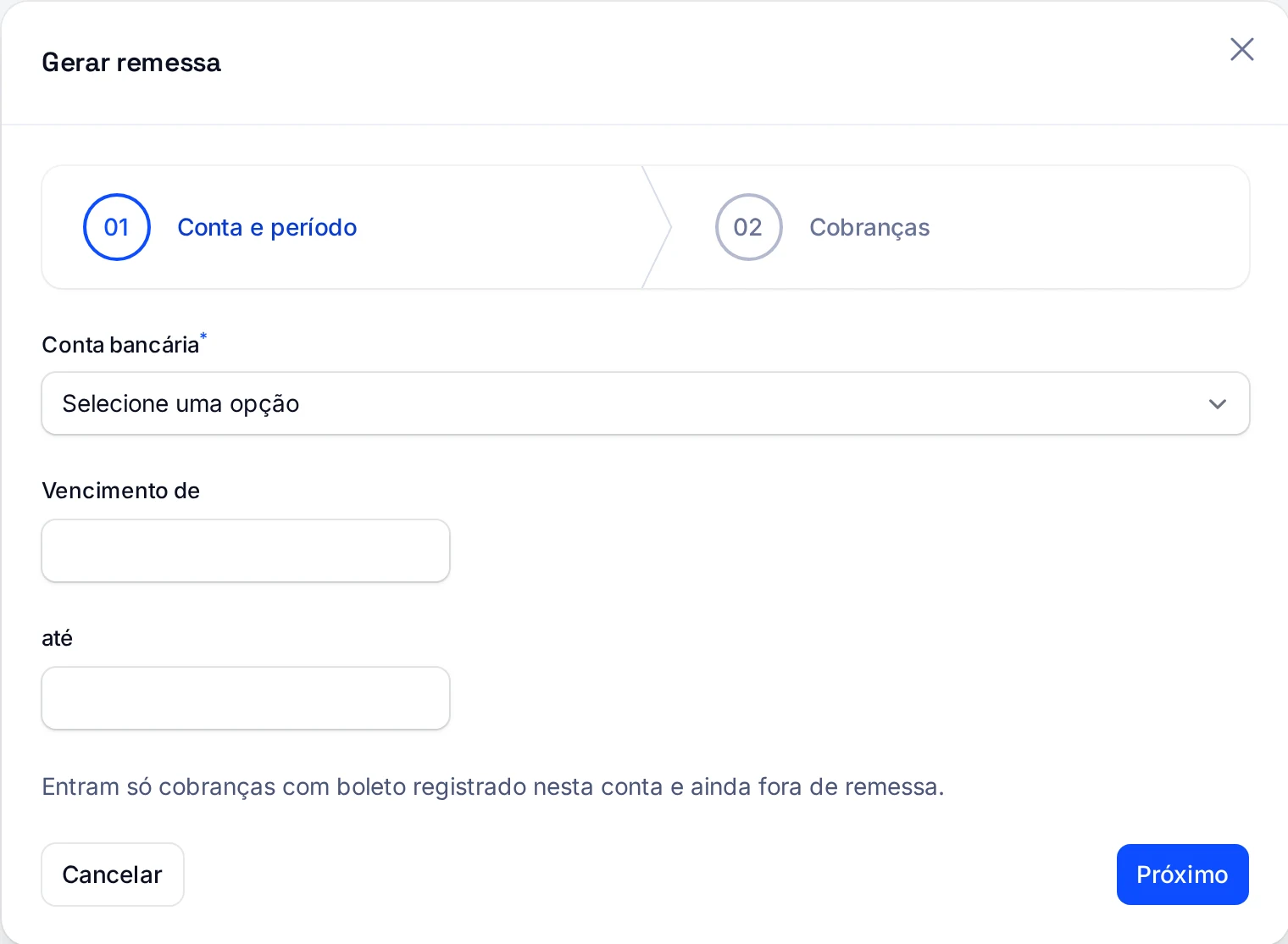
Na tela de remessas, toque em Gerar remessa. A janela abre no passo Conta e período.
010203
Janela Gerar remessa no passo Conta e período.
Em Conta bancária, escolha a conta. Só aparecem contas CNAB ativas.
Se quiser limitar, preencha Vencimento de e até. Entram só cobranças com boleto registrado nesta conta e que ainda não foram para nenhuma remessa.
Toque em Próximo.
No passo Cobranças, marque as cobranças que vão na remessa. Cada uma mostra o assinante, o número, o vencimento e o valor. Use a opção de marcar todas para levar todas.
Toque em Gerar. O aviso mostra o número da remessa, quantas cobranças, o total e o nome do arquivo.
Na lista, toque em Baixar na remessa nova e envie o arquivo pelo canal do seu banco.
Se não houver boleto da conta fora de remessa no período, aparece "Nenhum boleto desta conta fora de remessa no período.".
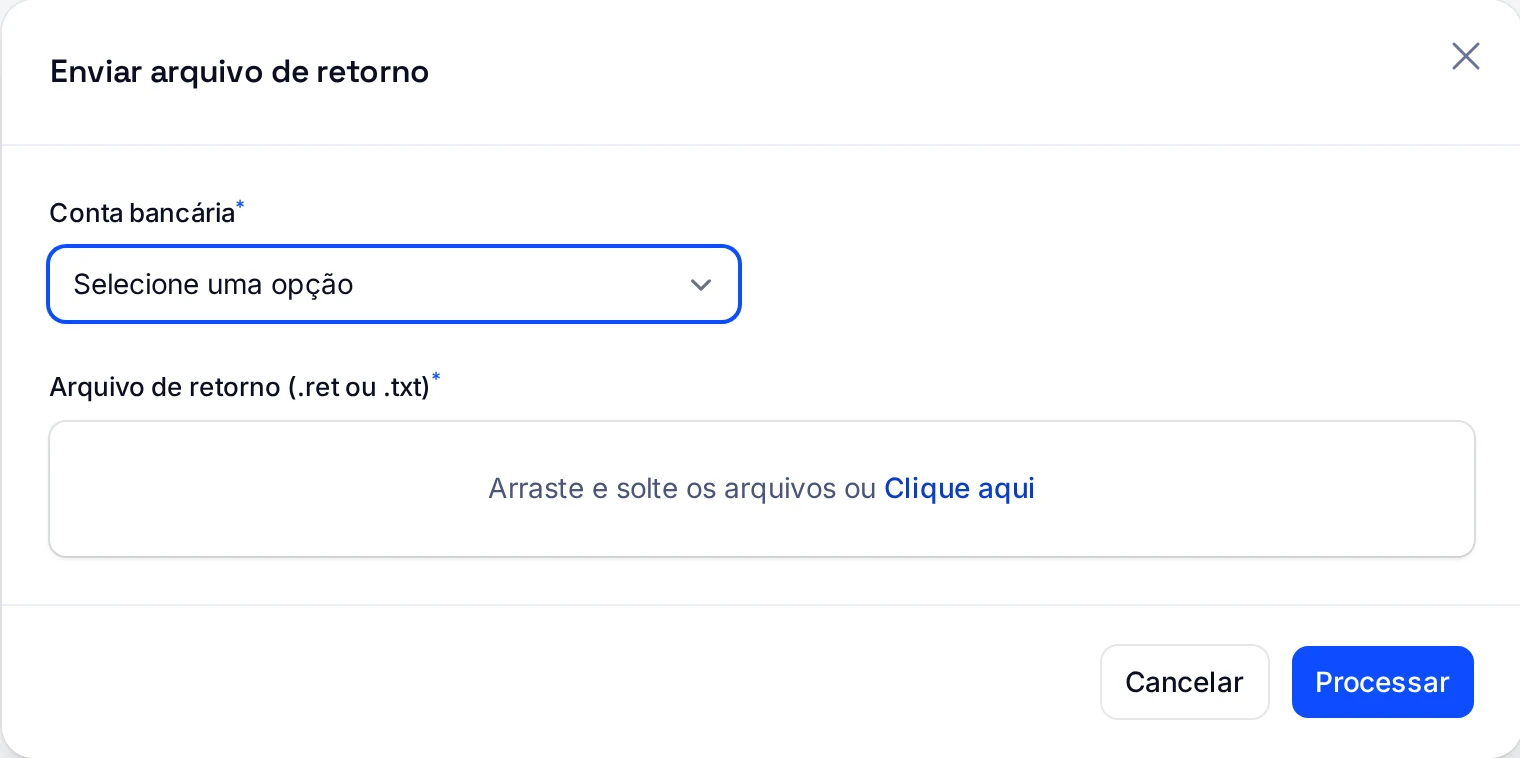
Baixe o arquivo de retorno no canal do seu banco. Depois, na tela de retornos, toque em Enviar arquivo de retorno.
010203
Janela Enviar arquivo de retorno com conta, arquivo e Processar.
Em Conta bancária, escolha a conta CNAB do arquivo.
Em Arquivo de retorno (.ret ou .txt), arraste o arquivo ou clique para escolher. O limite é 5 MB.
Toque em Processar.
O retorno entra na lista como Processando e muda para Processado ou Com erros quando a leitura termina.
Bom saber. O mesmo arquivo não é lido duas vezes. Se você enviar de novo, aparece "Este arquivo de retorno já foi enviado em" com a data do primeiro envio.
Abra o Detalhe, toque em Com problema e veja o resultado de cada linha. Linha Não encontrada ou Rejeitada precisa ser conferida com o banco; as linhas boas já deram baixa.
Preciso gerar remessa depois de cada faturamento?#
Sim. Na conta CNAB o boleto só fica registrado no banco depois que a remessa chega lá. Gere a remessa das cobranças novas e envie ao banco.
Assinante pagou e continua sem internet: Para a frase "paguei e minha internet ainda não voltou": confira, nesta ordem, se o pagamento consta na cobrança certa, se o contrato voltou para Ativo e se a conexão já está liberada.