Conecte bancos e PSPs para emitir boleto e Pix. As credenciais ficam criptografadas e nunca voltam para esta tela.
Indicadores
ConectadosCom erroSandboxProduçãoDisponíveis
Ações
ConfigurarTestar conexãoConectar
Para ver a tela na demonstração, use Abrir na demonstração. A tela de entrada já vem com os dados do visitante: clique em Entrar e você cai direto nesta tela. O botão Entrar no demo leva à página inicial do painel.
Para que serve
Aqui você conecta o banco ou a plataforma de pagamento (gateway) que vai registrar o Pix e o boleto das suas cobranças. Com o gateway conectado, o assinante recebe a cobrança já registrada e, quando paga, o MKCEL dá a baixa sem ninguém precisar conferir o extrato.
Quando usar
Ao começar a usar o MKCEL, antes de gerar as primeiras cobranças com Pix e boleto.
Para passar um gateway do ambiente de teste para o de produção.
Quando trocar a credencial no portal do banco (credencial vencida, revogada ou trocada).
Quando o cartão do gateway mostrar Erro.
Antes de começar
Tenha uma conta aberta no banco ou na plataforma, com Pix e boleto liberados para a sua empresa.
Entre no portal do banco ou da plataforma e pegue as credenciais (a tabela em "Onde pegar cada credencial" diz o que procurar em cada um). A maioria dá um conjunto para teste e outro para produção.
Tenha as filiais cadastradas em Empresa e filiais e as categorias de plano, se quiser separar a conta por filial ou por tipo de plano.
Os assinantes precisam ter CPF ou CNPJ, e-mail e endereço completo no cadastro: sem isso o banco recusa o registro da cobrança.
O que a tela mostra
Menu Integrações > Bancos e gateways.
No topo ficam quatro cartões:
Cartão
O que conta
Conectados
Gateways configurados e funcionando.
Com erro
Gateways cuja credencial foi recusada. Fica vermelho quando há algum.
Sandbox
Gateways ligados no ambiente de teste.
Produção
Gateways ligados no ambiente de produção, cobrando de verdade.
Abaixo, os gateways aparecem em dois blocos:
Conectados: os que você já configurou. O cartão mostra o ambiente (Sandbox ou Produção), o Status, o Último teste de conexão (data, hora e resultado) e a Conta vinculada. Tem os botões Configurar e Testar conexão.
Disponíveis: os que você ainda pode ligar, com o botão Conectar. Cada cartão diz o que o gateway emite (Pix e boleto, Pix, boleto e cartão ou CNAB 240 e 400) e traz uma nota sobre a situação da integração.
Gateways disponíveis nesta versão: Iugu, Mercado Pago, Efí, Asaas, Sicredi e CNAB genérico. Sicoob, Banco do Brasil, Itaú e Banco Inter aparecem com o botão Não implementado e ainda não podem ser ligados.
Status
O que quer dizer
Não conectado
Ainda não configurado.
Conectado
Configurado e com a credencial aceita.
Configurado
Salvo, mas ainda sem confirmação de que está ativo.
Erro
O banco recusou a credencial. O cartão fica com a borda vermelha.
Atenção. Cada cartão traz uma nota sobre a validação da integração. Onde ela diz "validação pendente", faça um teste completo no ambiente de teste do seu banco (gerar, pagar e ver a baixa) antes de passar para Produção.
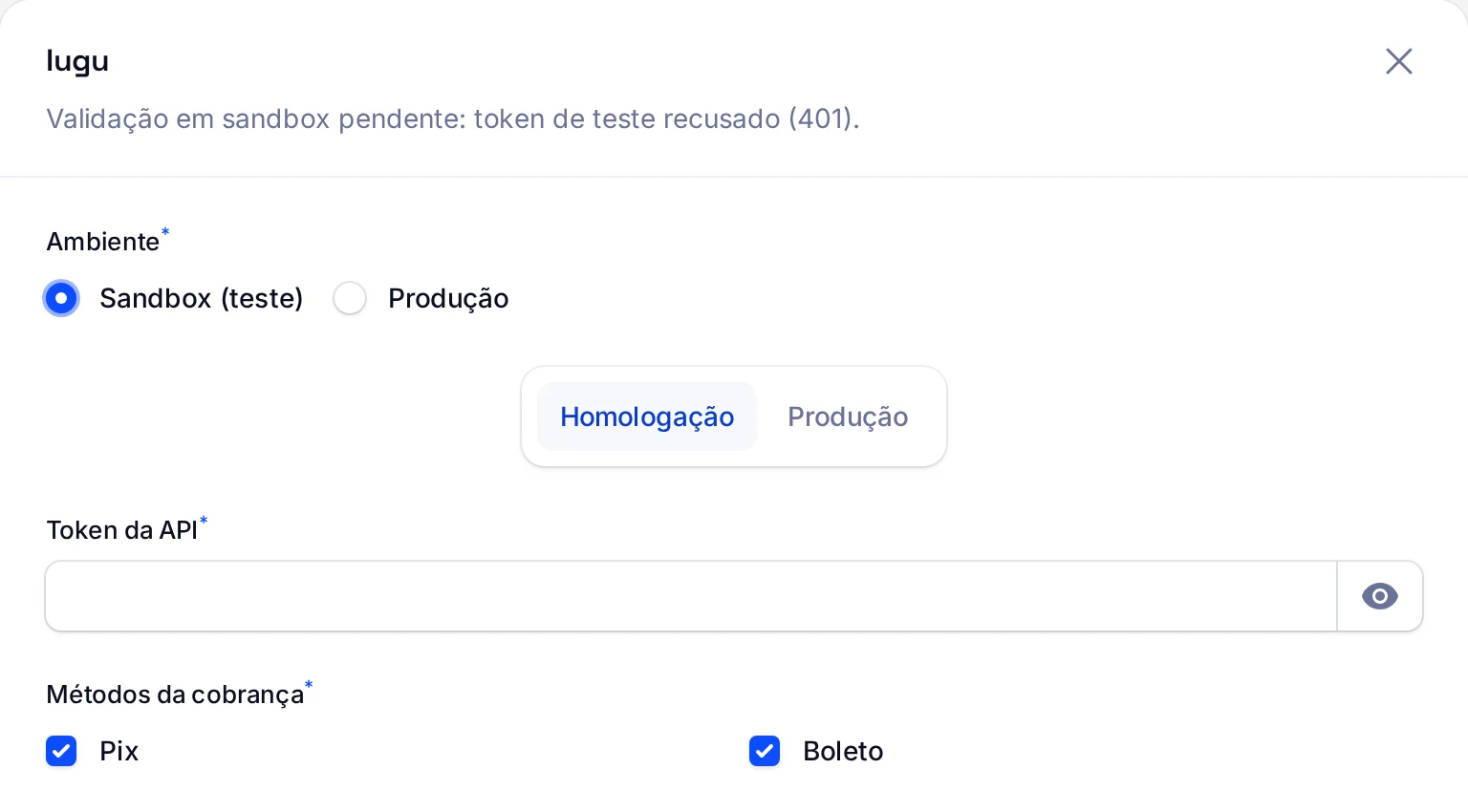
Painel de configuração da Iugu: Ambiente, Token da API e Métodos da cobrança.
Abra Integrações > Bancos e gateways.
No bloco Disponíveis, toque em Conectar no cartão do gateway. Abre o painel lateral de configuração, com o nome do gateway no título.
Em Ambiente, escolha Sandbox (teste) para começar. Deixe para escolher Produção depois do teste completo.
Preencha as credenciais. Nos gateways com as abas Homologação e Produção, use a aba Homologação para as credenciais de teste e a aba Produção para as de produção (veja "Como usar as abas Homologação e Produção").
Em Métodos da cobrança, marque Pix, Boleto ou os dois. Pelo menos um é obrigatório.
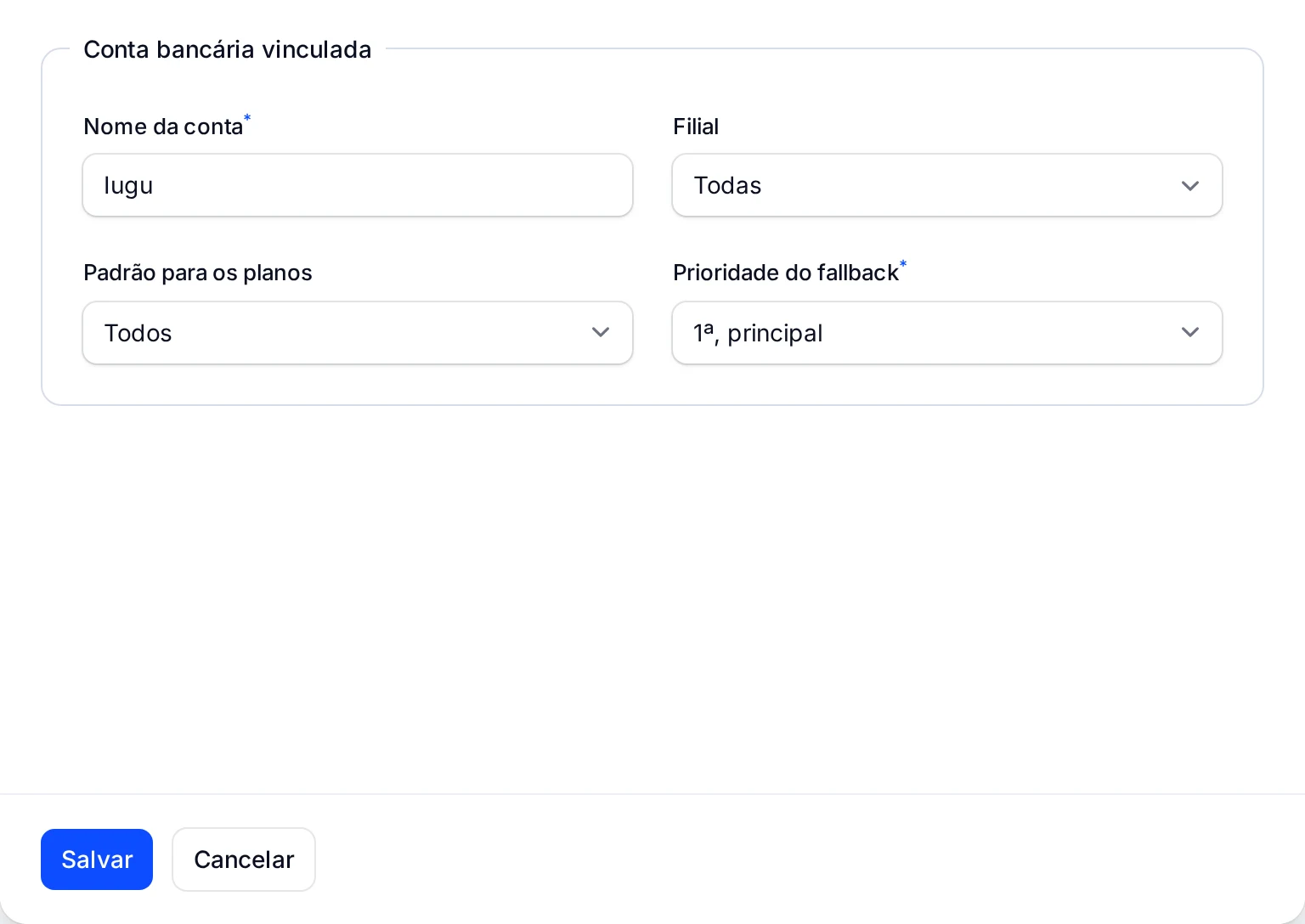
No mesmo painel, mais abaixo, fica a Conta bancária vinculada:
0607080910
Conta bancária vinculada no painel da Iugu: nome da conta, filial, planos, prioridade e Salvar.
Em Conta bancária vinculada, preencha o Nome da conta (é o nome que aparece nas cobranças e nos relatórios).
Em Filial, escolha a filial que usa esta conta, ou deixe Todas.
Em Padrão para os planos, escolha a categoria de planos que cobra por esta conta, ou deixe Todos.
Em Prioridade do fallback, escolha 1ª, principal, 2ª, secundária ou 3ª.
Toque em Salvar.
Ao salvar, o MKCEL testa a conexão na hora e mostra o resultado. Se o teste falhar, o gateway fica salvo, mas o aviso diz o motivo: corrija a credencial e salve de novo.
Iugu, Mercado Pago, Efí, Asaas e Sicredi guardam dois conjuntos de credenciais, um em cada aba. O campo Ambiente só escolhe qual dos dois o MKCEL usa.
02030405
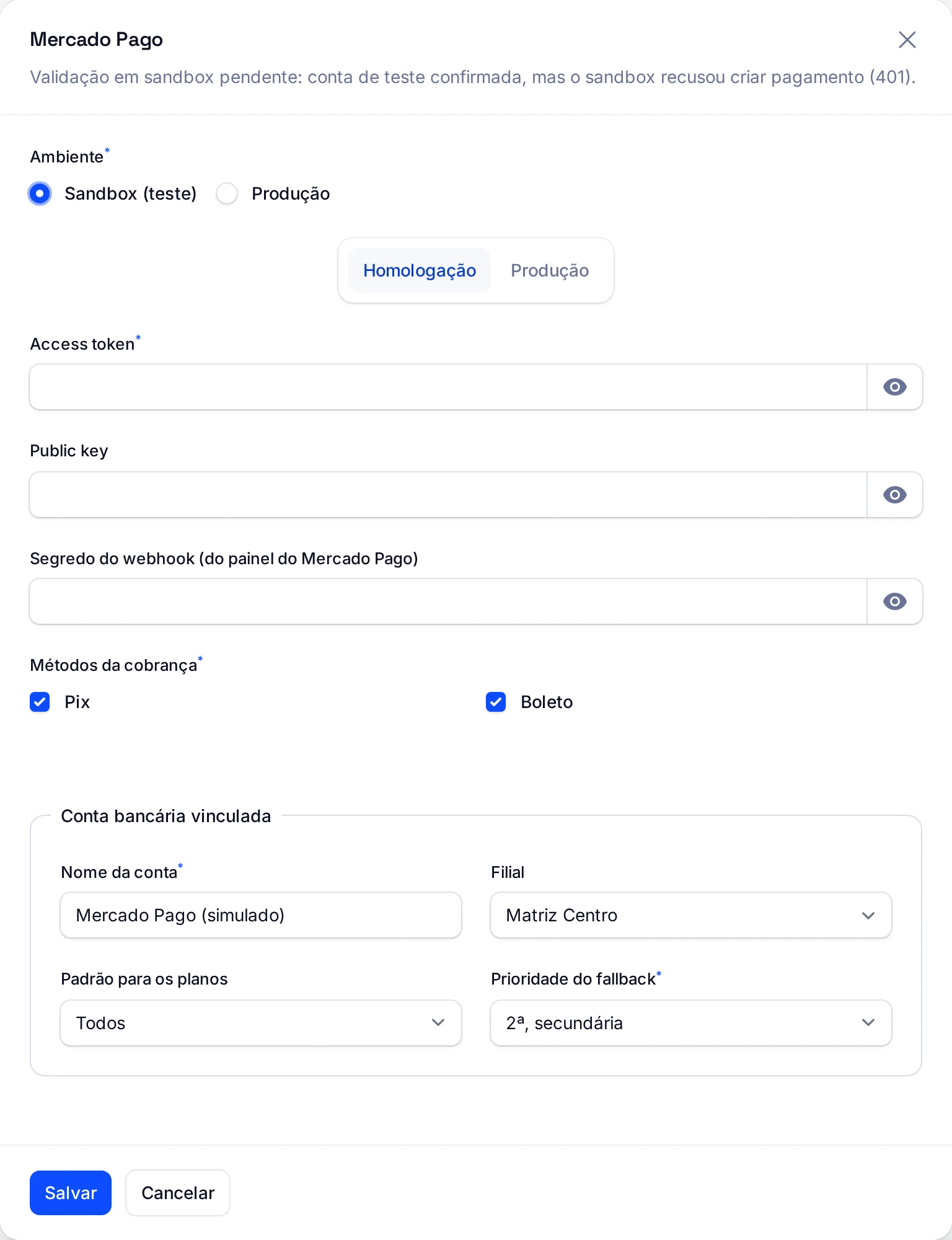
Painel do Mercado Pago com as abas Homologação e Produção e o campo Ambiente.
Toque em Configurar (ou Conectar) no cartão do gateway.
Na aba Homologação, preencha as credenciais de teste.
Toque na aba Produção e preencha as credenciais de produção, se já tiver.
Em Ambiente, marque Sandbox (teste) para usar a aba Homologação, ou Produção para usar a aba Produção.
Toque em Salvar.
Só os campos da aba do ambiente escolhido são obrigatórios. Os dois conjuntos ficam guardados: para passar de teste para produção, basta trocar o Ambiente e salvar, sem colar de novo.
Bom saber. As credenciais ficam guardadas de forma protegida e nunca voltam para a tela. Na próxima vez que abrir a configuração, o campo mostra "configurado em" com a data. Deixar o campo em branco mantém o que já está salvo; preencher troca.
Access token (obrigatório), Public key e Segredo do webhook (do painel do Mercado Pago).
Efí
Client ID e Client secret (os dois obrigatórios).
Asaas
Chave da API (obrigatório) e Token do webhook (o mesmo cadastrado no Asaas).
Sicredi
Chave x-api-key (Portal do Desenvolvedor Sicredi), Código de acesso (gerado no Internet Banking), Código do beneficiário (5 dígitos), Cooperativa (4 dígitos) e Posto (2 dígitos), todos obrigatórios.
CNAB genérico
Sem abas e sem credencial: só Ambiente, Métodos da cobrança e a Conta bancária vinculada. O CNAB funciona por arquivo de remessa e retorno.
Nos campos do Sicredi com quantidade de dígitos, use só números. Se faltar ou sobrar dígito, a tela avisa "Use 5 dígitos." (ou 4, ou 2).
O token da API da sua conta, no painel da Iugu. A Iugu dá um token de teste e outro de produção: cada um só funciona no ambiente dele.
Mercado Pago
O Access token e a Public key da sua aplicação, no painel de desenvolvedores do Mercado Pago. O segredo do webhook aparece no mesmo painel, ao configurar as notificações. Para testar, use as credenciais de um usuário de teste do Mercado Pago. A conta precisa ter chave Pix cadastrada para emitir Pix.
Efí
O Client ID e o Client secret de uma aplicação criada na Efí. A Efí dá um par para homologação e outro para produção.
Asaas
A chave da API da conta (a de teste vem do ambiente de teste do Asaas). O token do webhook é você quem define, no painel do Asaas, ao cadastrar o webhook: digite o mesmo aqui.
Sicredi
A chave x-api-key da aplicação, no Portal do Desenvolvedor do Sicredi; o código de acesso, gerado no Internet Banking do Sicredi; o código do beneficiário, a cooperativa e o posto, que estão no contrato de cobrança com a cooperativa.
A URL de webhook é o endereço que o banco usa para avisar o MKCEL de que uma cobrança foi paga. Ela aparece no painel de configuração, abaixo de Métodos da cobrança. Num gateway novo, aparece "gerada ao salvar".
Salve o gateway uma vez.
Toque em Configurar no cartão dele.
Copie a URL de webhook inteira, do começo ao fim.
No portal do banco ou da plataforma, cadastre essa URL nas notificações (webhooks) dos eventos de cobrança ou pagamento.
No Asaas, use o mesmo token que você salvou em Token do webhook. No Mercado Pago, copie o segredo que o painel mostra para o campo Segredo do webhook.
Volte ao MKCEL e toque em Cancelar se não mudou nada, ou em Salvar se preencheu algum campo.
Bom saber. A Efí recebe o endereço de aviso junto com cada cobrança: não é preciso cadastrar nada no portal. O Sicredi não envia aviso de pagamento nesta versão: a baixa das cobranças do Sicredi acontece pelo botão Atualizar status da cobrança.
Termine um teste completo no ambiente de teste: gere uma cobrança, pague no ambiente de teste do banco e veja a baixa em Cobranças.
Toque em Configurar no cartão do gateway.
Preencha a aba Produção, se ainda não preencheu.
Em Ambiente, marque Produção.
No portal do banco, cadastre a URL de webhook também na conta de produção.
Toque em Salvar.
Atenção. Em Produção, as cobranças são registradas de verdade no banco e o assinante paga de verdade.
O que acontece depois
O primeiro gateway que você salva vira a conta padrão de cobrança, no lugar do caixa interno. O aviso ao salvar confirma. Para mudar a conta padrão, use Contas bancárias.
As cobranças novas saem registradas no gateway, com Pix, boleto ou os dois, conforme os Métodos da cobrança. Quando o assinante paga um, o outro é cancelado no gateway.
Cada aviso de pagamento que o banco manda aparece em Webhooks. A baixa só acontece depois que o MKCEL confirma o pagamento consultando o próprio banco.
Prioridade do fallback: se a conta principal estiver fora do ar, a cobrança é registrada na próxima conta pela ordem de prioridade. Se a credencial for recusada, o gateway fica com Erro e a cobrança também vai para a próxima conta. Erro de cadastro do assinante (CPF inválido, endereço incompleto) não troca de conta: corrija o cadastro.
Ver a tela: perfis Dono, Administrador, Financeiro, Contador e Somente leitura (permissão de ver as contas bancárias).
Conectar, configurar e testar: Dono e Administrador (permissão de editar as contas bancárias). Os outros perfis veem os cartões, mas sem os botões Conectar, Configurar e Testar conexão.
Dúvidas comuns
Preenchi a aba Produção, mas as cobranças continuam no teste. Por quê?#
O que decide é o campo Ambiente. Abra Configurar, marque Produção e toque em Salvar.
Abri a configuração e os campos de credencial estão vazios. Perdi a credencial?#
Não. A credencial nunca volta para a tela. O campo mostra "configurado em" com a data; deixe em branco para manter.
O banco recusou a credencial. Confira no portal do banco se ela está ativa e se foi colada na aba certa (teste na Homologação, produção na Produção). Preencha de novo, salve e toque em Testar conexão.
Confira se a URL de webhook foi cadastrada no portal do banco e, no Asaas e no Mercado Pago, se o token ou segredo é o mesmo nos dois lados. Veja os avisos que chegaram em Webhooks.
Pode. Cada um vira uma conta bancária. Use Filial, Padrão para os planos e Prioridade do fallback para dizer qual conta cobra o quê e qual entra quando a principal falha.
Implantar meu provedor no MKCEL: A ordem segue o que cada cadastro precisa ter pronto antes. Empresa e equipe vêm primeiro; depois financeiro, fiscal e rede podem andar ao mesmo tempo, cada equipe na sua parte; planos e atendimento fecham a preparação e a primeira venda confirma que tudo funciona.