Técnicos e equipes
/ordens-de-servico/tecnicos-e-equipes- Abas
- TécnicosEquipesAparelhos
- Indicadores
- Técnicos ativosEm campo agoraOS hoje por técnicoAparelhos conectados
- Ações
- Nova equipe
Documentação · Ordens de serviço
Os técnicos do provedor com a carga do dia e a situação de cada um, as equipes e os celulares conectados ao aplicativo do técnico.
04Ordens de serviço
Os técnicos do provedor com a carga do dia e a situação de cada um, as equipes e os celulares conectados ao aplicativo do técnico.
No menu do painel: Ordens de Serviço › Técnicos e equipes. Abas, indicadores e ações da tela:
Para ver a tela na demonstração, use Abrir na demonstração. A tela de entrada já vem com os dados do visitante: clique em Entrar e você cai direto nesta tela. O botão Entrar no demo leva à página inicial do painel.
Mostra quem está em campo, quem está livre e quem está de folga hoje, quantas OS cada técnico tem contra a capacidade do dia e quando ele usou o aplicativo pela última vez. Aqui você também cria e edita as equipes (técnicos que saem juntos ou cuidam da mesma região) e desconecta um celular do aplicativo do técnico.
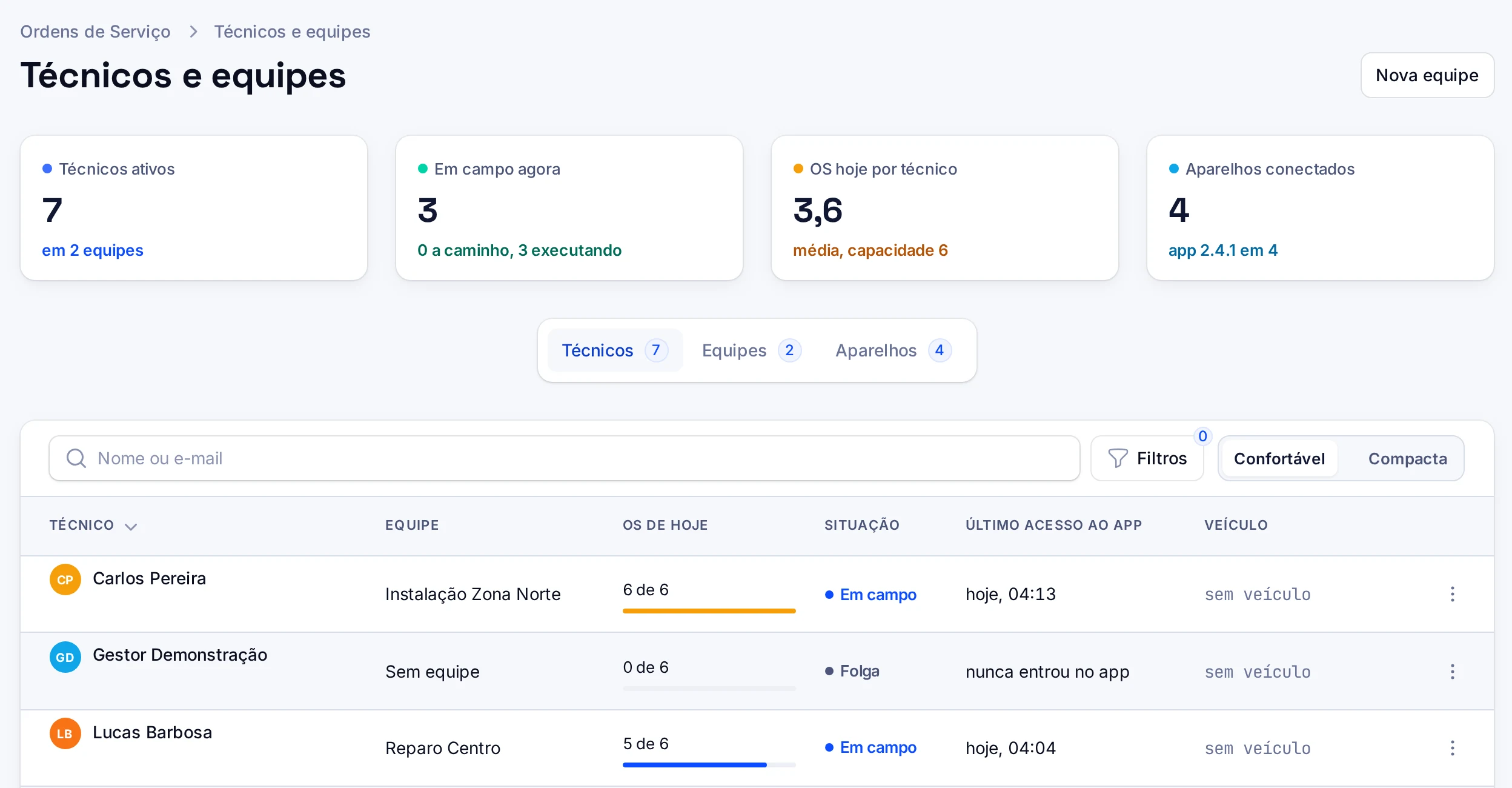
Menu Ordens de Serviço > Técnicos e equipes. No alto fica o botão Nova equipe (e Novo técnico, para quem pode cadastrar usuários). Abaixo, os cartões, a barra de abas Técnicos, Equipes e Aparelhos e a tabela da aba aberta.
Cartões
| Cartão | O que mostra |
|---|---|
| Técnicos ativos | Quantos técnicos o provedor tem. Embaixo, em quantas equipes. |
| Em campo agora | Técnicos com OS a caminho ou em execução hoje. Embaixo, quantos estão a caminho e quantos executando. |
| OS hoje por técnico | A média de OS do dia por técnico. Embaixo, a capacidade de cada um. |
| Aparelhos conectados | Celulares conectados que usaram o aplicativo nos últimos 30 dias. Embaixo, a versão do aplicativo mais usada e em quantos celulares. |
 0102030405
| Coluna | O que mostra |
|---|---|
| Técnico | As iniciais, o nome e o e-mail do técnico. |
| Equipe | As equipes de que ele faz parte, ou Sem equipe. |
| OS de hoje | As OS do dia contra a capacidade, como 5 de 6, com uma barra. Na capacidade cheia, a barra fica laranja. |
| Situação | Em campo (tem OS a caminho ou em execução), Livre (tem OS hoje, nenhuma em andamento) ou Folga (nenhuma OS hoje). |
| Último acesso ao app | Quando o técnico usou o aplicativo pela última vez, como hoje, 04:13, ou nunca entrou no app. |
| Veículo | O estoque do veículo ligado ao técnico, ou sem veículo. |
O técnico vê as OS dele no aplicativo do técnico, com o mesmo e-mail e a mesma senha do painel.
Bom saber. O botão Novo técnico só aparece para quem pode cadastrar usuários.
 020304
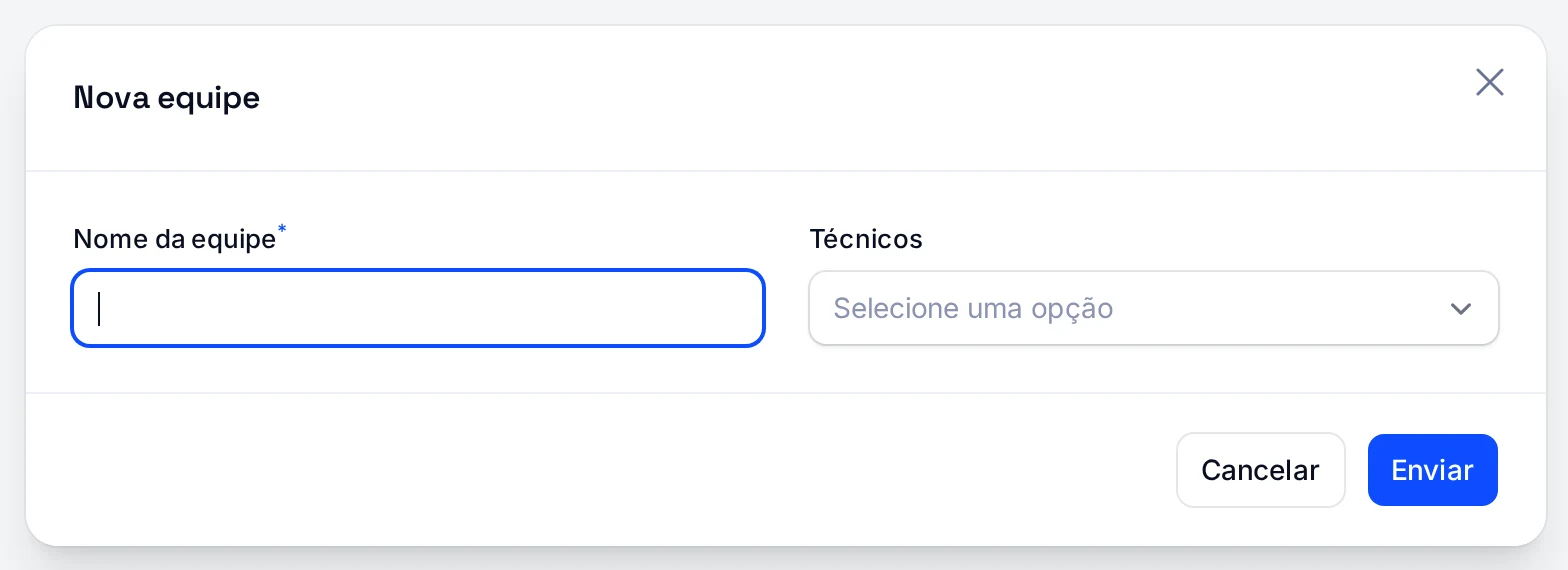
Aparece Equipe criada e a equipe entra na aba Equipes e na visão Equipe da Agenda.
| Coluna | O que mostra |
|---|---|
| Equipe | O nome da equipe. |
| Técnicos | As iniciais dos técnicos da equipe. |
| Quantos | Quantos técnicos a equipe tem. |
| OS de hoje | A soma das OS do dia dos técnicos da equipe. |
Sem equipes, aparece Nenhuma equipe.
Aparece Aparelho desconectado. O aplicativo sai na hora nesse celular e o técnico precisa entrar de novo.
Atenção. Use quando o celular foi perdido, roubado ou trocado. Se o técnico saiu da empresa, desative também o usuário dele em Usuários.
| Coluna | O que mostra |
|---|---|
| Aparelho | O nome do celular e, embaixo, o sistema (Android ou iOS) e a versão do aplicativo. |
| Técnico | O técnico que entrou nesse celular. |
| Avisos | Push ligado quando o celular recebe as notificações de OS nova e de reagendamento, ou Sem push. |
| Visto por último | Há quanto tempo o celular usou o aplicativo. |
| Situação | Conectado ou Desconectado. |
Sem aparelhos, aparece Nenhum aparelho: o celular aparece aqui quando o técnico entra no aplicativo.
Ver a tela pede a permissão Ver de ordens de serviço (Perfis e permissões). Criar e editar equipes e desconectar aparelhos pedem Agendar, que os perfis padrão Dono, Administrador, Supervisor de campo, Suporte e NOC já têm. Novo técnico e Editar usuário pedem a permissão de usuários, que o Dono e o Administrador têm.
Cadastrei um usuário, mas ele não aparece como técnico. Por quê?#
O perfil dele não pode editar ordens de serviço, ou o usuário está inativo. Use o perfil Técnico ou ajuste o perfil em Perfis e permissões.
O que quer dizer "nunca entrou no app"?#
O técnico ainda não entrou no aplicativo do técnico em nenhum celular. Ele entra com o mesmo e-mail e a mesma senha do painel.
Um técnico pode estar em mais de uma equipe?#
Pode. A coluna Equipe mostra todas as equipes dele, separadas por vírgula.
O técnico passou da capacidade do dia. O MKCEL bloqueia?#
Não. A barra fica laranja e a agenda avisa, mas a OS é marcada.
O celular desconectado pode voltar?#
O técnico pode entrar de novo no aplicativo com o e-mail e a senha dele. A linha antiga continua como Desconectado e o celular volta como uma linha nova, Conectado. Para impedir de vez, desative o usuário em Usuários.