MeusSem atendenteSLA em riscoEstouradosNovoEm atendimentoAguardando clienteAguardando terceirosResolvido
Indicadores
AbertosSLA em riscoEstouradosSatisfação média
Ações
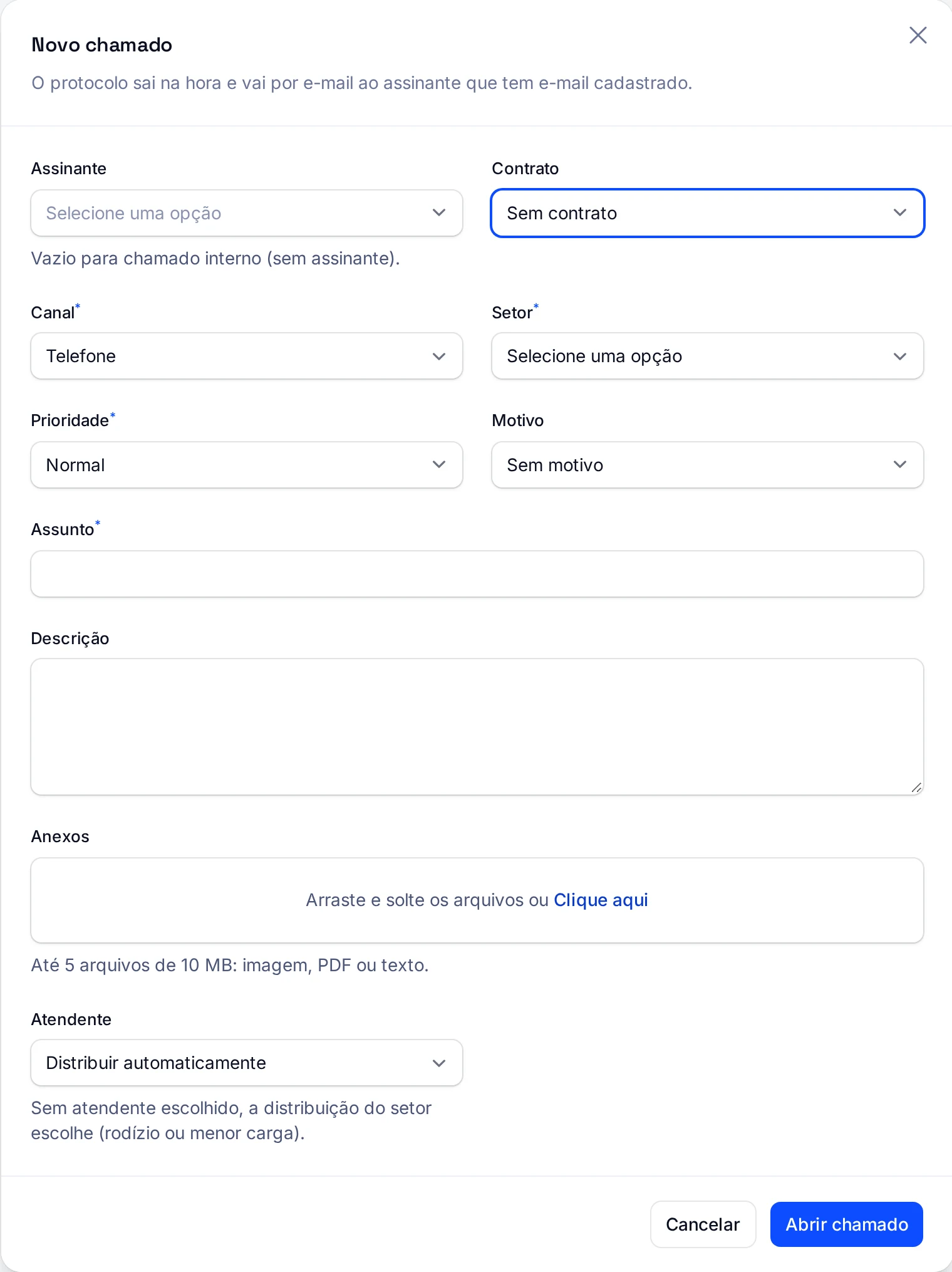
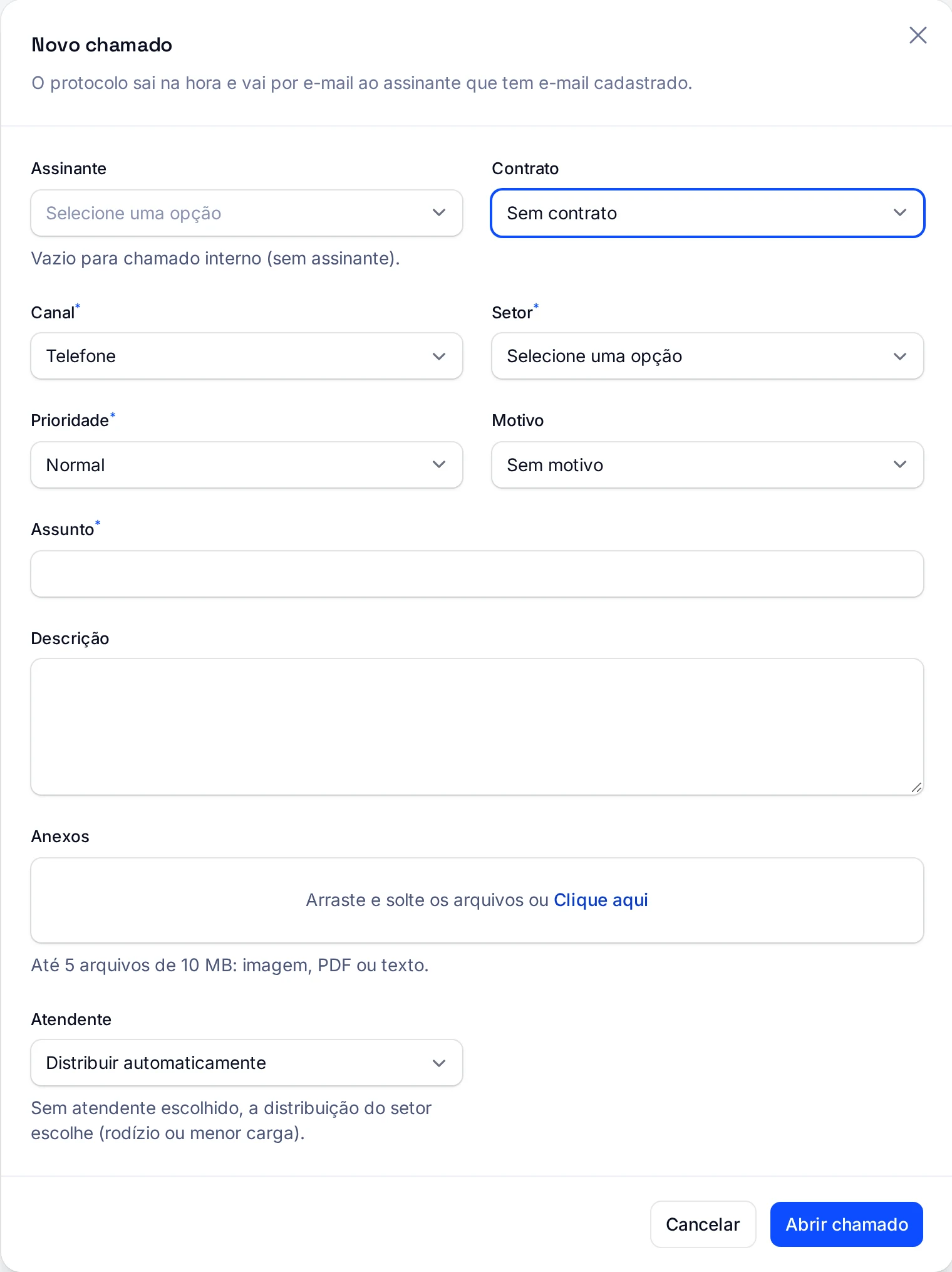
Novo chamado
Para ver a tela na demonstração, use Abrir na demonstração. A tela de entrada já vem com os dados do visitante: clique em Entrar e você cai direto nesta tela. O botão Entrar no demo leva à página inicial do painel.
Para que serve
Cada contato do assinante vira um chamado com número de protocolo. Nesta tela você abre chamados, acompanha o prazo de cada um (o SLA), distribui o trabalho e, na ficha do chamado, responde ao assinante, escreve notas para a equipe, transfere, cria uma OS e resolve.
Quando usar
Quando o assinante liga, manda mensagem ou procura a loja: abra um chamado.
Para ver o andamento de todos os chamados da equipe e o que está com o prazo estourado.
Para responder, transferir ou resolver um chamado.
Antes de começar
Os setores (com prazo e atendentes), as prioridades, os motivos e as macros são configurados em Atendimento e OS. Sem setor ativo, não dá para abrir chamado.
Para ligar o chamado a um assinante, ele precisa estar cadastrado em Assinantes.
O que a tela mostra
Menu Atendimento > Chamados. No alto ficam os botões Kanban, Lista e Novo chamado. Abaixo, os cartões, a barra de abas e o quadro ou a tabela.
Cartões
Cartão
O que mostra
Abertos
Chamados em andamento (novos, em atendimento e aguardando). Embaixo, quantos chegaram desde ontem.
SLA em risco
Chamados com o prazo perto do fim. Embaixo, quantos estouram na próxima hora.
Estourados
Chamados em andamento com o prazo já vencido. Embaixo, quantos deles são urgentes.
Satisfação média
A nota média da pesquisa de satisfação, de 1 a 5, e quantas respostas houve nos últimos 30 dias.
Abas
Aba
O que mostra
Todos
Todos os chamados. A contagem considera só os que estão em andamento.
Meus
Os chamados atribuídos a você.
Sem atendente
Chamados em andamento que ainda não têm dono.
SLA em risco
Chamados com o prazo perto do fim.
Estourados
Chamados em andamento com o prazo vencido.
Situações do chamado
Situação
Quando fica assim
Novo
Acabou de ser aberto.
Em atendimento
A equipe está trabalhando nele. Também é para onde volta um chamado reaberto.
Aguardando cliente
Esperando resposta do assinante. O relógio do prazo para enquanto fica assim.
Aguardando terceiros
Esperando outra pessoa, como o técnico ou um fornecedor.
Resolvido
O problema foi resolvido. A pesquisa de satisfação vai ao assinante.
Fechado
Arquivado. O chamado resolvido fecha sozinho depois de alguns dias (7, se ninguém mudou em Atendimento e OS). O chamado mesclado em outro também fica fechado.
Prazo (SLA): cada chamado mostra quanto tempo falta para o prazo de resolução (por exemplo, 17 h 38 min). Perto do fim, aparece estoura em ... em âmbar. Vencido, aparece estourado há ... em vermelho. Aguardando o cliente, aparece Pausado. Depois de resolvido, aparece resolvido no prazo ou resolvido fora do prazo.
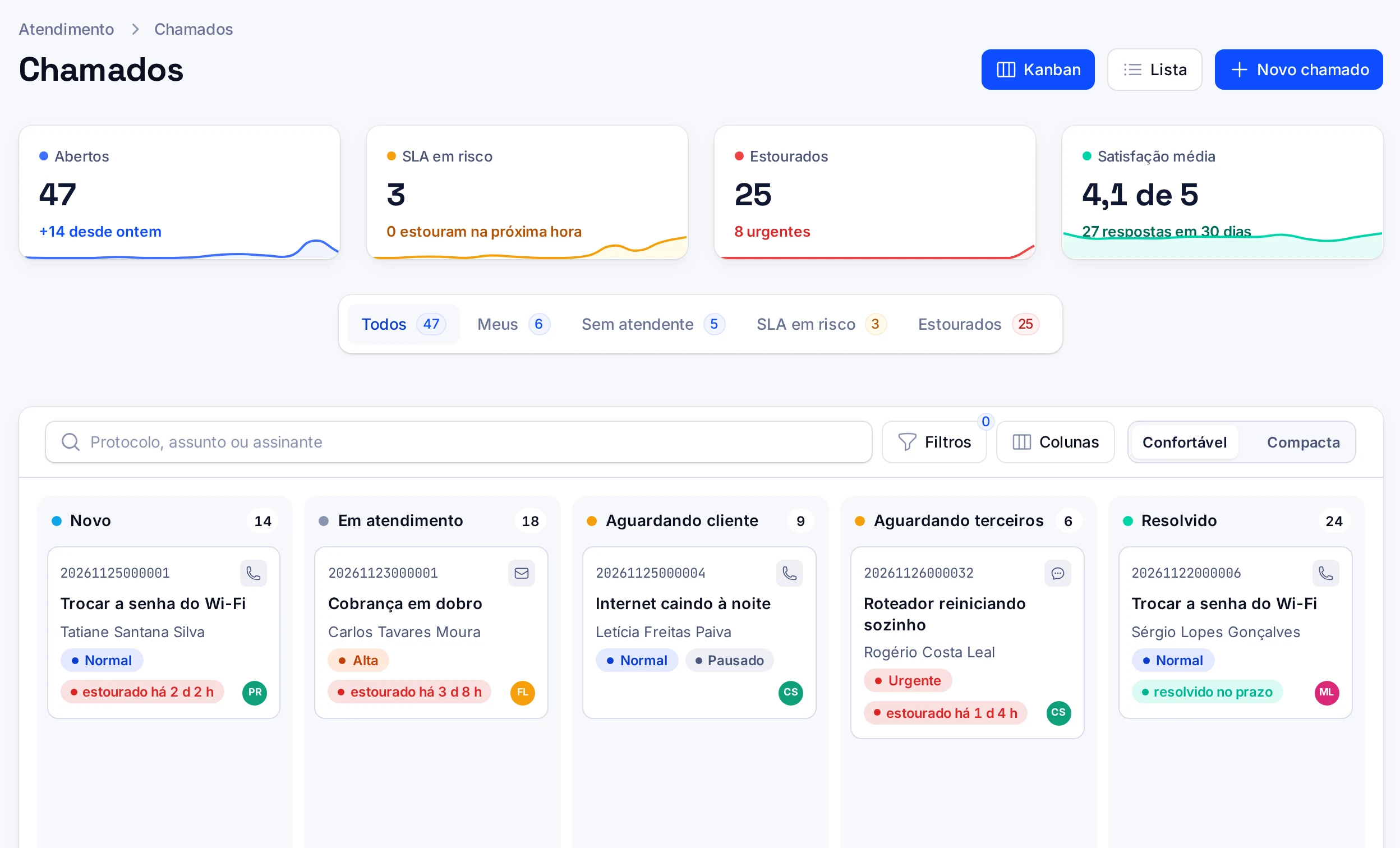
Quadro Kanban dos chamados com as colunas por situação.
Clique em Kanban, no alto. É a visão que abre primeiro.
Veja as colunas Novo, Em atendimento, Aguardando cliente, Aguardando terceiros e Resolvido, cada uma com a contagem. Os chamados fechados não aparecem no quadro.
Em cada cartão você vê o protocolo, o ícone do canal, o assunto, o assinante, a prioridade, o prazo e as iniciais do atendente. O cartão com prazo mais curto fica em cima. Clique no cartão para abrir o chamado.
Para mudar a situação, arraste o cartão para outra coluna, como Em atendimento. Aparece a confirmação com o protocolo e a nova situação.
Bom saber. No celular o quadro mostra uma coluna por vez. Troque de coluna pela barra de abas acima do quadro.
Na busca, digite o protocolo, uma palavra do assunto ou o nome do assinante.
Clique em Filtros para filtrar por Setor, Prioridade, Canal e Atendente. A lista muda na hora. Para voltar, clique em Limpar filtros.
Clique em Colunas para mostrar ou esconder colunas. Canal e Aberto em começam escondidas. Clique em Aplicar colunas para confirmar ou em Redefinir para voltar ao padrão.
Use Confortável ou Compacta para mudar a altura das linhas.
Clique na linha para abrir o chamado.
As abas, a busca e os filtros valem também para o quadro Kanban.
Coluna
O que mostra
Protocolo e assunto
O protocolo e, embaixo, o assunto e o assinante.
Setor
O setor do chamado.
Prioridade
Urgente (vermelho), Alta (laranja), Normal (azul) ou Baixa (cinza).
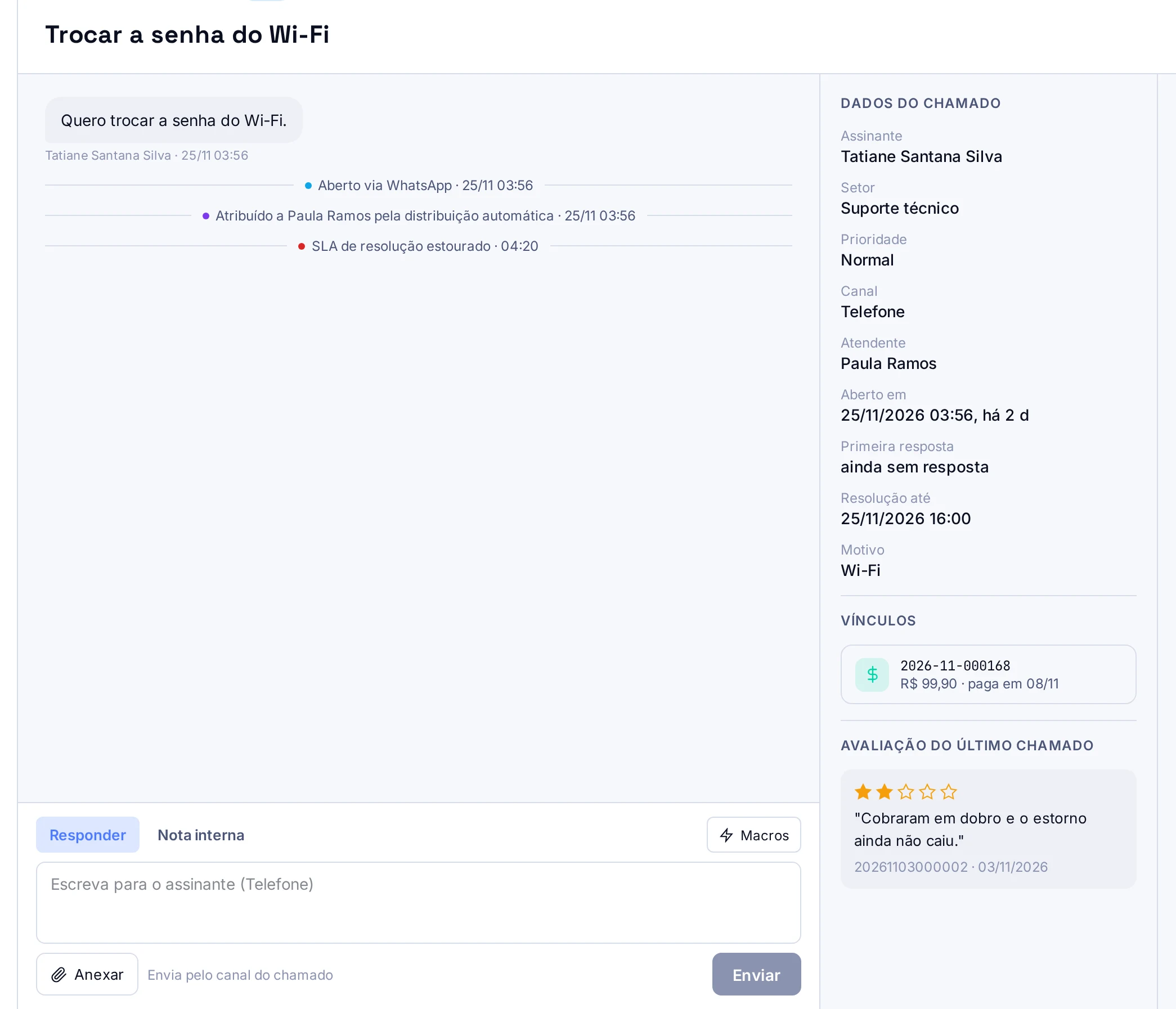
Abra o chamado. À esquerda fica a conversa, com as mensagens e os acontecimentos (abertura, atribuição, prazo estourado, transferência).
No editor, embaixo da conversa, deixe marcado Responder.
Escreva a mensagem. Para usar uma resposta pronta, clique em Macros e escolha uma. O texto entra no editor com os dados do assinante e do chamado já preenchidos.
Para mandar um arquivo, clique em Anexar.
Clique em Enviar. A resposta fica no chamado e o assinante a vê na Central do Assinante e no app. Ela não sai por e-mail nem por WhatsApp.
Dica. O botão Responder no alto da ficha leva o cursor direto para o editor.
No alto da ficha, clique em Resolver. O chamado passa a Resolvido na hora, sem pedir confirmação. Se a pesquisa estiver ligada e o assinante tiver e-mail e aceitar pesquisa, ele recebe a pesquisa de satisfação por e-mail.
Para reabrir um chamado resolvido, clique em Reabrir. Ele volta para Em atendimento com prazo novo.
Para outras situações (Aguardando cliente, Aguardando terceiros), arraste o cartão no quadro Kanban.
No botão Mais, clique em Criar OS. Só aparece em chamado com assinante.
Na janela Criar OS a partir do chamado, escolha o Tipo: Instalação, Reparo, Mudança de endereço, Retirada, Manutenção, Troca de equipamento ou Visita comercial.
Em Observações para o técnico, escreva o que ele precisa saber.
Clique em Enviar. A OS nasce com a prioridade do chamado e aparece em Vínculos.
Em Protocolo do chamado de destino, digite o protocolo do chamado que vai continuar.
Clique em Enviar. Você vai para o chamado de destino.
Importante. O chamado de origem é fechado e não pode mais receber resposta: a conversa continua só no chamado de destino. Não há botão para desfazer a mescla. Só dá para mesclar chamados do mesmo assinante.
Na coluna do meio, Dados do chamado mostra assinante, setor, prioridade, canal, atendente, Aberto em, Primeira resposta, Resolução até (o prazo) e motivo.
Em Vínculos aparecem as OS e as cobranças ligadas ao chamado. Clique para abrir.
Em Avaliação do último chamado aparecem as estrelas e o comentário da última pesquisa respondida por este assinante.
À direita, Diagnóstico do assinante mostra a sessão de internet (online ou não, há quanto tempo, login), a ONU (serial, sinal Rx, CTO e porta), as cobranças abertas e os alertas do POP e da CTO. Você responde sem trocar de tela.
Em Ações na rede, use Reiniciar ONU, Derrubar sessão, Reprovisionar ou Desbloqueio de confiança. Desbloqueio de confiança só aparece quando o contrato está suspenso. Cada uma abre uma janela que mostra o alvo e pede o Motivo. O motivo é obrigatório e fica na trilha de auditoria.
Atenção.Reiniciar ONU deixa o assinante cerca de 2 minutos sem internet. Reprovisionar reenvia o perfil gravado no MKCEL e reinicia a ONU, o que leva até 3 minutos. Avise o assinante antes.
No celular, a ficha mostra as abas Conversa, Detalhes e Diagnóstico, uma de cada vez.
O que acontece depois
Tudo o que acontece no chamado (abertura, atribuição, transferência, mudança de situação, prazo estourado, mescla, pesquisa respondida) aparece na conversa, com a hora.
Ao resolver, o assinante recebe a pesquisa de satisfação. As respostas aparecem em Satisfação.
Atender um cliente sem internet: Guia para usar durante a conversa com o assinante: primeiro descobrir se é um problema coletivo, depois ler a situação do contrato, da conexão e da ONU, e decidir se você orienta, encaminha ao NOC ou pede visita.
 01020304
 0102030405
 0607080910
 0102030405