Agenda
/ordens-de-servico/agenda- Abas
- DiaSemanaEquipe
- Indicadores
- Sem técnico
- Ações
- Mapa do diaOtimizar rota (vizinho mais próximo)
Documentação · Ordens de serviço
O dia de cada técnico numa grade de horários, onde você distribui as OS arrastando os cartões e confere a rota do técnico.
04Ordens de serviço
O dia de cada técnico numa grade de horários, onde você distribui as OS arrastando os cartões e confere a rota do técnico.
No menu do painel: Ordens de Serviço › Agenda. Abas, indicadores e ações da tela:
Para ver a tela na demonstração, use Abrir na demonstração. A tela de entrada já vem com os dados do visitante: clique em Entrar e você cai direto nesta tela. O botão Entrar no demo leva à página inicial do painel.
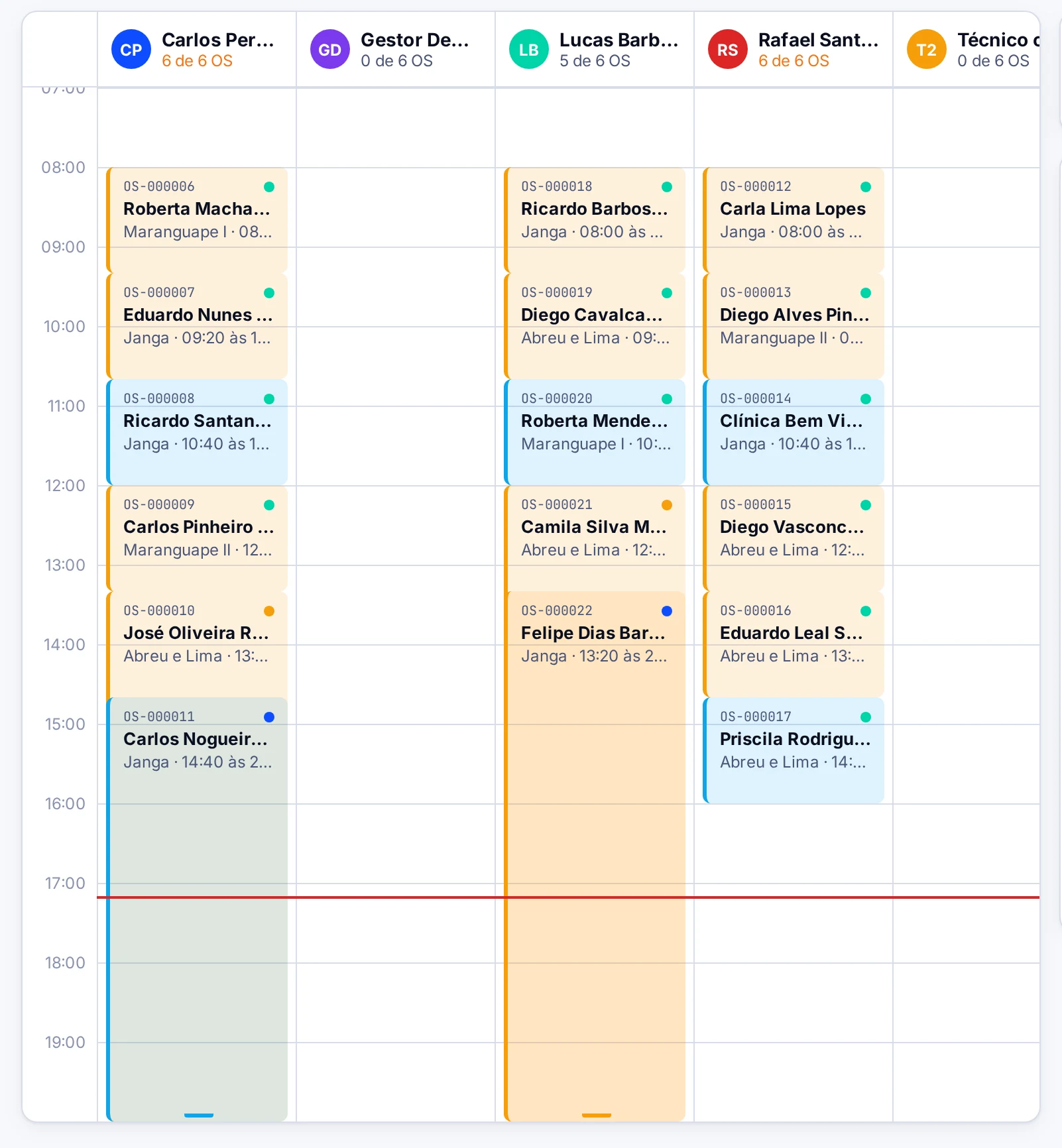
A agenda mostra as OS do dia com uma coluna por técnico e cada OS na altura do seu horário. Aqui você passa a OS sem técnico para um técnico, muda o horário ou o técnico arrastando o cartão, aumenta ou diminui a janela, vê a semana de um técnico, as equipes e a rota do dia com o tempo de deslocamento.
Menu Ordens de Serviço > Agenda, ou o botão Ver agenda na lista de OS.
No alto fica a barra do dia: as setas Dia anterior e Próximo dia, o botão Hoje, a data aberta, o filtro de tipo (Todos os tipos), a escolha do técnico da rota e as visões Dia, Semana e Equipe.
Abaixo, à esquerda, a grade. À direita, a coluna Sem técnico e o cartão Rota de (o nome do técnico escolhido).
| Parte | O que mostra |
|---|---|
| Cabeçalho da coluna | As iniciais e o nome do técnico e a carga do dia, como 5 de 6 OS (OS do dia contra a capacidade). Na capacidade cheia, a carga fica em destaque. |
| Grade | As horas das 07:00 às 19:00. Cada cartão fica na altura da janela da OS. Uma linha marca a hora de agora quando o dia aberto é hoje. |
| Cartão da OS | O número da OS, um ponto com a cor da situação, o assinante, o bairro e a janela. A cor do cartão indica o tipo da OS. Clique para abrir a ficha. |
| Sem técnico | As OS abertas que ainda não têm técnico nem equipe, com a duração e o tipo. Sem nenhuma, aparece Todas as OS têm técnico. |
| Rota de | O mapa com as paradas numeradas do técnico escolhido, a lista na ordem da janela com o tempo de deslocamento entre uma e outra (+9 min) e o total do dia (6 OS · 57 min de deslocamento). |
Bom saber. As OS canceladas não aparecem na agenda.
 0102030405
| Visão | O que mostra |
|---|---|
| Dia | Uma coluna por técnico, com as OS do dia. É onde você arrasta os cartões. |
| Semana | Os sete dias, de segunda a domingo, do técnico escolhido. Dia sem visita mostra Sem OS. |
| Equipe | Uma coluna por equipe, com as OS da equipe e dos técnicos que fazem parte dela. |
 010203
Se o técnico já tem outra OS no mesmo horário ou já chegou à capacidade do dia, aparece um aviso, como Conflito com a OS-000012 das 08:00 às 09:20. ou Carlos já tem 6 de 6 OS neste dia. O aviso não impede a mudança: confira e ajuste se precisar.
Bom saber. Só os cartões de OS Aberta ou Agendada podem ser arrastados. OS a caminho, em execução ou concluída fica onde está. Para mudar uma delas, use Reagendar na ficha da OS.
Aparece Rota otimizada. As OS agendadas do técnico trocam de janela entre si, na ordem da parada mais perto da anterior; os horários do dia continuam os mesmos. As OS a caminho, em execução ou concluídas não mudam. Com menos de duas OS agendadas, aparece Nada para otimizar: são precisas duas OS agendadas no dia.
Atenção. Ao otimizar, o horário combinado com cada assinante pode mudar. Avise os assinantes cujas visitas trocaram de janela.
Ver a agenda pede a permissão Ver de ordens de serviço (Perfis e permissões). Arrastar cartões, mudar a janela e otimizar a rota pedem Agendar, que os perfis padrão Dono, Administrador, Supervisor de campo, Suporte e NOC já têm.
Por que não consigo arrastar um cartão?#
A OS está a caminho, em execução ou concluída, ou você está na visão Semana ou Equipe. Só OS aberta ou agendada, na visão Dia, pode ser arrastada.
A agenda deixa marcar mais OS do que a capacidade do técnico?#
Sim. Passar da capacidade só gera um aviso; o MKCEL não bloqueia.
Como é calculado o tempo de deslocamento?#
É uma estimativa pela distância entre os endereços das paradas, com no mínimo 5 minutos entre uma e outra. Parada sem posição no mapa conta zero.
Uma OS não aparece no mapa da rota. Por quê?#
O endereço dela não tem a posição no mapa. Corrija o endereço na ficha do assinante.
Onde vejo a rota de todos os técnicos juntos?#
Em Mapa de rotas.