Satisfação
/atendimento/satisfacao- Abas
- DetratoresNeutrosPromotores
- Indicadores
- Nota médiaRespostasNPSTaxa de respostaNota média por mêsDistribuição das notasNota por setorNota por atendente
- Ações
- Ver pesquisa enviada
Documentação · Atendimento
O resultado da pesquisa que o assinante responde depois do atendimento: nota média, NPS, notas por setor e por atendente e os comentários.
03Atendimento
O resultado da pesquisa que o assinante responde depois do atendimento: nota média, NPS, notas por setor e por atendente e os comentários.
No menu do painel: Atendimento › Satisfação. Abas, indicadores e ações da tela:
Para ver a tela na demonstração, use Abrir na demonstração. A tela de entrada já vem com os dados do visitante: clique em Entrar e você cai direto nesta tela. O botão Entrar no demo leva à página inicial do painel.
Mostra o que os assinantes acharam do atendimento. A tela junta as respostas da pesquisa de satisfação em números, gráficos e na lista de comentários, para você ver a tendência mês a mês e descobrir qual setor ou atendente precisa de atenção.
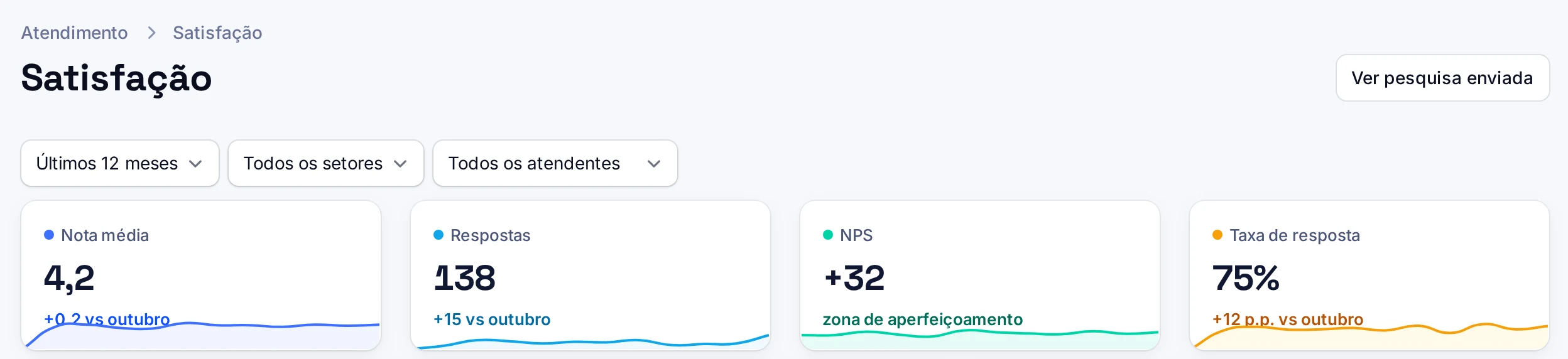
Menu Atendimento > Satisfação. A tela mostra, de cima para baixo: o botão Ver pesquisa enviada, os filtros, os cartões, os gráficos, a barra de abas dos comentários e a lista Comentários recentes.
Filtros (valem para a tela toda):
| Filtro | Opções |
|---|---|
| Período | Últimos 12 meses (o padrão), o mês atual (por exemplo, Novembro 2026) ou Últimos 90 dias. |
| Setor | Todos os setores ou um setor. |
| Atendente | Todos os atendentes ou uma pessoa. |
Cartões (cada um com um minigráfico mês a mês):
| Cartão | O que mostra |
|---|---|
| Nota média | A média das respostas na escala de 1 a 5. Embaixo, a diferença para o mês anterior (por exemplo, +0,2 vs outubro). |
| Respostas | Quantas pesquisas foram respondidas no período e a diferença para o mês anterior. |
| NPS | Porcentagem de promotores menos porcentagem de detratores, de -100 a +100. Embaixo, a zona: zona crítica (abaixo de 0), zona de aperfeiçoamento (0 a 49), zona de qualidade (50 a 74) ou zona de excelência (75 ou mais). |
| Taxa de resposta | De cada 100 pesquisas enviadas, quantas foram respondidas. Embaixo, a diferença em pontos percentuais (p.p.) para o mês anterior. |
Gráficos:
| Gráfico | O que mostra |
|---|---|
| Nota média por mês | Uma linha com a nota de cada mês, na escala de 1 a 5. Passe o mouse no ponto para ver o valor. |
| Distribuição das notas | Quantas respostas houve com 5, 4, 3, 2 e 1 estrela, com a porcentagem de cada uma. |
| Nota por setor | A nota média de cada setor, da maior para a menor. |
| Nota por atendente | A nota média de cada atendente, da maior para a menor. |
Como a nota é lida: o assinante responde de 0 a 10. Quem dá 9 ou 10 é promotor, 7 ou 8 é neutro e de 0 a 6 é detrator. Para a nota de 1 a 5 dos cartões e gráficos, a resposta é convertida: 0 a 2 vira 1 estrela, 3 e 4 viram 2, 5 e 6 viram 3, 7 e 8 viram 4, 9 e 10 viram 5.
 010203
 010203
Bom saber. A lista mostra os 10 comentários mais recentes do grupo escolhido. A contagem da aba considera todos os comentários do período.
Quem tem a permissão de ver chamados. Nos perfis padrão: Dono, Administrador, Suporte, NOC, Técnico, Supervisor de campo, Vendedor e Somente leitura. O link para editar o texto da pesquisa só aparece para quem pode mexer nas configurações do atendimento.
Por que a nota aqui é diferente do cartão Satisfação média da tela Chamados?#
Os períodos são diferentes. O cartão de Chamados conta os últimos 30 dias; esta tela começa com os últimos 12 meses. Escolha o mês atual no filtro para comparar.
O comentário mostra nota 8, mas a pessoa entra em Neutros. Está certo?#
Sim. Nos comentários a nota aparece de 0 a 10, como o assinante respondeu. Notas 7 e 8 são neutras.
Há detratores, mas a distribuição mostra 0 com 1 estrela. Por quê?#
Detrator é quem deu de 0 a 6. Só as notas de 0 a 2 viram 1 estrela; 3 a 6 viram 2 ou 3 estrelas.
Um setor não aparece em Nota por setor. Por quê?#
O setor não teve nenhuma resposta no período e nos filtros escolhidos.
A tela diz Nenhuma resposta no período. O que fazer?#
Confira se a pesquisa está ligada em Atendimento e OS e aumente o período no filtro.