Contas a pagar
/despesas/contas-a-pagar- Abas
- AbertaAguardando aprovaçãoAprovadaVencidaParcialPaga
- Indicadores
- A pagar hojePróximos 7 diasVencidasPagas no mês
- Ações
- Nova conta
Documentação · Despesas
As contas do provedor (aluguel, energia, link, folha, fornecedores): lançar, repetir todo mês, aprovar, pagar e guardar o boleto ou a nota.
10Despesas
As contas do provedor (aluguel, energia, link, folha, fornecedores): lançar, repetir todo mês, aprovar, pagar e guardar o boleto ou a nota.
No menu do painel: Despesas › Contas a pagar. Abas, indicadores e ações da tela:
Para ver a tela na demonstração, use Abrir na demonstração. A tela de entrada já vem com os dados do visitante: clique em Entrar e você cai direto nesta tela. O botão Entrar no demo leva à página inicial do painel.
Aqui ficam todas as saídas de dinheiro do provedor. Você lança a conta com o vencimento, anexa o boleto ou a nota, e registra o pagamento quando pagar. Contas que se repetem (aluguel, link, sistemas) podem nascer sozinhas todo mês. Conta acima de um valor que você define precisa ser aprovada antes de ser paga. Cada pagamento entra no Fluxo de caixa e na DRE.
Menu Despesas > Contas a pagar.
No alto, o botão Nova conta. Depois, os cartões:
| Cartão | O que mostra |
|---|---|
| A pagar hoje | Quanto falta pagar das contas que vencem hoje, e quantas são. |
| Próximos 7 dias | Quanto falta pagar das contas que vencem de amanhã até daqui a 7 dias. |
| Vencidas | Quanto falta pagar das contas com vencimento já passado e ainda não pagas por inteiro. |
| Pagas no mês | O valor das contas pagas por inteiro neste mês, e quantas são. |
Abaixo, as abas Todas, Aberta, Aguardando aprovação, Aprovada, Vencida, Parcial e Paga, cada uma com a contagem. Dentro da lista, a busca Pesquisar (pelo nome do fornecedor) e a densidade Confortável ou Compacta. A lista vem ordenada pelo vencimento, do mais antigo para o mais novo.
| Coluna | O que mostra |
|---|---|
| Venc. | A data de vencimento. |
| Fornecedor | O fornecedor e, embaixo, a descrição e a categoria. Conta sem fornecedor mostra sem fornecedor. |
| Valor | O valor da conta. Na conta parcial, embaixo aparece quanto já foi pago. |
| Status | A situação da conta (veja a tabela abaixo). |
| Rec. | Um ícone quando a conta é recorrente (só em telas largas). |
| Anx. | Um ícone quando a conta tem anexo (só em telas largas). |
| Status | Quer dizer |
|---|---|
| Aberta | Lançada, ainda não venceu e não foi paga. |
| Aguardando aprovação | O valor passou do limite de aprovação. Só pode ser paga depois de aprovada. |
| Aprovada | Passou pela aprovação e está pronta para pagar. |
| Vencida | O vencimento passou e a conta não foi paga por inteiro. |
| Parcial | Parte do valor foi paga. O saldo continua em aberto. |
| Paga | Paga por inteiro. |
| Reprovada | Recusada na aprovação. Não pode mais ser paga. |
| Cancelada | Cancelada antes de qualquer pagamento. |
Contas Reprovada e Cancelada aparecem só na aba Todas. A aba Aberta não mostra as contas já aprovadas: elas ficam em Aprovada.
Bom saber. Conta Aguardando aprovação continua nessa aba mesmo depois do vencimento: ela não passa para Vencida e não entra no cartão Vencidas. Os cartões A pagar hoje e Próximos 7 dias contam também as contas aguardando aprovação.
No fim de cada linha, o botão de três pontos abre as ações da conta. Só aparecem as que valem para a situação dela: Aprovar, Pagar, Reprovar, Ver anexo e Cancelar. Conta paga sem anexo não tem ação.
Sem nenhuma conta, a lista mostra Nenhuma conta a pagar.
Bom saber. A lista mostra as contas da filial escolhida no seletor de filiais do topo. Em Todas as filiais, aparecem todas as que você pode ver.
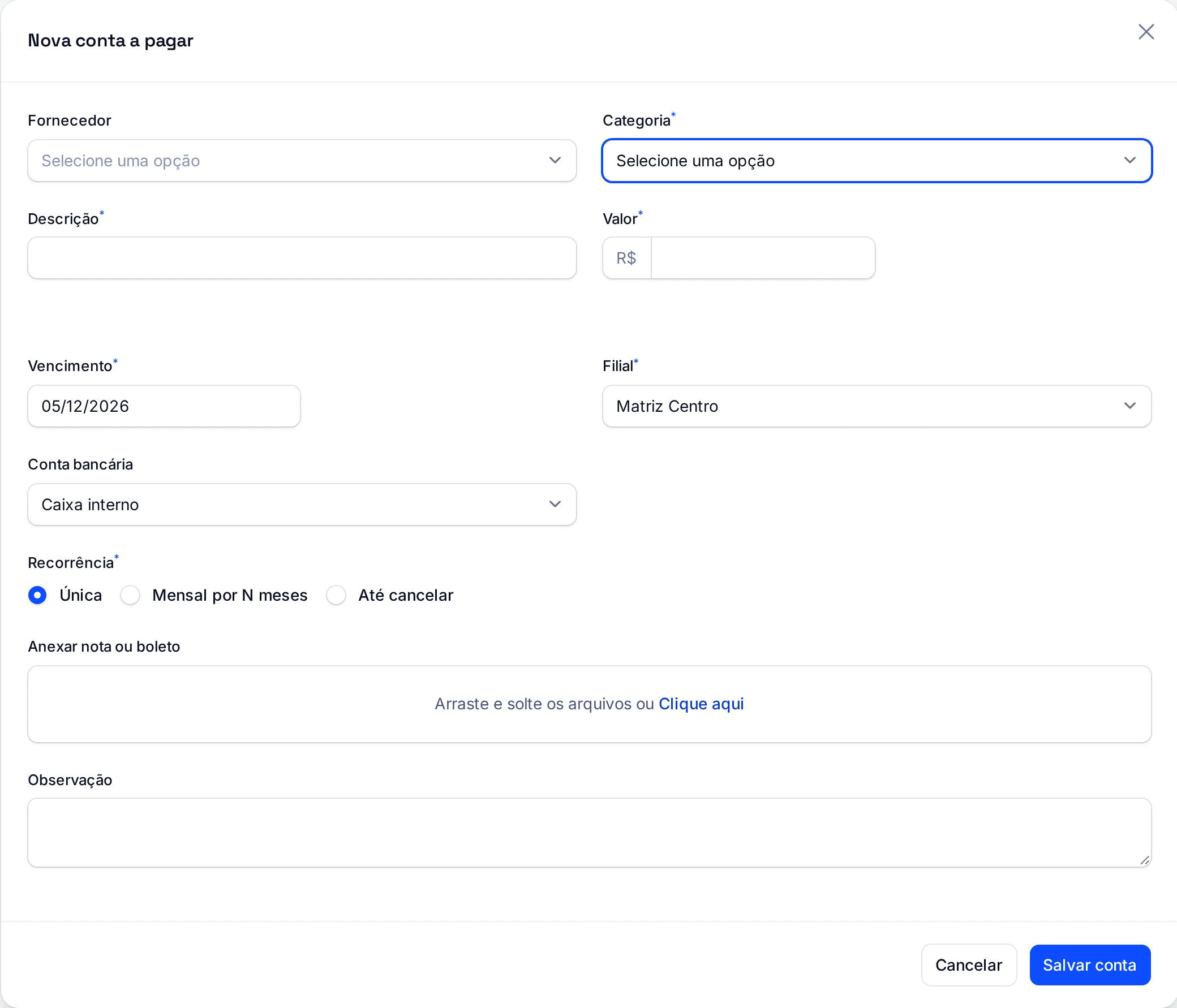 0203050811
| Campo | Obrigatório | O que é |
|---|---|---|
| Fornecedor | Não | Só aparecem os fornecedores ativos. |
| Categoria | Sim | A categoria da despesa. |
| Descrição | Sim | Até 150 caracteres. |
| Valor | Sim | Precisa ser maior que zero. |
| Vencimento | Sim | Vem preenchido com daqui a 7 dias. |
| Filial | Sim | Vem com a matriz. |
| Conta bancária | Não | Vem com a conta padrão. |
| Recorrência | Sim | Única, Mensal por N meses ou Até cancelar. |
| Meses | Sim, na recorrência mensal | De 2 a 60. |
| Anexar nota ou boleto | Não | Imagem JPG ou PNG, ou PDF, até 8 MB. |
| Observação | Não | Até 500 caracteres. |
Com valor zero ou vazio, a tela avisa Informe um valor maior que zero.
No fim da janela, a tela lembra o limite de aprovação e quem pode aprovar.
Dica. Se o valor digitado passar mais de 20% da média das contas do mesmo fornecedor e categoria nos últimos 3 meses, aparece o aviso Valor acima da média dos últimos 3 meses, com a média. É só um alerta: confira o valor antes de salvar.
Ao salvar, aparece Conta salva. Se o valor passou do limite de aprovação, aparece Conta salva. Aguardando aprovação. e a conta vai para a aba Aguardando aprovação.
As próximas contas nascem sozinhas, uma por mês, no mesmo dia do vencimento da primeira, com o mesmo fornecedor, categoria, descrição, valor, filial e conta bancária. Cada uma aparece na lista 30 dias antes de vencer. O anexo e a observação não se repetem. Se o valor passar do limite, cada conta nova também nasce Aguardando aprovação.
Bom saber. Para parar a recorrência, cancele uma conta dela que ainda não foi paga (veja Como cancelar uma conta). As contas já criadas continuam na lista.
Atenção. Quem lançou a conta não pode aprovar nem reprovar a própria.
| Aviso | Quer dizer |
|---|---|
| Quem lançou a conta não pode aprovar a própria. | Outra pessoa com permissão de aprovar precisa fazer. |
| Seu perfil não aprova contas a pagar. | Seu perfil não tem a permissão Aprovar das contas a pagar. |
| Esta conta não está aguardando aprovação. | Alguém já aprovou ou reprovou. Atualize a lista. |
Importante. Conta reprovada não volta: ela não pode mais ser aprovada nem paga. Se a conta era devida, lance uma nova.
Pagou tudo, aparece Conta paga. Pagou uma parte, aparece Pagamento parcial registrado e a conta fica Parcial, com o botão Pagar para o resto.
O valor pago vai de R$ 0,01 até o saldo da conta.
| Aviso | O que fazer |
|---|---|
| O pagamento vai de R$ 0,01 até (o saldo) | Digite um valor dentro do saldo que falta pagar. |
| A conta precisa ser aprovada antes do pagamento. | Peça a aprovação a quem pode aprovar. |
| Esta conta não está em aberto. | A conta já foi paga, cancelada ou reprovada. Atualize a lista. |
Atenção. Conta Aguardando aprovação não tem o botão Pagar. Aprove primeiro.
Aparece Conta cancelada. Se a conta já teve algum pagamento, a tela avisa Só conta sem pagamento pode ser cancelada.
Importante. O cancelamento não tem volta. Só conta sem nenhum pagamento pode ser cancelada. Se a conta for recorrente, as próximas deixam de nascer.
| Perfil | O que faz |
|---|---|
| Dono e Administrador | Tudo: ver, lançar, cancelar, pagar e aprovar. |
| Financeiro | Ver, lançar, cancelar e pagar. Não aprova. |
| Contador e Somente leitura | Só veem. |
As permissões das contas a pagar são Ver, Criar (botão Nova conta), Editar (cancelar), Pagar e Aprovar. Quem não tem uma delas não vê o botão.
Lancei a conta com o valor errado. Como corrijo?#
A conta não é editada depois de salva. Se ainda não teve pagamento, cancele e lance de novo com o valor certo.
Por que a conta foi para Aguardando aprovação?#
O valor passou do limite definido em Políticas de cobrança, campo Aprovação acima de. Uma pessoa com permissão de aprovar, que não seja quem lançou, precisa aprovar.
Paguei metade do boleto. Como fica?#
Registre o pagamento com o valor pago. A conta fica Parcial, a coluna Valor mostra quanto já foi pago, e o botão Pagar continua para o saldo.
A conta mensal do mês que vem não apareceu ainda. Está errado?#
Não. A próxima conta da recorrência aparece 30 dias antes do vencimento.
Onde vejo as contas reprovadas e canceladas?#
Na aba Todas. Elas não têm aba própria.
Por que o pagamento não aparece na linha certa da DRE?#
A linha da DRE vem da categoria da conta. Conta paga sem categoria, ou com categoria sem linha definida, cai em (-) Sem classificação.