Catálogo de relatórios
/relatorios- Abas
- CatálogoFavoritosAgendadosExportações
- Indicadores
- RelatóriosAgendadosExportações prontasExportações com falha
Documentação · Relatórios e auditoria
Os relatórios prontos do MKCEL, para consultar na tela, exportar em CSV, Excel ou PDF e receber por e-mail.
12Relatórios e auditoria
Os relatórios prontos do MKCEL, para consultar na tela, exportar em CSV, Excel ou PDF e receber por e-mail.
No menu do painel: Relatórios › Catálogo. Abas, indicadores e ações da tela:
Para ver a tela na demonstração, use Abrir na demonstração. A tela de entrada já vem com os dados do visitante: clique em Entrar e você cai direto nesta tela. O botão Entrar no demo leva à página inicial do painel.
A tela Relatórios reúne num só lugar os relatórios de assinantes, financeiro, ordens de serviço, atendimento e estoque. Você abre o relatório, escolhe o período quando ele pede, e lê a tabela na hora. Dali você exporta o arquivo, agenda o envio por e-mail e guarda o relatório nos favoritos para achar mais rápido. Os números são os mesmos das telas do painel.
Cada relatório só aparece para quem pode ver a tela de origem dele. O técnico, por exemplo, não vê os relatórios do financeiro. Veja Quem pode usar, abaixo.
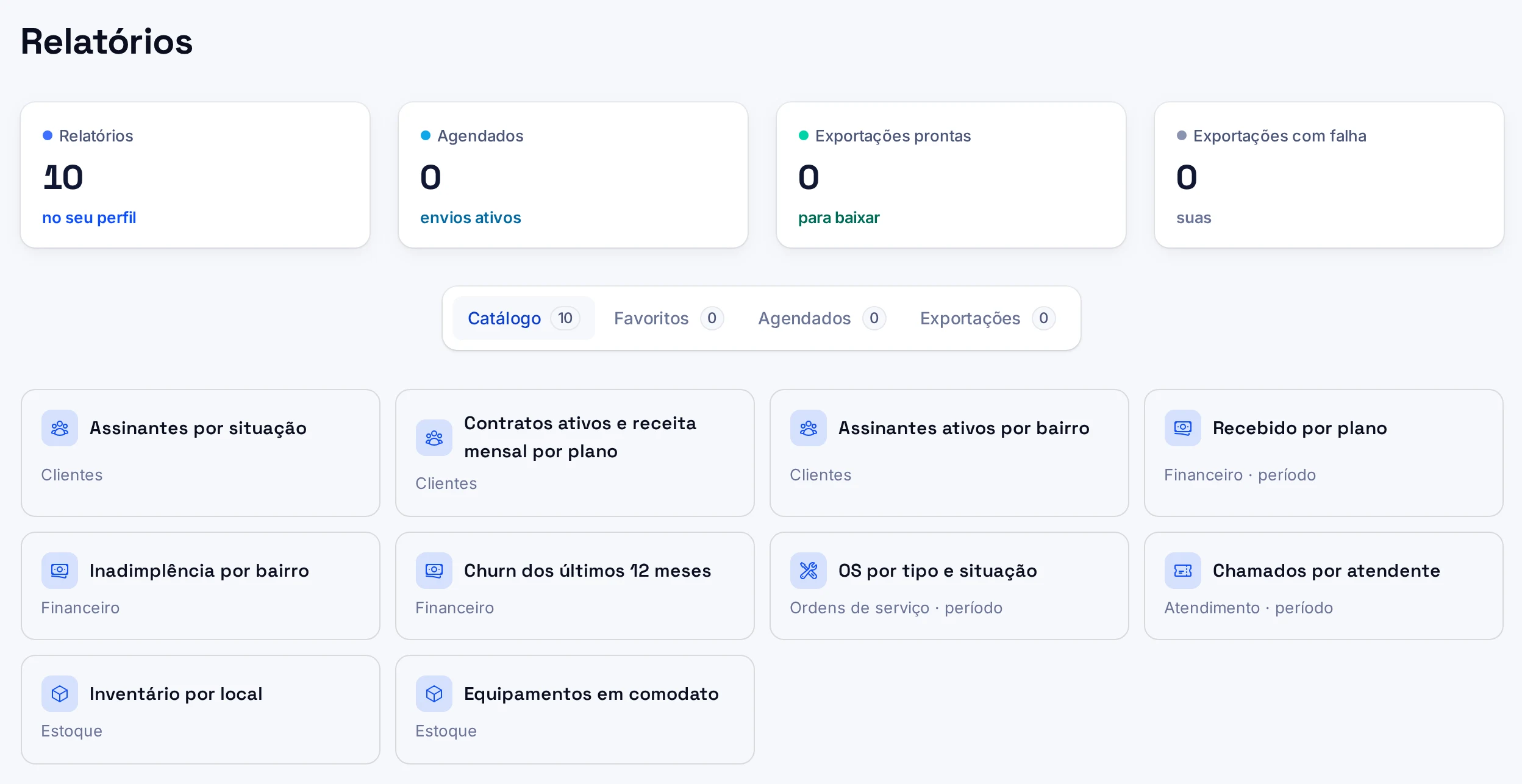
Menu Relatórios > Catálogo. Ao abrir, quatro cartões:
| Cartão | O que mostra |
|---|---|
| Relatórios | Quantos relatórios o seu perfil pode abrir. |
| Agendados | Envios por e-mail ligados, de todo o provedor. |
| Exportações prontas | Os seus arquivos prontos para baixar. |
| Exportações com falha | Os seus arquivos que não foram gerados. Fica em vermelho quando há algum. |
Abaixo, quatro abas: Catálogo, Favoritos, Agendados e Exportações, cada uma com a quantidade.
Na aba Catálogo, cada relatório é um cartão com o nome e a área. Quando o cartão diz "período", o relatório pede as datas.
| Relatório | Área | Período | Colunas |
|---|---|---|---|
| Assinantes por situação | Clientes | não | Situação, Assinantes |
| Contratos ativos e receita mensal por plano | Clientes | não | Plano, Contratos ativos, Receita mensal |
| Assinantes ativos por bairro | Clientes | não | Bairro, Cidade, Assinantes |
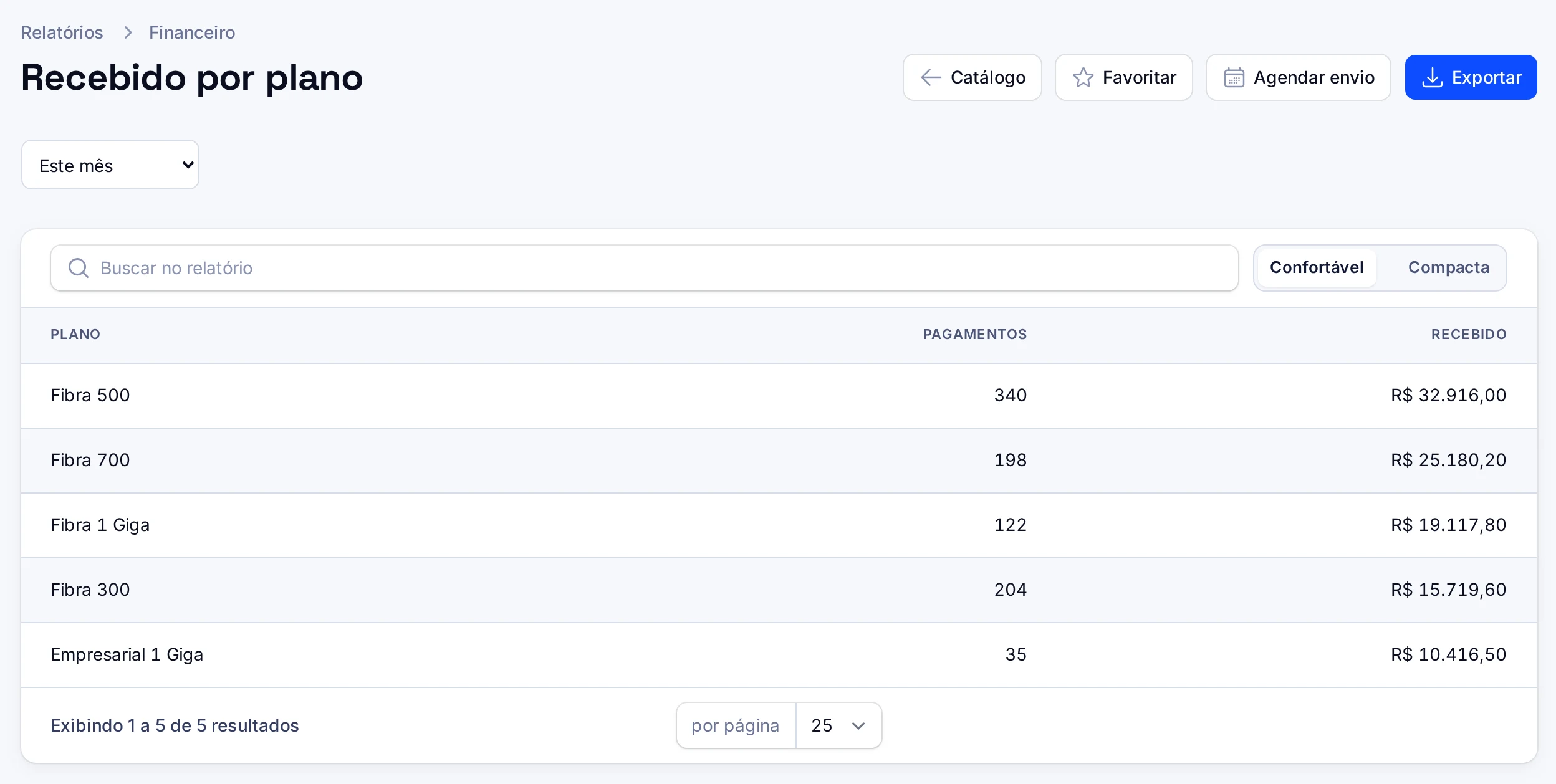
| Recebido por plano | Financeiro | sim | Plano, Pagamentos, Recebido |
| Inadimplência por bairro | Financeiro | não | Bairro, Inadimplentes, Assinantes, Inadimplência |
| Churn dos últimos 12 meses | Financeiro | não | Mês, Cancelados, Base, Churn, Receita perdida |
| OS por tipo e situação | Ordens de serviço | sim | Tipo, Situação, OS |
| Chamados por atendente | Atendimento | sim | Atendente, Chamados, Resolvidos, Fora do SLA, Satisfação |
| Inventário por local | Estoque | não | Produto, Local, Saldo |
| Equipamentos em comodato | Estoque | não | Serial, Produto, Assinante, Contrato |
Como alguns números são contados:
 02
 030405
Se não houver dados, aparece "Sem dados no período".
 0203
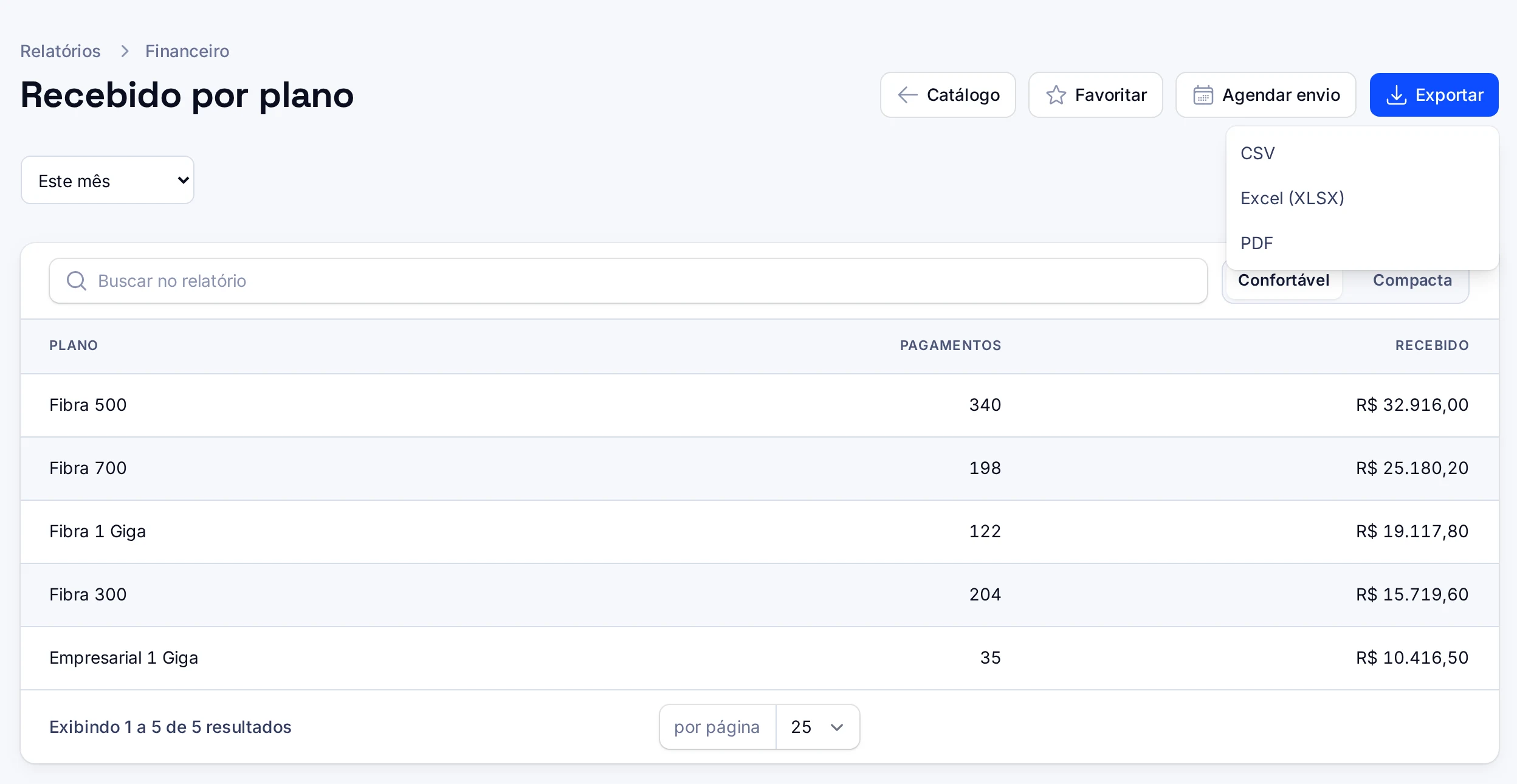
No CSV e no PDF, o dinheiro sai em reais com vírgula. No Excel, ele sai como número, para você somar na planilha. O PDF traz o título, o nome do provedor, o período e a data em que foi gerado.
 03040506
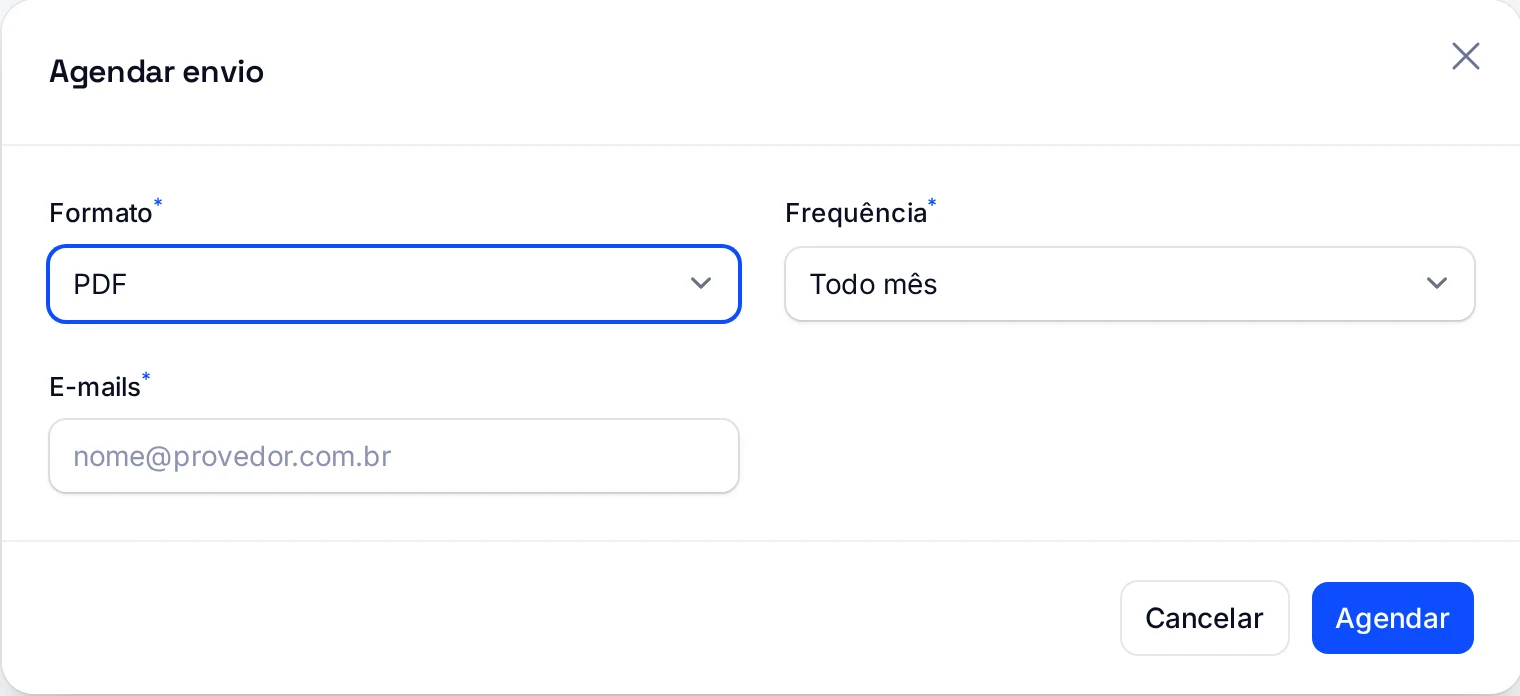
Se algum e-mail estiver errado ou passar de 10, aparece "Informe de 1 a 10 e-mails válidos.". Se der certo, o MKCEL avisa "Envio agendado" e o envio aparece na aba Agendados. Os horários são estes:
| Frequência | Quando sai | O que traz, no relatório com período |
|---|---|---|
| Todo dia | Todo dia às 07h00 | O dia anterior. |
| Toda semana | Toda segunda às 07h00 | A semana anterior, de segunda a domingo. |
| Todo mês | No dia 1 às 07h00 | O mês anterior inteiro. |
O período que você escolheu na tela não vale para o envio: cada envio usa o último dia, semana ou mês completo.
O MKCEL avisa "Favorito salvo". Salvar com um nome que já existe troca o favorito antigo.
A aba mostra só os seus favoritos, com as colunas Favorito, Relatório e Salvo em.
Sem nada salvo, as abas mostram "Nenhum favorito", "Nenhum envio agendado" e "Nenhuma exportação".
Importante. O envio excluído não volta. Para enviar de novo, agende outra vez.
A aba Agendados mostra os envios de todo o provedor:
| Coluna | O que mostra |
|---|---|
| Relatório | Qual relatório é enviado. |
| Frequência | Todo dia, Toda semana ou Todo mês. |
| Formato | CSV, Excel (XLSX) ou PDF. |
| E-mails | Para quem vai. |
| Próximo envio | Dia e hora do próximo envio. |
| Último envio | Quando foi o último, ou "nunca". |
| Situação | Ativo ou Desligado. |
A aba mostra só os seus arquivos, com as colunas Relatório, Formato, Filtros (o período usado), Pedida em, Situação e Linhas.
O arquivo exportado fica guardado no MKCEL, só para o seu provedor, e aparece na aba Exportações de quem pediu. O envio agendado sai sozinho no horário. Se quem agendou perder a permissão do relatório, o envio para.
Cada relatório aparece para quem pode ver a tela de origem dele. O que cada perfil pode ver se ajusta em Perfis e permissões:
| Relatórios | O perfil precisa poder ver | Perfis que já vêm com isso |
|---|---|---|
| Os três de Clientes | os assinantes | Dono, Administrador, Financeiro, Suporte, NOC, Técnico, Supervisor de campo, Vendedor, Somente leitura |
| Os três do Financeiro | as cobranças | Dono, Administrador, Financeiro, Suporte, Somente leitura, Contador |
| OS por tipo e situação | as ordens de serviço | Dono, Administrador, Suporte, NOC, Técnico, Supervisor de campo, Vendedor, Somente leitura |
| Chamados por atendente | os chamados | Dono, Administrador, Suporte, NOC, Técnico, Supervisor de campo, Vendedor, Somente leitura |
| Os dois do Estoque | os pedidos de reposição do estoque | Dono, Administrador, Supervisor de campo, Somente leitura |
Quem não pode ver nenhum relatório não vê a tela.
Por que não vejo o relatório de inadimplência?#
O seu perfil não tem a permissão de ver as cobranças. Peça ao Dono ou ao Administrador.
A exportação ficou em Na fila por muito tempo.#
O arquivo é gerado em segundo plano e costuma ficar pronto em poucos segundos. Espere a lista se atualizar. Se aparecer Falhou, exporte de novo.
Posso escolher um período diferente, como uma semana específica?#
Não. Os períodos da tela são Este mês, Mês passado e Últimos 30 dias.
O envio por e-mail usa o período que escolhi na tela?#
Não. Cada envio usa o último ciclo completo: o dia, a semana ou o mês anterior.
Os números batem com as outras telas?#
Sim. A inadimplência bate com os relatórios do financeiro, os chamados com o atendimento e o estoque com as telas do Estoque.