Fluxo de caixa
/despesas/fluxo-de-caixa- Ações
- DRELançamento manual
Documentação · Despesas
O dinheiro que entrou e saiu em cada dia do mês, o saldo acumulado e a projeção dos dias que ainda vão chegar.
10Despesas
O dinheiro que entrou e saiu em cada dia do mês, o saldo acumulado e a projeção dos dias que ainda vão chegar.
No menu do painel: Despesas › Fluxo de caixa. Abas, indicadores e ações da tela:
Para ver a tela na demonstração, use Abrir na demonstração. A tela de entrada já vem com os dados do visitante: clique em Entrar e você cai direto nesta tela. O botão Entrar no demo leva à página inicial do painel.
O fluxo de caixa mostra, dia a dia, quanto entrou (pagamentos dos assinantes) e quanto saiu (contas pagas, estornos), e como fica o saldo. Os dias que ainda não chegaram mostram a previsão, com as cobranças e as contas a pagar que vencem neles. Assim você enxerga se o dinheiro do mês cobre as contas e em que dia o caixa fica mais apertado.
Menu Despesas > Fluxo de caixa.
No alto, os botões DRE (abre a DRE do mesmo mês, com Todas as filiais) e Lançamento manual.
Abaixo, três seletores:
| Seletor | O que faz |
|---|---|
| Mês | Escolhe o mês mostrado. Vem com o mês atual. Vai de 11 meses atrás até 2 meses à frente. |
| Filial | Todas as filiais ou uma filial. |
| Conta | Todas as contas ou uma conta bancária. |
Depois, o resumo do mês:
| Valor | O que é |
|---|---|
| Saldo inicial | O saldo no primeiro dia do mês: tudo o que entrou menos tudo o que saiu antes dele. |
| Entradas | O que entrou no mês, até hoje. |
| Saídas | O que saiu no mês, até hoje. |
| Saldo do período | Entradas menos Saídas. |
Os quatro valores contam só o que já aconteceu. A projeção dos dias futuros não entra neles.
Por fim, a tabela, uma linha por dia do mês:
| Coluna | O que mostra |
|---|---|
| Dia | O dia. Dia que ainda não chegou leva a etiqueta projeção. |
| Entradas | O que entrou no dia, com o sinal +. Sem movimento, mostra -. |
| Saídas | O que saiu no dia, com o sinal -. Sem movimento, mostra -. |
| Saldo do dia | Entradas menos saídas do dia. Fica em destaque quando é negativo. |
| Acumulado | O saldo ao fim do dia: o Saldo inicial mais todos os dias até ele, inclusive os projetados. |
Realizado é o dinheiro que já se moveu: os dias até hoje. As entradas são as baixas das cobranças (pelo banco ou manuais) e os lançamentos manuais de entrada. As saídas são os pagamentos de contas a pagar, os estornos de cobranças e os lançamentos manuais de saída.
Previsto são os dias depois de hoje, marcados projeção. A entrada prevista de um dia é o que falta receber das cobranças em aberto que vencem nele. A saída prevista é o que falta pagar das contas a pagar abertas, parciais ou aguardando aprovação que vencem nele.
Na prática:
Bom saber. Ao escolher uma conta bancária, as entradas previstas seguem a conta de cada cobrança, mas as saídas previstas mostram todas as contas a pagar da filial, porque a conta de saída só é definida no pagamento.
A tela atualiza sozinha a cada escolha.
 0203050608
Aparece Lançamento registrado e o valor entra no dia escolhido. Com valor zero ou vazio, a tela avisa Informe um valor maior que zero. e nada é gravado.
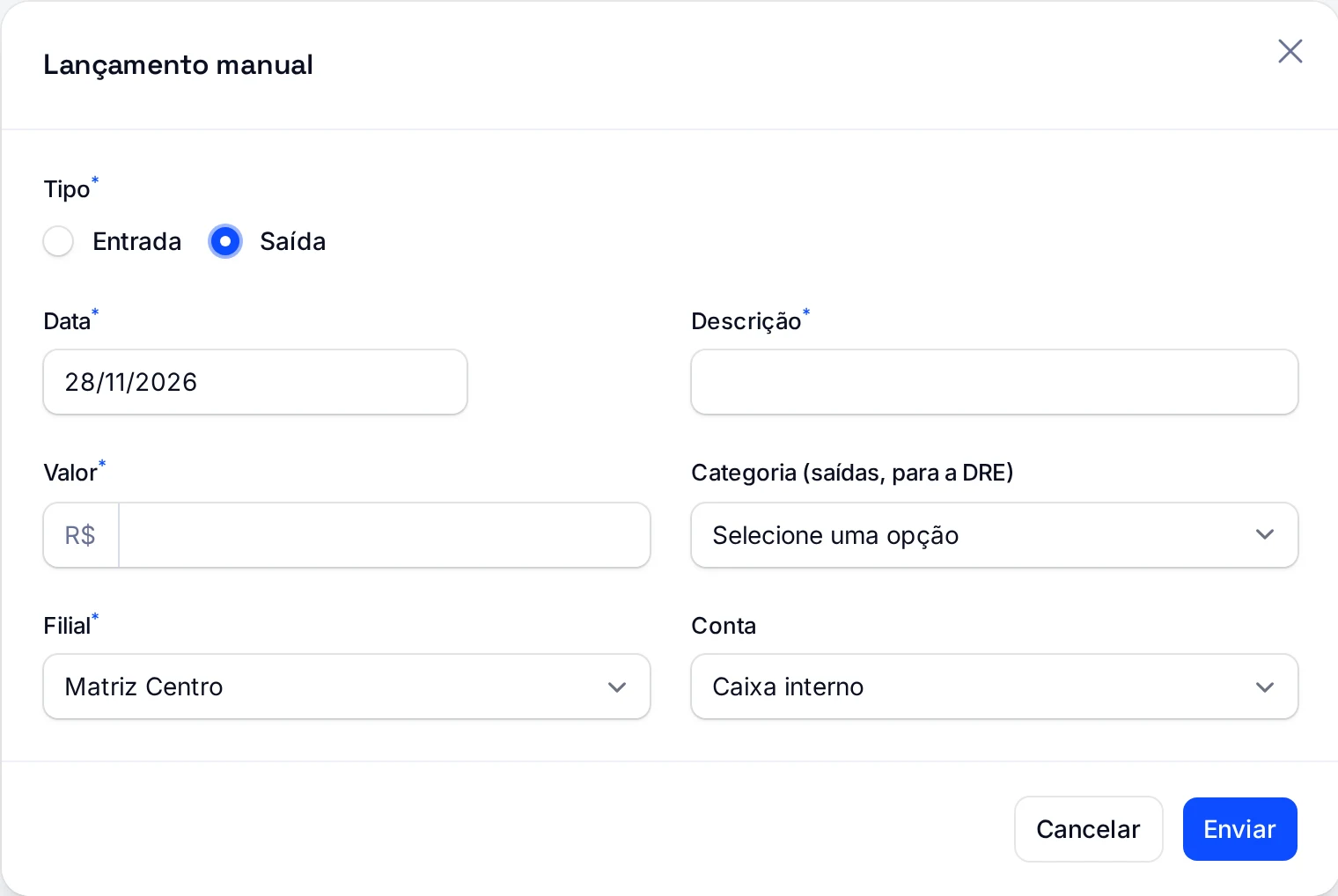
| Campo | Obrigatório | O que é |
|---|---|---|
| Tipo | Sim | Entrada ou Saída. Vem com Saída. |
| Data | Sim | O dia em que o dinheiro entrou ou saiu. |
| Descrição | Sim | Até 150 caracteres. |
| Valor | Sim | Maior que zero. |
| Categoria (saídas, para a DRE) | Não | Só vale para saídas. |
| Filial | Sim | Vem com a matriz. |
| Conta | Não | Vem com a conta padrão. |
Importante. O lançamento manual não pode ser editado nem apagado nesta tela. Confira tipo, data e valor antes de tocar em Enviar. Para corrigir um erro, faça um lançamento ao contrário (uma entrada para anular uma saída, por exemplo). Na DRE, essa entrada de correção aparece em Receita avulsa e não abate a linha da saída.
Atenção. Não use o lançamento manual para pagar conta ou receber cobrança. Pague a conta em Contas a pagar e dê baixa na cobrança em Cobranças: o valor entra no fluxo sozinho. Lançar também aqui conta o valor duas vezes.
| Perfil | O que faz |
|---|---|
| Dono, Administrador e Financeiro | Veem o fluxo e fazem lançamentos manuais. |
| Contador e Somente leitura | Só veem. |
A tela abre para quem pode ver as contas a pagar. O botão Lançamento manual aparece para quem pode pagar contas a pagar.
Por que o Saldo do período não bate com o Acumulado do último dia?#
O Saldo do período conta só o que já aconteceu. O Acumulado parte do Saldo inicial e soma também os dias de projeção.
O Saldo inicial está diferente do saldo do banco. Por quê?#
O saldo inicial é a soma de tudo o que o MKCEL registrou antes do mês. Movimentos feitos fora do painel, como tarifas e transferências, não entram até você lançá-los em Lançamento manual.
A projeção mostra um valor de entrada menor do que eu esperava. Por quê?#
A previsão conta só cobranças em aberto que vencem naquele dia, pelo que falta receber. Cobranças já pagas ou já vencidas não entram.
Lancei uma saída manual errada. Como desfaço?#
Ela não é apagada pela tela. Faça um lançamento de Entrada com o mesmo valor e uma descrição que explique a correção. O saldo fica certo; na DRE, a correção aparece em Receita avulsa.
Um estorno de cobrança aparece onde?#
Nas Saídas do dia do estorno.