ConexãoSetores e atendentesHorário de atendimentoMensagens automáticasModelos da MetaRespostas rápidasRegistro de eventos
Indicadores
API oficial da Meta (Cloud)Leitura de QR code (WhatsApp Web)
Ações
ReconectarReiniciarDesconectar
API oficial da Meta (Cloud), marcada como recomendada: “Conexão oficial e estável. Fora da janela de 24 h, só modelo pago.”
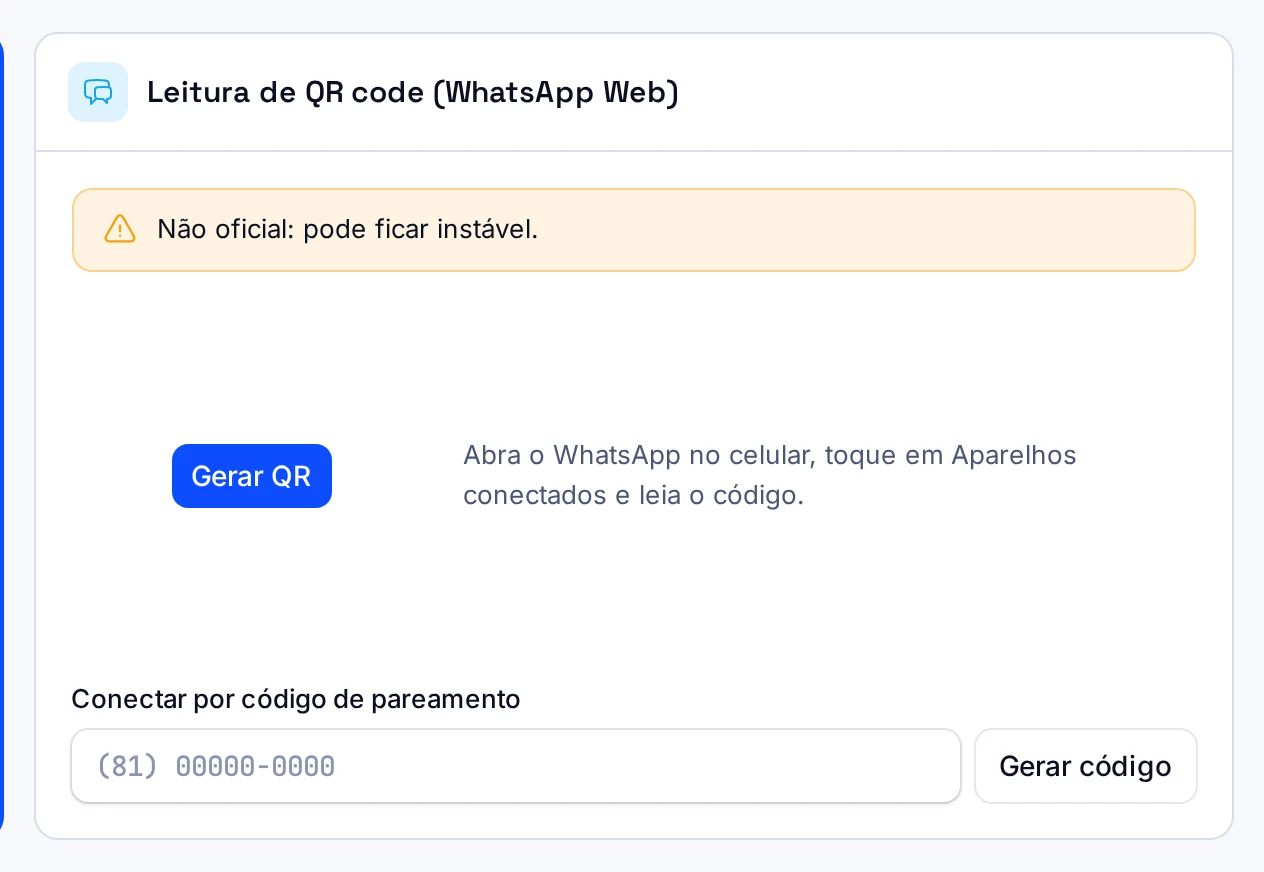
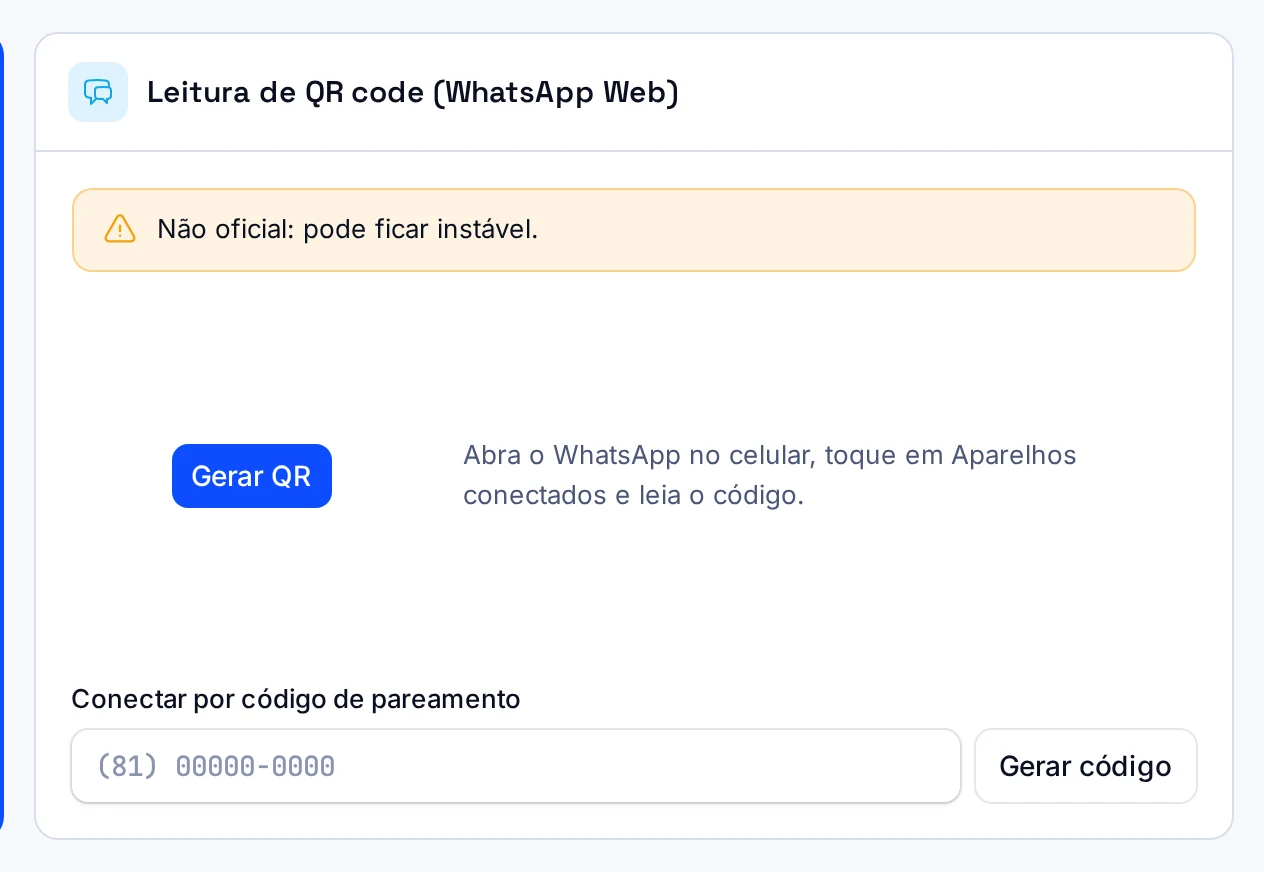
Leitura de QR code (WhatsApp Web): “Não oficial: pode ficar instável.” Também conecta por código de pareamento.
Abas: conexão, setores e atendentes, horário de atendimento, mensagens automáticas, modelos da Meta, respostas rápidas e registro de eventos. Há teste de envio.
Para ver a tela na demonstração, use Abrir na demonstração. A tela de entrada já vem com os dados do visitante: clique em Entrar e você cai direto nesta tela. O botão Entrar no demo leva à página inicial do painel.
Para que serve
Com o número de WhatsApp do provedor conectado, as conversas com os assinantes chegam ao atendimento do MKCEL e a equipe responde pelo painel. Nesta tela você conecta o número, acompanha a situação da conexão, confere os setores e horários do atendimento, cria respostas rápidas para a equipe e vê o registro do que aconteceu com o número.
Quando usar
Ao começar a atender pelo WhatsApp no MKCEL.
Quando o número cair ou aparecer como Desconectado ou Erro.
Para trocar o número conectado.
Para criar atalhos de resposta que a equipe usa nas conversas.
Antes de começar
Tenha o celular com o número de WhatsApp do provedor por perto, com o WhatsApp aberto.
Para a conexão oficial da Meta, tenha o acesso à conta do Facebook que administra o WhatsApp Business do provedor, ou os dados da conta WhatsApp Business (ID da conta, ID do número e token de acesso).
Quem vai atender precisa ter um perfil com a permissão de responder no WhatsApp. Veja Perfis e permissões.
O que a tela mostra
Menu Integrações > WhatsApp.
No alto fica o cartão do número, com o nome do número (ou "Nenhum número conectado"), a situação, o Número, a Qualidade e a Última atividade, e os botões Reconectar, Reiniciar e Desconectar.
Situação
O que quer dizer
Não conectado
Nenhum número foi conectado ainda.
Aguardando QR
O código foi gerado e espera a leitura pelo celular.
Conectado
O número está ligado e as conversas chegam ao MKCEL.
Desconectado
O número estava ligado e caiu, ou foi desconectado.
Bloqueado
O WhatsApp bloqueou o número.
Erro
A conexão falhou.
Abaixo do cartão ficam as abas. Esta página explica Conexão, Setores e atendentes, Horário de atendimento, Respostas rápidas e Registro de eventos.
Na aba Conexão ficam as duas formas de conectar:
API oficial da Meta (Cloud), marcada como Recomendado: conexão oficial e estável. Fora da janela de 24 horas de conversa, só dá para mandar mensagem por modelo pago da Meta.
Leitura de QR code (WhatsApp Web): liga o número como um aparelho conectado, igual ao WhatsApp Web. Não é oficial e pode ficar instável.
No cartão API oficial da Meta (Cloud), toque em Conectar com o Facebook. Abre uma janela do Facebook.
Entre com a conta do Facebook que administra o WhatsApp Business do provedor e siga os passos da Meta, escolhendo a conta e o número.
Ao terminar, a janela fecha sozinha e aparece "Número conectado pelo Facebook".
Se a janela demorar demais, aparece "O cadastro pelo Facebook expirou. Tente de novo." Toque de novo em Conectar com o Facebook.
Como conectar pela API oficial com as credenciais#
Na aba Conexão, no cartão API oficial da Meta (Cloud), toque em Informar as credenciais.
Em ID da conta WhatsApp Business, cole o ID da conta.
Em ID do número, cole o ID do número de telefone.
Em Token de acesso, cole o token.
Toque em Conectar.
O formulário abre logo abaixo do link. Os três dados ficam no gerenciador do WhatsApp Business da Meta, na área de configuração da API. Quando o número já está conectado por esse caminho, o botão vira Substituir e o campo do token mostra "configurado em" com a data: preencha só para trocar. Para esconder o formulário, toque em Esconder as credenciais.
Em Atalho, digite a palavra que a equipe vai usar depois da barra (por exemplo, segunda para /segunda). Use letras, números, hífen ou sublinhado.
Em Título, escreva um nome para a resposta, se quiser.
Em Texto, escreva a mensagem que será enviada.
Toque em Enviar.
Na conversa, a pessoa da equipe digita a barra e o atalho para usar a resposta. Se o atalho já existir, aparece "Já existe uma resposta com o atalho" e nada é criado.
Veja as últimas mudanças do número (quem conectou, desconectou ou reiniciou) e os avisos que o WhatsApp mandou, do mais novo para o mais antigo, com data e hora.
A etiqueta de cada linha diz o resultado: sucesso, falha, ignorado, na fila ou info.
O que acontece depois
Com o número Conectado, as mensagens dos assinantes chegam em Conversas e são distribuídas pela Fila por setor.
Toda conexão, desconexão e reinício fica no Registro de eventos e na Trilha de auditoria.
Quem pode usar
Abrir a tela: quem vê as conversas do WhatsApp. Nos perfis padrão, Dono, Administrador, Suporte, Financeiro e Somente leitura.
Conectar, reconectar, reiniciar e desconectar o número, e ver as abas: quem tem a permissão de gerenciar o número do WhatsApp. Nos perfis padrão, Dono e Administrador. Os outros perfis veem a mensagem "Você não pode alterar as integrações".
Criar e excluir respostas rápidas: quem tem a permissão de gerenciar os modelos do WhatsApp. Nos perfis padrão, Dono e Administrador.
A API oficial da Meta (Cloud), sempre que possível: é estável e não cai sozinha. O QR code liga o número como um aparelho conectado e pode cair quando o celular fica sem internet ou o WhatsApp desconecta os aparelhos.
Implantar meu provedor no MKCEL: A ordem segue o que cada cadastro precisa ter pronto antes. Empresa e equipe vêm primeiro; depois financeiro, fiscal e rede podem andar ao mesmo tempo, cada equipe na sua parte; planos e atendimento fecham a preparação e a primeira venda confirma que tudo funciona.