Webhooks de saída
/integracoes/webhooks-de-saida- Abas
- EndereçosEntregasFalharamTentando
- Indicadores
- Endereços ativosEntregues hojeCom falha hojeDesligados
- Ações
- Novo endereço
Documentação · Integrações
Faça o MKCEL avisar outro sistema seu, na hora, quando algo acontece: assinante novo, contrato suspenso, cobrança paga, ONU fora do ar.
13Integrações
Faça o MKCEL avisar outro sistema seu, na hora, quando algo acontece: assinante novo, contrato suspenso, cobrança paga, ONU fora do ar.
No menu do painel: Integrações › Webhooks de saída. Abas, indicadores e ações da tela:
Para ver a tela na demonstração, use Abrir na demonstração. A tela de entrada já vem com os dados do visitante: clique em Entrar e você cai direto nesta tela. O botão Entrar no demo leva à página inicial do painel.
Um webhook de saída é um endereço de outro sistema (o seu site, um ERP, uma automação) que o MKCEL chama sozinho a cada evento escolhido. Você cadastra o endereço, marca os eventos e o MKCEL entrega o aviso, tentando de novo quando o outro lado não responde. A tela mostra cada entrega, as que falharam e as que estão sendo tentadas.
Menu Integrações > Webhooks de saída.
No topo ficam quatro cartões:
| Cartão | O que conta |
|---|---|
| Endereços ativos | Endereços ligados, recebendo avisos. |
| Entregues hoje | Avisos entregues hoje com resposta de sucesso do outro sistema. |
| Com falha hoje | Avisos que falharam hoje depois de todas as tentativas. Fica vermelho quando há algum. |
| Desligados | Endereços desligados, que não recebem avisos. Fica em destaque quando há algum. |
As abas, cada uma com a contagem:
Na aba Endereços, a busca procura pelo nome ou pela URL. Nas abas de entregas, a busca procura pelo Id do aviso. Sem nenhum endereço, a lista mostra "Nenhum endereço cadastrado".
Colunas da aba Endereços:
| Coluna | O que mostra |
|---|---|
| Nome | O nome que você deu ao endereço. |
| URL | O endereço que recebe os avisos (passe o mouse para ver inteiro). |
| Eventos | Os eventos marcados (mostra três; toque para ver todos). |
| Situação | Ativo, Desligado ou Desligado após falhas. |
| Última entrega | Há quanto tempo foi a última entrega com sucesso, ou "nenhuma". |
Colunas das abas Entregas, Falharam e Tentando:
| Coluna | O que mostra |
|---|---|
| Evento | O evento e, embaixo, o código do evento e o nome do endereço. |
| Id | O identificador único do aviso, o mesmo que o outro sistema recebe. |
| Situação | A situação da entrega. Quando está tentando de novo, mostra a tentativa atual (por exemplo, 2 de 6). |
| Resposta HTTP | O código que o outro sistema respondeu, ou "sem resposta". |
| Tentativas | Quantas vezes o MKCEL tentou entregar. |
| Próxima tentativa | Quando será a próxima tentativa, ou "nenhuma". |
| Data | Quando o aviso foi criado. |
Eventos que podem ser enviados: Assinante criado, Contrato ativado, Contrato suspenso, Contrato cancelado, Cobrança gerada, Cobrança paga, Cobrança vencida, Chamado aberto, Chamado encerrado, OS concluída, ONU fora do ar, ONU de volta, Alerta aberto, Alerta resolvido, Queda em massa detectada e Queda em massa resolvida.
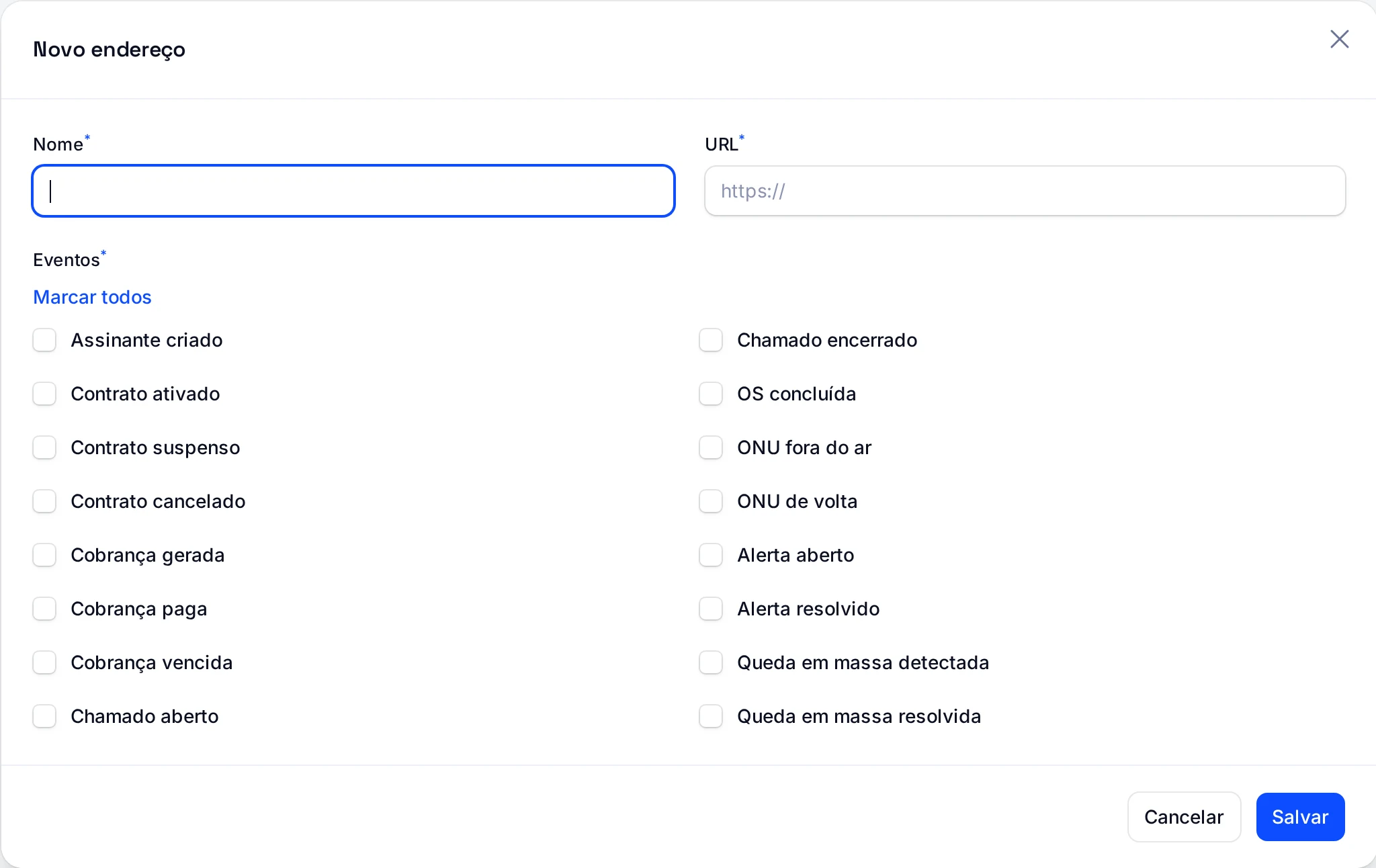 03040506
Importante. O segredo aparece uma vez só, nessa janela. Copie antes de tocar em Concluir. Se perder, use Trocar segredo.
Se a URL não for aceita, a tela diz o motivo: "Use um endereço https:// completo.", "O endereço não pode ter usuário e senha.", "O endereço precisa ser público." ou "O endereço não foi encontrado (DNS)."
Importante. O segredo antigo deixa de valer na hora. Até o outro sistema trocar para o novo, ele vai recusar os avisos.
Qual a diferença entre esta tela e Webhooks?#
Em Webhooks ficam os avisos que os bancos mandam ao MKCEL. Aqui ficam os avisos que o MKCEL manda para outros sistemas seus.
Perdi o segredo. Dá para ver de novo?#
Não. Use Trocar segredo no menu do endereço e entregue o novo ao outro sistema.
O endereço ficou "Desligado após falhas". O que faço?#
O outro sistema ficou fora do ar ou recusou 10 avisos seguidos. Corrija o problema do lado de lá, toque em Religar e reenvie as entregas da aba Falharam.
Posso usar um endereço http:// ou da rede interna?#
Não. O endereço precisa começar com https:// e ser público na internet.
O outro sistema recebeu o mesmo aviso duas vezes.#
Acontece quando a resposta dele demorou e o MKCEL tentou de novo. Peça para ele usar o Id do aviso e ignorar o repetido.