Documentação · Atendimento
Fila por setor
Um cartão por setor com a fila, a carga de cada atendente e os próximos chamados que ainda não têm dono.
/
03Atendimento
Fila por setor
Um cartão por setor com a fila, a carga de cada atendente e os próximos chamados que ainda não têm dono.
Onde fica
No menu do painel: Atendimento › Fila por setor. Abas, indicadores e ações da tela:
Abrir na demonstração
Para ver a tela na demonstração, use Abrir na demonstração. A tela de entrada já vem com os dados do visitante: clique em Entrar e você cai direto nesta tela. O botão Entrar no demo leva à página inicial do painel.
Para que serve
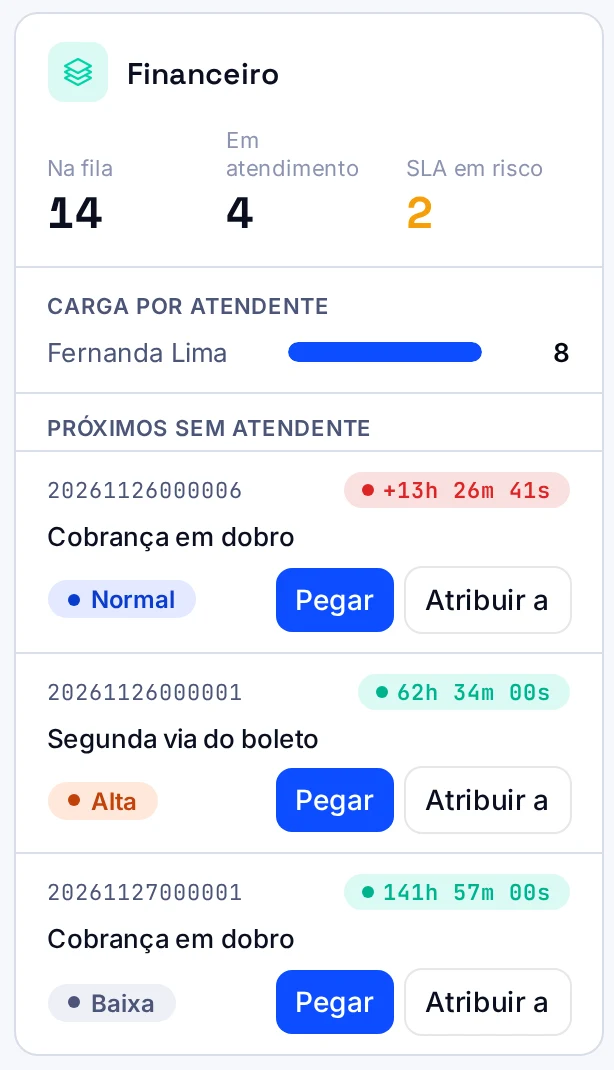
Mostra, de uma vez, como está cada setor do atendimento: quantos chamados estão na fila, quantos estão sendo atendidos, quantos estão com o prazo em risco e quem está com mais trabalho. Os chamados sem atendente aparecem no fim de cada cartão, prontos para alguém pegar.
Quando usar
- Para o supervisor equilibrar a carga entre os atendentes.
- Para o atendente pegar o próximo chamado sem dono do seu setor.
- Para ver qual setor está com o prazo apertado.
Antes de começar
- Os setores precisam estar criados e ativos em Atendimento e OS. Sem setor ativo, a tela mostra Nenhum setor ativo.
- Para aparecer em Atribuir a, o atendente precisa estar ativo e fazer parte do setor.
O que a tela mostra
Menu Atendimento > Fila por setor. No alto, os botões Meus chamados e Fila por setor trocam entre as duas telas. Os cartões vêm do setor com mais chamados para o com menos. A tela se atualiza sozinha a cada minuto.
Cada cartão de setor tem:
| Parte | O que mostra |
|---|---|
| Na fila | Todos os chamados em andamento do setor (novos, em atendimento e aguardando). |
| Em atendimento | Os chamados na situação Em atendimento. |
| SLA em risco | Os chamados com o prazo perto do fim. Fica em destaque quando é maior que zero. |
| Carga por atendente | Uma barra por atendente com quantos chamados em andamento ele tem neste setor. Sem ninguém com chamado: Ninguém com chamado agora. |
| Próximos sem atendente | Até 3 chamados sem dono, do prazo mais curto para o mais longo, com protocolo, SLA ao vivo, assunto, prioridade e os botões Pegar e Atribuir a. Sem nenhum: Fila zerada. |
O SLA ao vivo conta em segundos o tempo que falta para o prazo. Com sinal de mais (por exemplo, +10h 55m 57s), o prazo já estourou e o número mostra há quanto tempo.
Passo a passo
Como pegar um chamado para você#
 0102
- No cartão do setor, em Próximos sem atendente, clique em Pegar no chamado. Ele passa a ser seu na hora, sem confirmação, e aparece em Meus chamados.
- Para responder, clique no protocolo ou no assunto do chamado. Abre a ficha do chamado.
Bom saber. Se outra pessoa pegou o mesmo chamado um instante antes, aparece o aviso Outro atendente já pegou este chamado e nada muda.
Como passar um chamado para um atendente#
- No chamado, em Próximos sem atendente, clique em Atribuir a.
- Na janela Atribuir o chamado, escolha o Atendente. A lista mostra só os atendentes ativos do setor do chamado.
- Clique em Atribuir.
O que acontece depois
- O chamado sai de Próximos sem atendente e entra na barra do atendente em Carga por atendente.
- A atribuição fica registrada na conversa do chamado.
Quem pode usar
Ver a tela: quem tem a permissão de ver chamados (nos perfis padrão: Dono, Administrador, Suporte, NOC, Técnico, Supervisor de campo, Vendedor e Somente leitura). Pegar e Atribuir a: só quem também pode editar chamados (Dono, Administrador, Suporte e NOC).
Dúvidas comuns
Por que um setor mostra só 3 chamados sem atendente, se há mais?#
O cartão mostra os 3 de prazo mais curto. Para ver todos, use a aba Sem atendente em Chamados.
Um chamado sem atendente não aparece em nenhum cartão. Onde ele está?#
Chamado sem setor não entra nesta tela. Ele aparece na aba Sem atendente em Chamados.
O atendente que eu quero não aparece em Atribuir a. Por quê?#
A lista mostra só os atendentes ativos do setor do chamado. Inclua a pessoa no setor em Atendimento e OS ou transfira o chamado na ficha.
O que é Carga por atendente?#
Quantos chamados em andamento cada pessoa tem naquele setor agora. Use para equilibrar o trabalho.