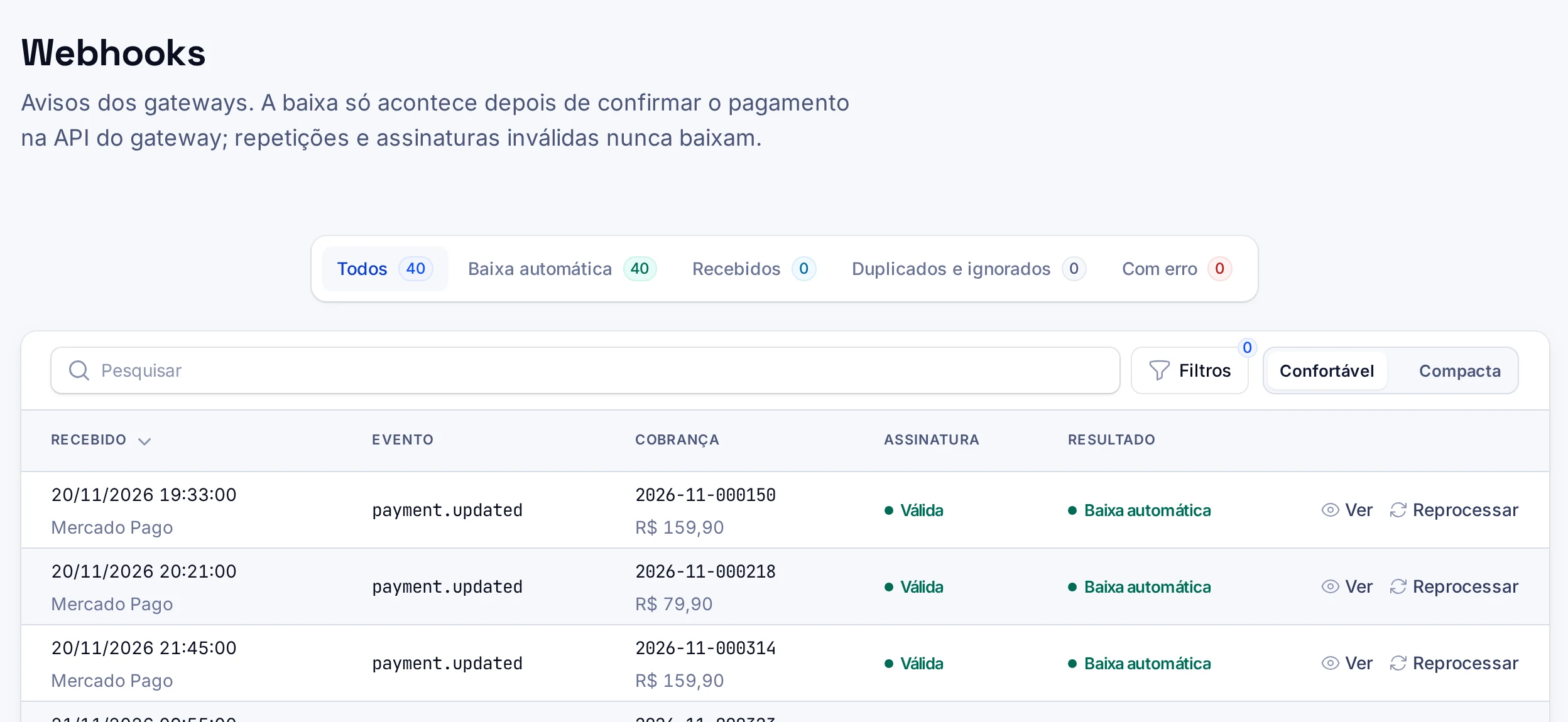
“A baixa só acontece depois de confirmar o pagamento na API do gateway; repetições e assinaturas inválidas nunca baixam.” Resultados possíveis: recebido, baixa automática, ignorado por duplicidade, cobrança não encontrada, ignorado, assinatura inválida e erro. Cada aviso pode ser reprocessado.
Para ver a tela na demonstração, use Abrir na demonstração. A tela de entrada já vem com os dados do visitante: clique em Entrar e você cai direto nesta tela. O botão Entrar no demo leva à página inicial do painel.
Para que serve
Quando um assinante paga, o banco ou o gateway manda um aviso (webhook) ao MKCEL. Esta tela lista todos esses avisos, com o gateway, a cobrança, a conferência da assinatura e o resultado. É aqui que você confirma se a baixa automática está funcionando e descobre por que um pagamento não baixou.
Quando usar
Quando um assinante diz que pagou e a cobrança continua em aberto.
Logo depois de conectar um gateway, para ver se os avisos estão chegando.
Para acompanhar os avisos com erro do dia.
Antes de começar
Tenha pelo menos um gateway conectado em Bancos e gateways, com a URL de webhook cadastrada no portal do banco.
O que a tela mostra
Menu Integrações > Webhooks.
No topo ficam quatro cartões, que contam os avisos recebidos hoje:
Cartão
O que conta
Recebidos hoje
Todos os avisos que chegaram hoje.
Baixas automáticas
Avisos que terminaram com a cobrança baixada.
Duplicados ignorados
Avisos repetidos, que não baixaram de novo.
Com erro
Avisos com assinatura inválida, cobrança não encontrada ou erro.
Abaixo, as abas filtram a lista: Todos, Baixa automática, Recebidos, Duplicados e ignorados e Com erro, cada uma com a contagem.
Colunas da lista:
Coluna
O que mostra
Recebido
Data e hora em que o aviso chegou e, embaixo, o gateway que mandou.
Evento
O tipo de aviso, no nome que o gateway usa.
Cobrança
O número da cobrança e o valor. Toque para abrir a cobrança. "não vinculada" quando o aviso não foi ligado a nenhuma cobrança.
Assinatura
Válida, Inválida ou Aguardando (ainda não processado).
Resultado
O que o MKCEL fez com o aviso (tabela abaixo).
Resultado
O que quer dizer
Baixa automática
O pagamento foi confirmado no gateway e a cobrança foi baixada.
Recebido
O aviso chegou e ainda está sendo processado.
Ignorado por duplicidade
O gateway mandou o mesmo aviso de novo, ou a cobrança já estava paga. Nada é baixado duas vezes.
Ignorado
O aviso não era de pagamento, ou o gateway disse que a cobrança ainda não está paga. O Detalhe mostra a situação informada pelo gateway.
Cobrança não encontrada
O aviso fala de um pagamento que não é de nenhuma cobrança deste gateway.
Assinatura inválida
O aviso não pôde ser confirmado como vindo do gateway, ou o segredo do webhook está diferente na configuração. Nada é baixado.
Erro
Falha ao processar o aviso. O detalhe diz o motivo.
No botão Filtros: Gateway, Resultado e o período Recebido de / até. Toque em Aplicar filtros para filtrar e em Limpar filtros para voltar a ver tudo.
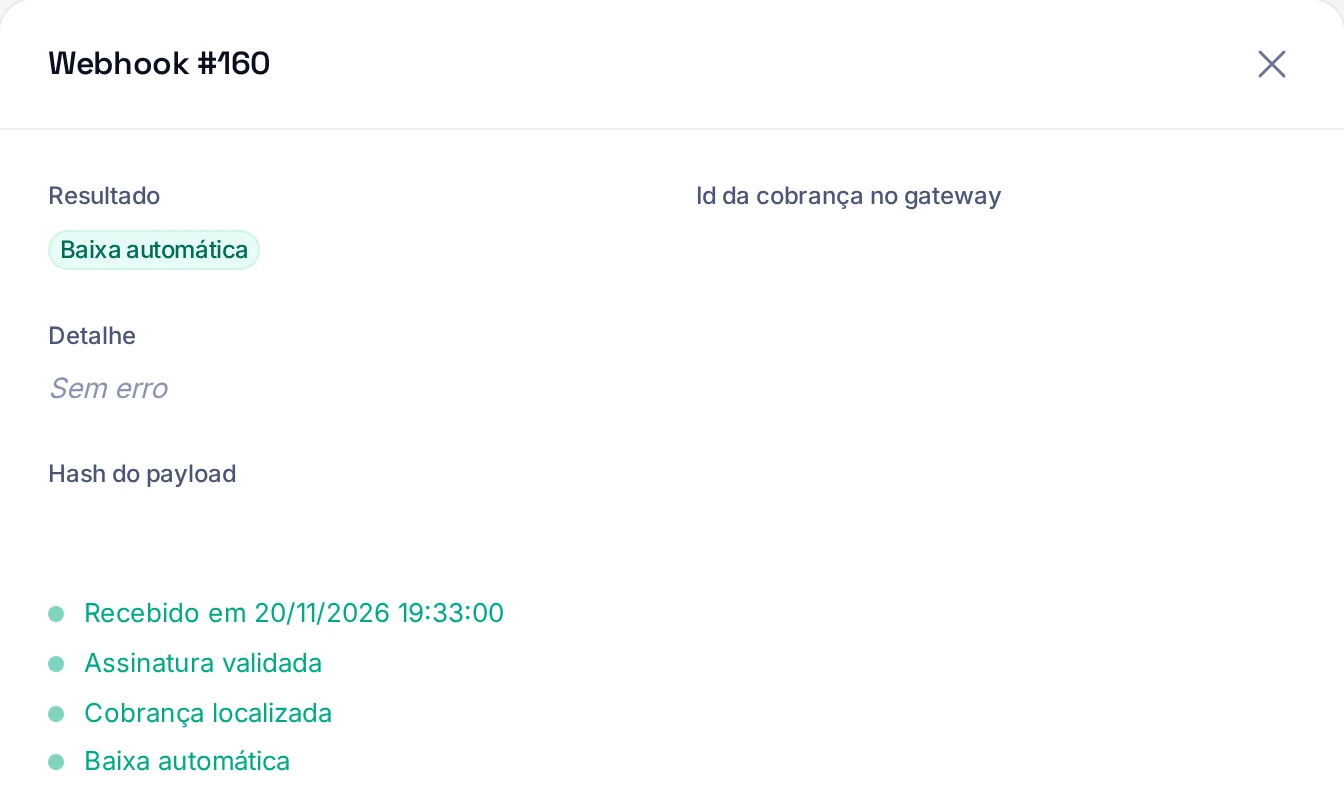
Detalhe de um aviso: resultado, detalhe, linha do tempo e Id da cobrança.
Na linha do aviso, toque em Ver. Abre o painel lateral com o número do aviso no título.
Leia o Resultado, o Detalhe (o motivo do erro, ou "Sem erro") e a linha do tempo do processamento: recebido em (data e hora), assinatura validada ou recusada, cobrança localizada ou não e o resultado final. Cada etapa fica marcada como certa ou errada.
Se precisar falar com o suporte do banco, toque no Id da cobrança no gateway para copiar.
Toque em Fechar.
Mais abaixo ficam o Hash do payload (a impressão digital do aviso, para o suporte), os Cabeçalhos (mascarados) e o Payload (mascarado), que é o conteúdo do aviso como o banco mandou. Documentos, e-mails e códigos de acesso aparecem trocados por "[removido]".
O MKCEL não conseguiu confirmar que o aviso veio do gateway. Na maioria das vezes, o token ou segredo do webhook salvo em Bancos e gateways é diferente do cadastrado no portal do banco. Nada é baixado.
Apareceu "Ignorado por duplicidade". Perdi um pagamento?#
Não. O gateway mandou o mesmo aviso mais de uma vez. O primeiro já foi tratado; os repetidos são ignorados para não baixar duas vezes.
O gateway avisou de um pagamento que não pertence a nenhuma cobrança deste gateway no MKCEL, por exemplo uma cobrança criada direto no portal do banco. Confira no portal e, se for de um assinante, dê a baixa manual na cobrança.
Assinante pagou e continua sem internet: Para a frase "paguei e minha internet ainda não voltou": confira, nesta ordem, se o pagamento consta na cobrança certa, se o contrato voltou para Ativo e se a conexão já está liberada.