Documentação · Integrações

Aplicativos

Configure os aplicativos MKCEL Equipe e MKCEL Cliente: marca, funções ligadas, banners, avisos por push e os aparelhos da equipe.

Integrações › AplicativosIntegrações

13Integrações

Aplicativos

Configure os aplicativos MKCEL Equipe e MKCEL Cliente: marca, funções ligadas, banners, avisos por push e os aparelhos da equipe.

Onde fica

No menu do painel: Integrações › Aplicativos. Abas, indicadores e ações da tela:

Aplicativos

/integracoes/aplicativos
Abrir na demonstração
Abas
BannersAvisosAparelhos
Indicadores
Aparelhos da equipeEquipe em 30 diasSessões do clienteRecebem push
Ações
Marca e funçõesNovo banner

Para ver a tela na demonstração, use Abrir na demonstração. A tela de entrada já vem com os dados do visitante: clique em Entrar e você cai direto nesta tela. O botão Entrar no demo leva à página inicial do painel.

Para que serve

O provedor que usa o MKCEL já tem dois aplicativos prontos nas lojas: o MKCEL Equipe, para técnicos e gestores, e o MKCEL Cliente, para os assinantes. Não é preciso criar nem publicar nada. Nesta tela você escolhe a aparência e as funções de cada app, publica banners, manda avisos por push aos assinantes e controla quais aparelhos da equipe têm acesso.

Quando usar

  • Ao começar a usar os aplicativos, para escolher tema, cor e funções.
  • Para divulgar uma promoção ou novidade com um banner no app.
  • Para avisar os assinantes de uma manutenção programada ou de uma queda já resolvida.
  • Quando um técnico sair da empresa ou perder o celular, para tirar o acesso do aparelho.

Antes de começar

  • O nome e o logotipo dos apps vêm da empresa principal, em Empresa e filiais. Confira antes.
  • Para mandar aviso por push, os assinantes precisam ter entrado no app MKCEL Cliente com as notificações ligadas.
  • Para banner com imagem, tenha a imagem publicada num endereço que comece com https://.

O que a tela mostra

Menu Integrações > Aplicativos.

No alto ficam os botões Marca e funções e, conforme a aba, Novo banner (aba Banners) ou Novo aviso (aba Avisos).

Os cartões:

Cartão O que conta
Aparelhos da equipe Aparelhos da equipe com acesso ao app MKCEL Equipe.
Equipe em 30 dias Aparelhos da equipe usados nos últimos 30 dias.
Sessões do cliente Sessões abertas no app MKCEL Cliente; a legenda diz quantas foram usadas em 30 dias.
Recebem push Aparelhos de assinantes que podem receber aviso por push.

As abas, cada uma com a contagem: Banners, Avisos e Aparelhos.

Colunas da aba Banners:

Coluna O que mostra
Banner Título e, embaixo, o texto.
App MKCEL Cliente ou MKCEL Equipe.
Situação No ar, Agendado (começa depois), Encerrado (já passou do fim) ou Desligado.
Início Quando começa a aparecer, ou "Imediato".
Fim Quando some, ou "Sem fim".
Ordem A posição do banner no app (o menor aparece primeiro).

Colunas da aba Avisos:

Coluna O que mostra
Aviso Título e, embaixo, o texto.
Para quem As situações e os planos escolhidos, ou "Todos".
Situação Na fila ou Enviada.
Aparelhos Quantos aparelhos o aviso alcançou.
Receberam Quantos receberam.
Falharam Quantos falharam.
Criado em Data e hora do envio.

Colunas da aba Aparelhos:

Coluna O que mostra
Aparelho Nome do aparelho e, embaixo, o nome da pessoa da equipe.
Sistema O sistema do celular (android ou ios).
Versão do app A versão do MKCEL Equipe instalada, ou "sem versão".
Último uso Há quanto tempo o aparelho usou o app, ou "nunca".

Passo a passo

Como escolher a marca e as funções dos apps#

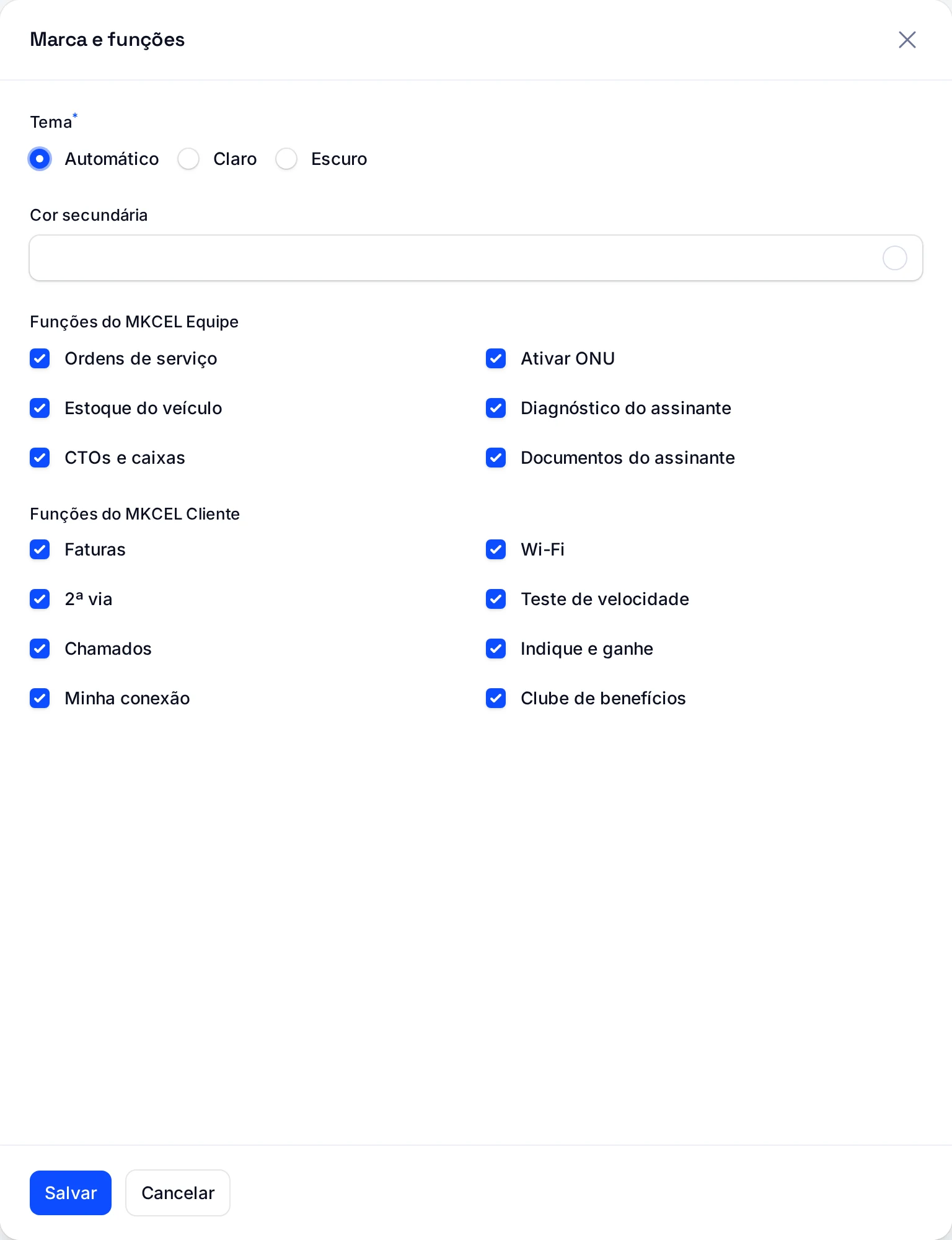
Painel Marca e funções: tema, cor secundária e funções de cada app0304050607
Painel Marca e funções: tema, cor secundária e funções de cada app.
  1. Abra Integrações > Aplicativos.
  2. Toque em Marca e funções. Abre o painel lateral.
  3. Em Tema, escolha Automático (segue o celular), Claro ou Escuro.
  4. Em Cor secundária, escolha a cor, se quiser uma segunda cor além da cor do painel.
  5. Em Funções do MKCEL Equipe, deixe marcado o que a equipe pode usar: Ordens de serviço, Estoque do veículo, CTOs e caixas, Ativar ONU, Diagnóstico do assinante e Documentos do assinante.
  6. Em Funções do MKCEL Cliente, deixe marcado o que o assinante vê: Faturas, 2ª via, Chamados, Minha conexão, Wi-Fi, Teste de velocidade, Indique e ganhe e Clube de benefícios.
  7. Toque em Salvar.

Tudo vem ligado. A mudança aparece no app na próxima vez que ele for aberto, sem precisar de versão nova.
Como publicar um banner#

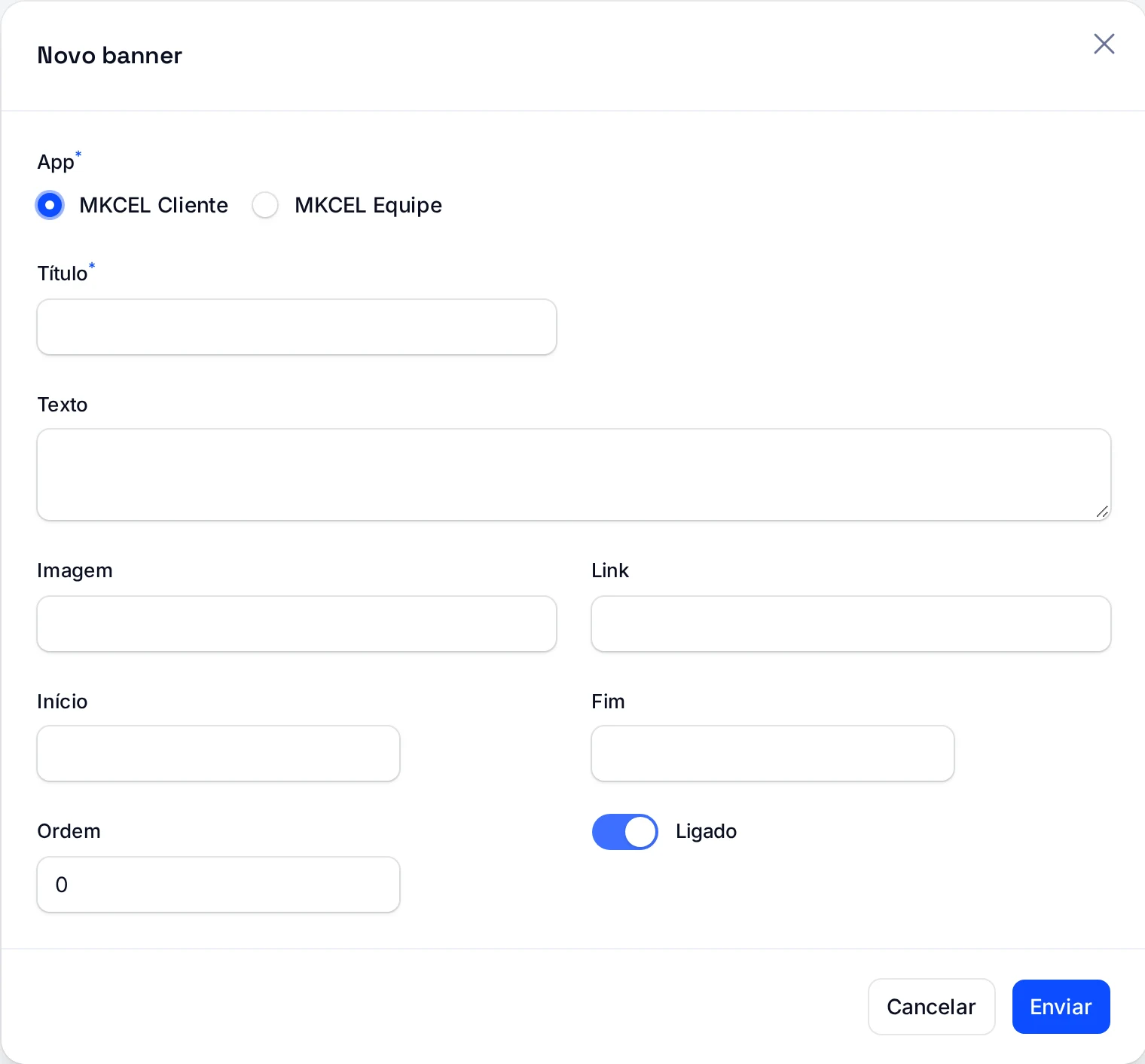
Janela Novo banner: app, título, texto e imagem02030405
Janela Novo banner: app, título, texto e imagem.
  1. Na aba Banners, toque em Novo banner.
  2. Em App, escolha MKCEL Cliente ou MKCEL Equipe.
  3. Em Título, escreva o título (até 80 caracteres).
  4. Em Texto, escreva uma frase curta, se quiser (até 300 caracteres).
  5. Em Imagem, cole o endereço da imagem, se houver.
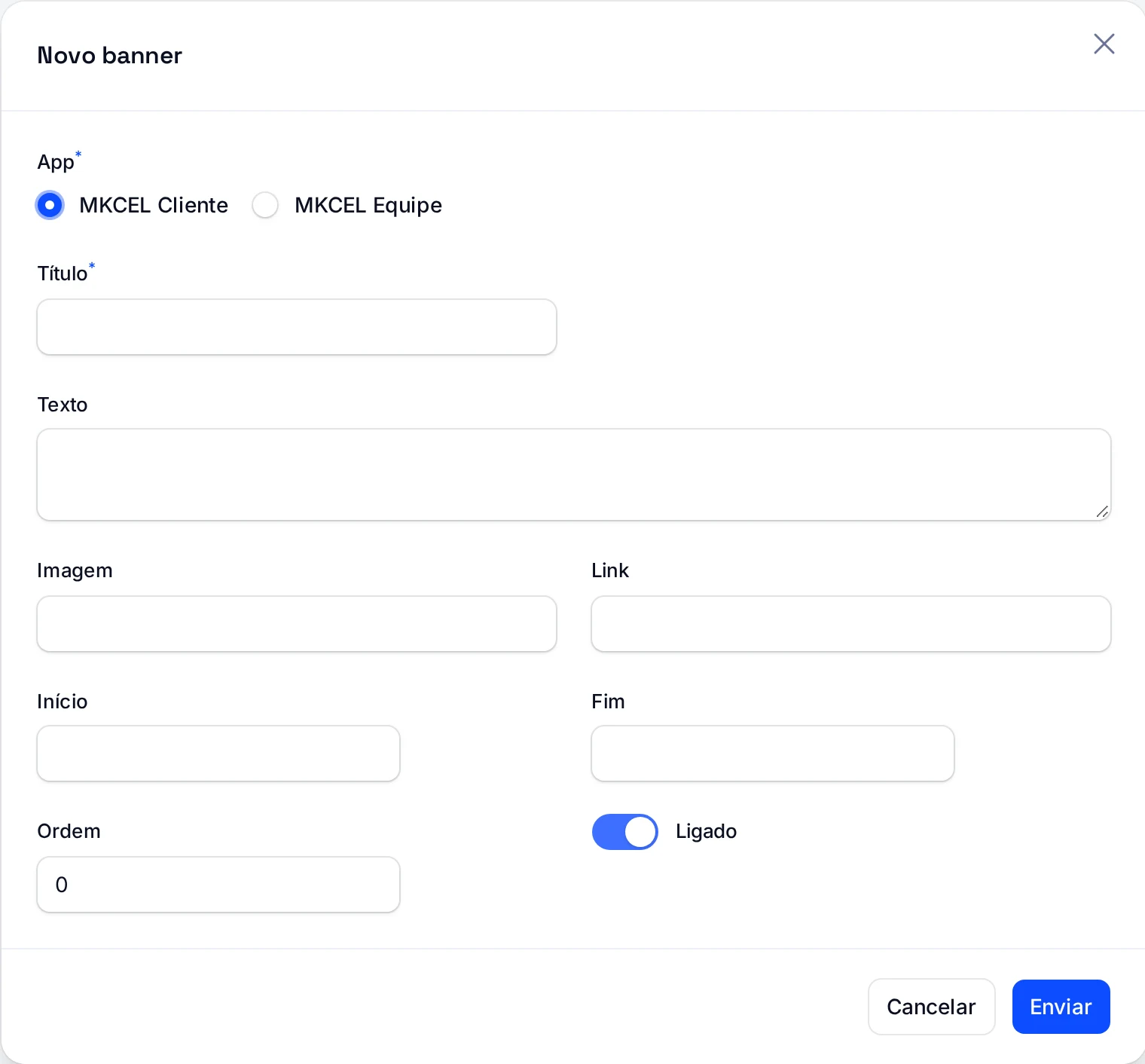
Janela Novo banner: link, período, ordem, Ligado e Enviar0607080910
Janela Novo banner: link, período, ordem, Ligado e Enviar.
  1. Em Link, cole o endereço que abre quando a pessoa toca no banner, se houver.
  2. Em Início e Fim, escolha o período. Sem início, entra na hora; sem fim, fica até você desligar.
  3. Em Ordem, escolha a posição (0 aparece primeiro).
  4. Deixe Ligado ativo.
  5. Toque em Enviar.

Imagem e link precisam começar com https://. O Fim precisa ser depois do Início.

Como editar ou remover um banner#

  1. Na aba Banners, toque no menu de três pontos da linha.
  2. Toque em Editar, mude o que precisar e toque em Enviar. Para tirar do ar sem apagar, desligue Ligado.
  3. Para apagar, toque em Remover e confirme.

Importante. Remover apaga o banner. Para só tirar do ar, use Editar e desligue Ligado.
Como mandar um aviso por push aos assinantes#

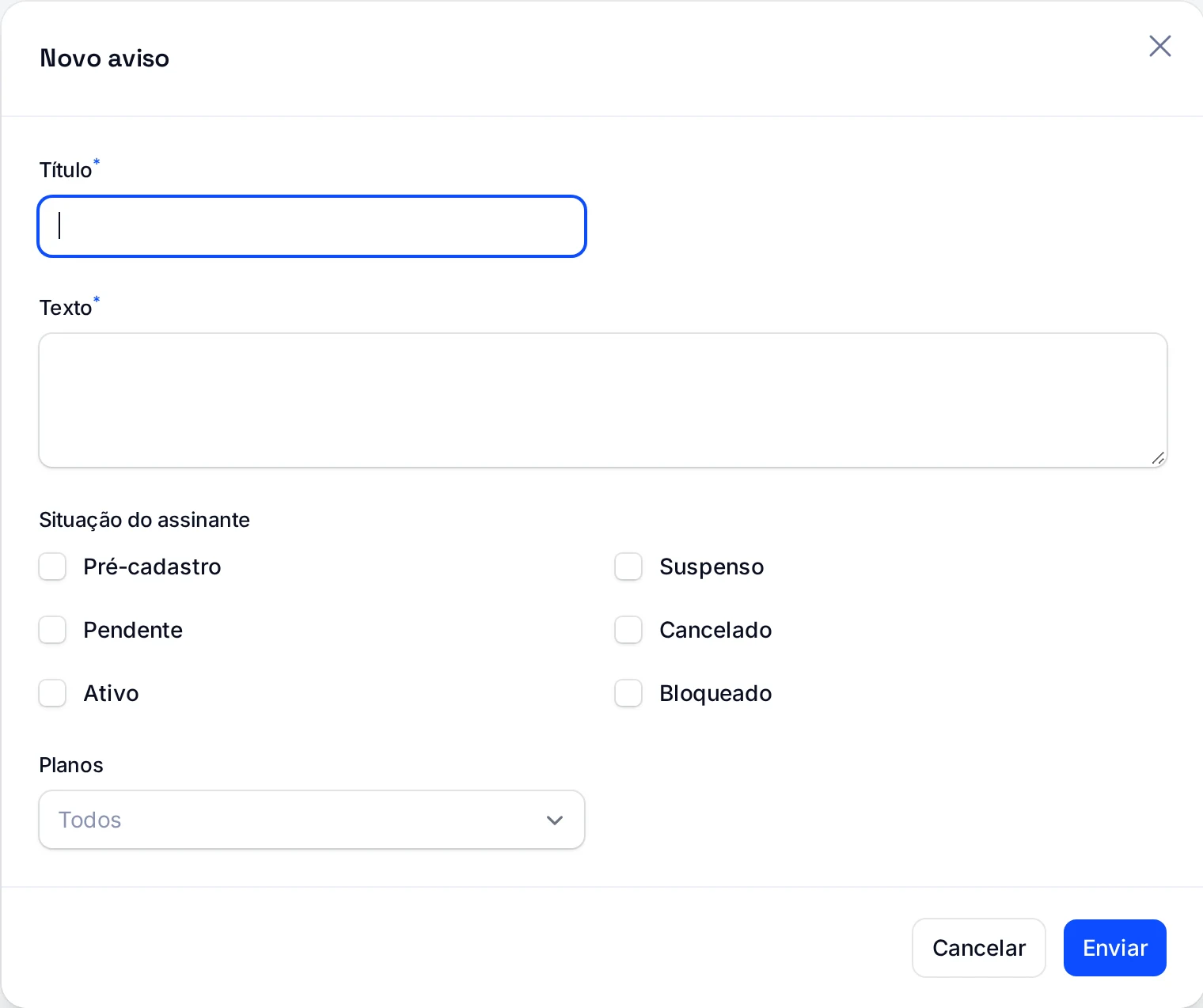
Janela Novo aviso: título, texto, situação do assinante, planos e Enviar0203040506
Janela Novo aviso: título, texto, situação do assinante, planos e Enviar.
  1. Abra a aba Avisos e toque em Novo aviso.
  2. Em Título, escreva o título (até 80 caracteres).
  3. Em Texto, escreva a mensagem (até 300 caracteres).
  4. Em Situação do assinante, marque as situações que recebem (Pré-cadastro, Pendente, Ativo, Suspenso, Cancelado, Bloqueado). Sem marcar nenhuma, vai para todas.
  5. Em Planos, escolha os planos que recebem. Deixe Todos para não filtrar.
  6. Toque em Enviar.

Importante. O aviso sai na hora para os celulares dos assinantes e não dá para cancelar. Confira o texto antes de enviar.

O aviso chega só nos celulares em que o assinante entrou no app MKCEL Cliente e deixou as notificações ligadas. Para cobrança, use a Régua de cobrança, que avisa por e-mail.

Como tirar o acesso de um aparelho da equipe#

  1. Abra a aba Aparelhos.
  2. Na linha do aparelho, toque em Revogar.
  3. Na confirmação, toque em Confirmar.

Importante. O aparelho perde o acesso na hora. Para voltar, a pessoa precisa entrar de novo no app com o usuário dela.

O que acontece depois

  • Marca, funções e banners aparecem no app na próxima abertura.
  • O banner some sozinho depois do Fim e passa para Encerrado.
  • Depois do envio de um aviso, a aba Avisos mostra quantos aparelhos ele alcançou, quantos receberam e quantos falharam. Aparelho que desinstalou o app sai da lista sozinho.
  • Todas as mudanças ficam registradas na Trilha de auditoria.

Quem pode usar

  • Ver a tela: quem pode ver a empresa nas configurações. Nos perfis padrão, Dono, Administrador e Somente leitura.
  • Mudar marca e funções, criar, editar e remover banners, mandar aviso e revogar aparelho: quem pode editar a empresa. Nos perfis padrão, Dono e Administrador.

Dúvidas comuns

Preciso publicar o app com o nome do meu provedor?#

Não. Os apps MKCEL Equipe e MKCEL Cliente já estão nas lojas. No login, o app descobre o provedor e mostra a sua marca e as funções que você ligou.

Desliguei uma função e ela continua no app.#

A mudança vale na próxima abertura do app. Peça para fechar e abrir de novo.

O aviso foi para poucos aparelhos. Por quê?#

Só recebe quem entrou no app MKCEL Cliente e deixou as notificações ligadas, dentro das situações e planos escolhidos. O cartão Recebem push mostra quantos aparelhos podem receber.

Revoguei um aparelho por engano.#

A pessoa só precisa entrar de novo no app com o usuário e a senha dela.

Meu banner está como Agendado.#

O Início dele ainda não chegou. Ele entra no ar sozinho na data marcada.

Veja também

Oferta de lançamento

Crie sua conta.

Teste o MKCEL grátis por 30 dias.

Sai do nome do provedor. Você pode ajustar.

Use 8 caracteres ou mais. É com ela que você entra no painel.

Ao criar a conta você aceita os Termos de Uso e a Política de Privacidade.

Entrar no painel

Cada provedor tem o próprio endereço no MKCEL. Digite o do seu provedor.

https://.mkcel.com.br

Explorar demonstração