Chaves ativasUsadas em 24 hVencem em 30 diasRevogadas no mês
Ações
Nova chave
As chaves são criadas aqui, com permissões por módulo, IPs liberados e validade. O uso está na documentação da API.
Para ver a tela na demonstração, use Abrir na demonstração. A tela de entrada já vem com os dados do visitante: clique em Entrar e você cai direto nesta tela. O botão Entrar no demo leva à página inicial do painel.
Para que serve
A API permite que um sistema do provedor (site, ERP, aplicativo próprio, planilha automatizada) consulte e, em alguns módulos, altere dados do MKCEL. Cada sistema entra com uma chave criada aqui. A chave diz o que o sistema pode ler, o que pode alterar, de onde pode chamar e até quando vale. Esta página é para quem administra o provedor e para o desenvolvedor que vai fazer a integração.
Quando usar
Quando um desenvolvedor precisar ligar outro sistema ao MKCEL.
Para revogar a chave de um sistema que não é mais usado ou que vazou.
Para renovar a validade de uma chave que está para vencer.
Antes de começar
Combine com o desenvolvedor quais módulos o sistema precisa ler e quais precisa alterar. Dê só o necessário.
Se o sistema chama sempre do mesmo endereço de internet, peça esse endereço para liberar só ele.
A documentação da API, com os módulos, os campos e exemplos, abre pelo botão Documentação desta tela.
O que a tela mostra
Menu Integrações > API e tokens.
No alto ficam os botões Documentação (abre a documentação da API em outra aba) e Nova chave.
Os cartões:
Cartão
O que conta
Chaves ativas
Chaves dentro da validade.
Usadas em 24 h
Chaves que chamaram a API nas últimas 24 horas.
Vencem em 30 dias
Chaves que vencem nos próximos 30 dias. Fica em destaque quando há alguma.
Revogadas no mês
Chaves revogadas desde o dia 1º do mês.
As abas: Ativas, Vencidas e Todas, cada uma com a contagem.
Colunas da lista:
Coluna
O que mostra
Nome
O nome que você deu à chave.
Permissões
Os módulos liberados. Os de alteração aparecem com "(escrita)". Mostra três; toque para ver todos.
IPs liberados
Os endereços de onde a chave pode chamar, ou "qualquer origem".
Criada em
Data de criação.
Último uso
Há quanto tempo a chave chamou a API, ou "nunca usada".
Validade
Data em que a chave vence, ou "sem validade". Fica amarela a 7 dias do fim e vermelha quando venceu.
No botão Filtros: Módulo, para ver só as chaves que têm acesso a um módulo. Toque em Aplicar filtros para filtrar e em Limpar filtros para voltar a ver tudo. A busca procura pelo nome da chave. Sem nenhuma chave, a lista mostra "Nenhuma chave criada".
Módulos da API: Assinantes, Contratos, Planos, Cobranças, Pagamentos, Chamados, Ordens de serviço, ONUs, Sessões PPPoE, Alertas, Estoque e Relatórios. Todos podem ser liberados para leitura. Alteração (escrita) só existe em Assinantes, Chamados e Cobranças.
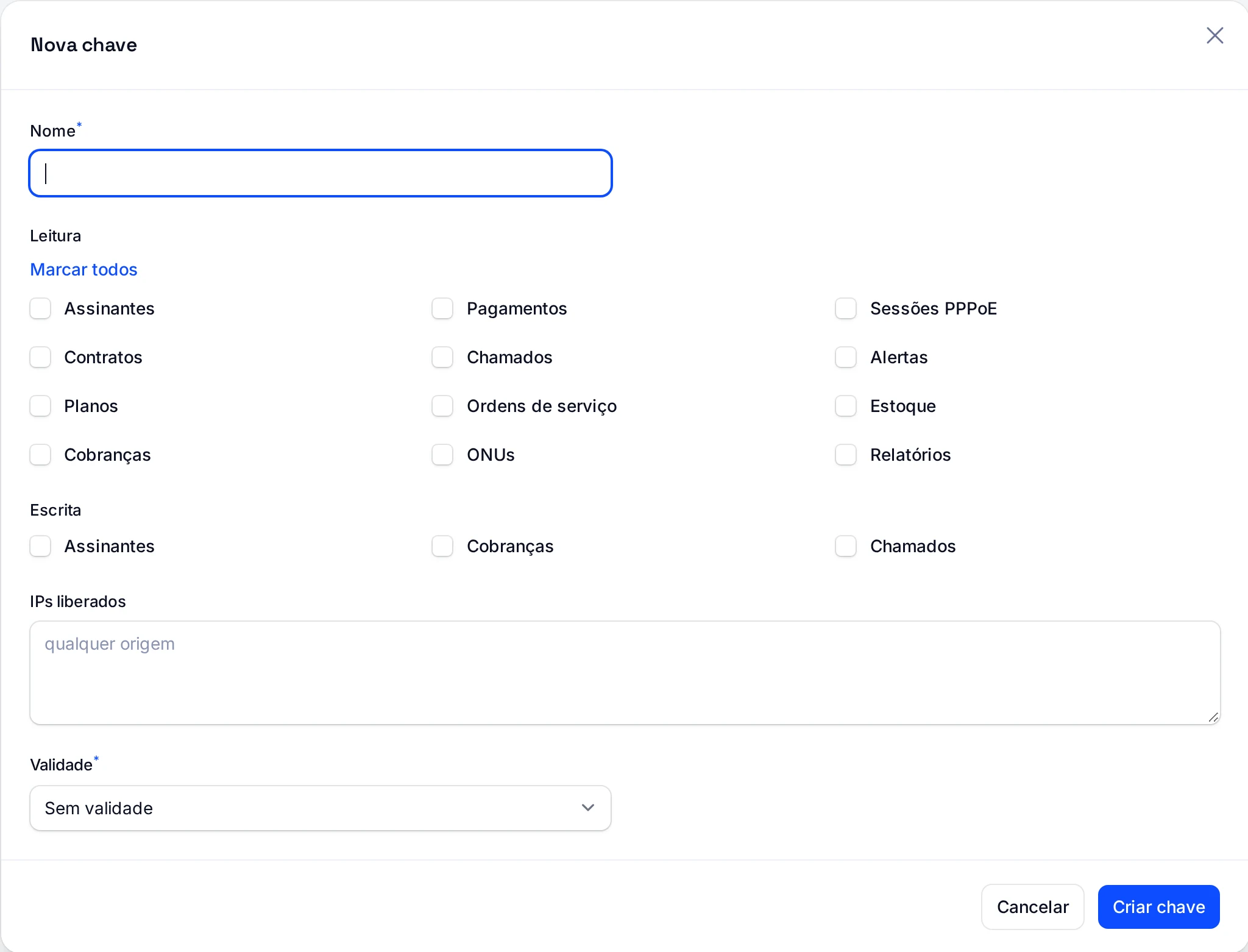
Janela Nova chave: nome, leitura e escrita, IPs liberados, validade e Criar chave.
Abra Integrações > API e tokens.
Toque em Nova chave.
Em Nome, escreva o nome do sistema que vai usar a chave.
Em Leitura, marque os módulos que o sistema pode consultar (ou toque em Marcar todos) e, em Escrita, os módulos que ele pode alterar, se precisar.
Em IPs liberados, escreva os endereços de onde o sistema chama, um por linha. Deixe em branco para aceitar qualquer origem.
Em Validade (obrigatório), escolha Sem validade, 30 dias, 90 dias, 365 dias ou Data. Com Data, escolha o dia em Vence em (a partir de amanhã).
Toque em Criar chave.
Na janela Chave criada, toque no ícone de copiar e entregue a chave ao desenvolvedor por um canal seguro.
Toque em Concluir.
Importante. A chave aparece uma vez só, nessa janela. Copie antes de tocar em Concluir. Se perder, revogue e crie outra.
Se nenhuma permissão for marcada, a tela avisa "Marque ao menos uma permissão." Se um endereço em IPs liberados estiver errado, aparece "IP ou faixa inválida" com o endereço.